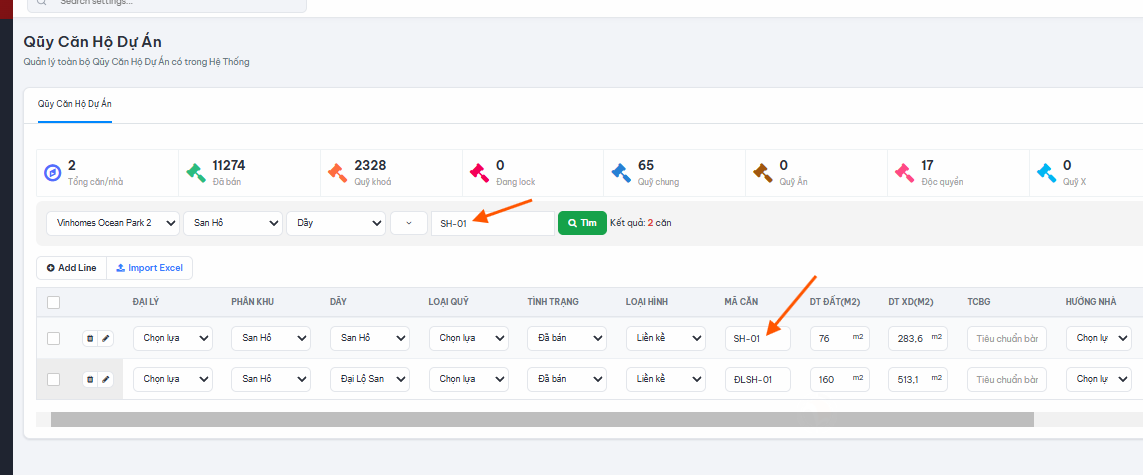
Xử lý khi cập nhật bảng hàng cao tầng bị thiếu căn trên hệ thống
HƯỚNG DẪN XỬ LÝ KHI PHÁT HIỆN CĂN DỰ ÁN THẤP TẦNG BỊ THIẾU TRÊN HỆ THỐNG
Bước 1: Chủ động check căn nào chưa được update lên hệ thống#
- Liệt kê xem các căn chưa được cập nhật.
KIỂM TRA LẠI BẢNG HÀNG SAU KHI CẬP NHẬT#
- Truy cập hệ thống C-A—> click vào avatar cá nhân
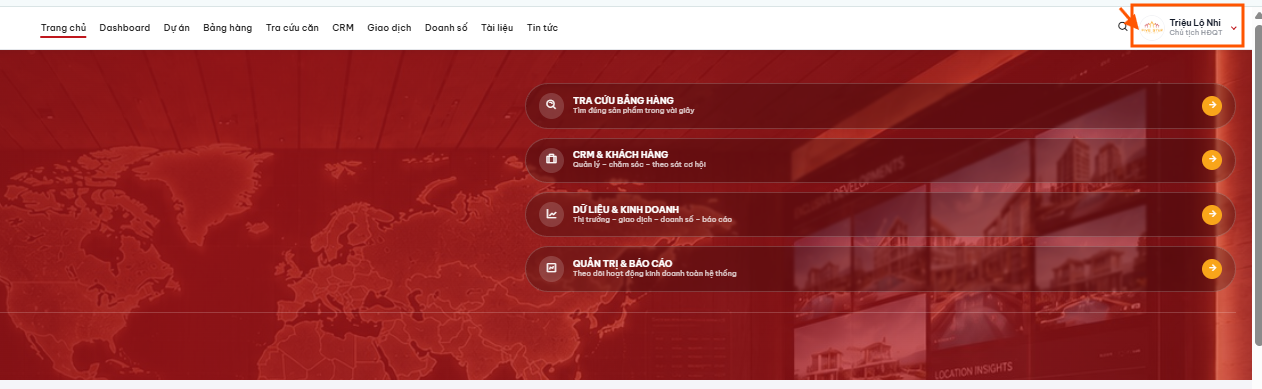
- Chọn Cập nhật bảng hàng cao tầng excel
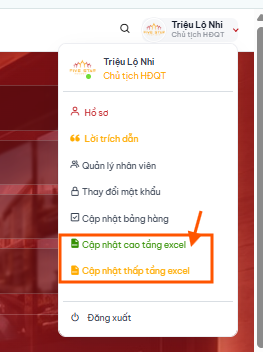
- Gõ Ctrl+ F để tìm tên đại lý cần nhập
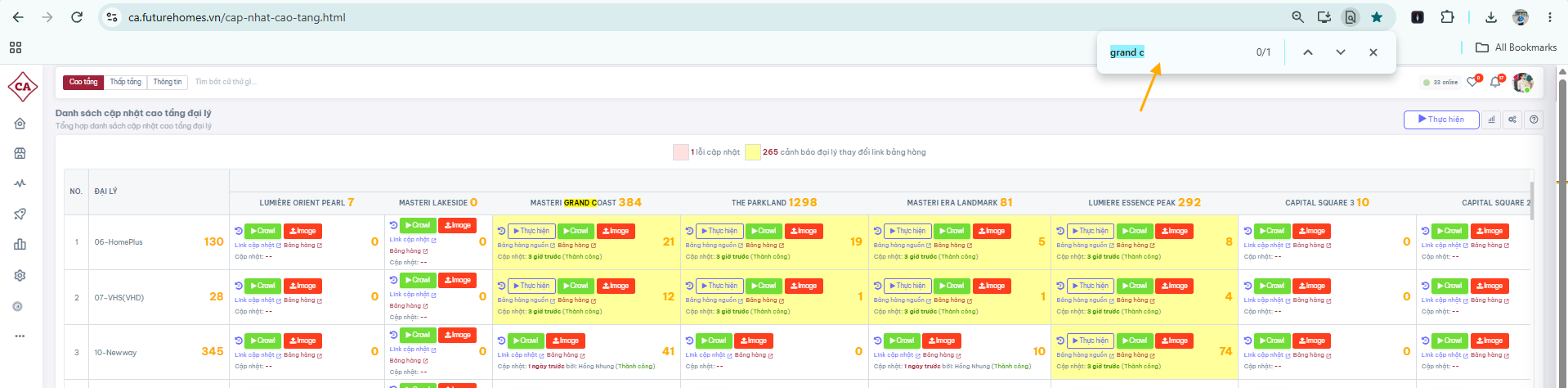
- Click vào Bảng hàng để kiểm tra lại các căn đã hiển thị chưa
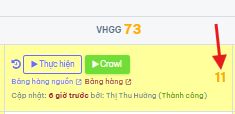
Check xem đúng số lượng căn chưa 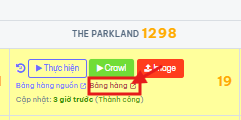
- Nhấn mũi tên để xem lại lịch sử cập nhật
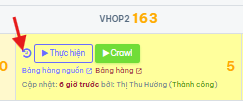
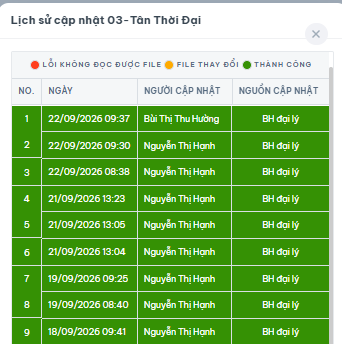
- Chọn đúng đại lý vừa cập nhật
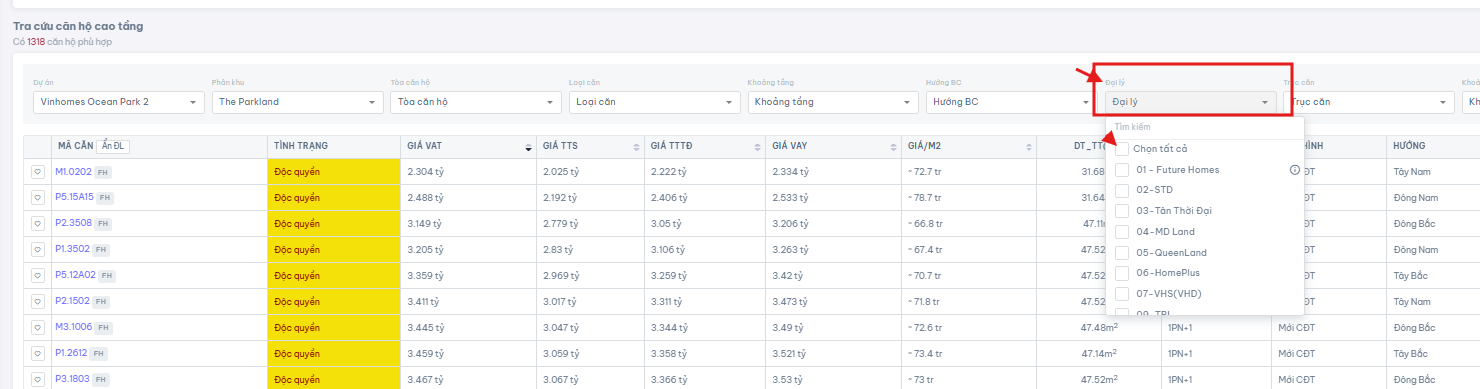
- Đối chiếu + Check lại với link google sheet ban đầu xem các căn đã hiển thị đầy đủ hay chưa.

- Truy cập hệ thống C-A—> click vào avatar cá nhân
- Lưu ý: Trường hợp 2 đại lý cùng bán một căn, hệ thống chỉ ghi nhận 01 căn thuộc 01 đại lý. Dữ liệu được hiển thị sẽ là thông tin của đại lý có lần cập nhật gần nhất
Bước 2: Kiểm tra căn trên hệ thống Admin#
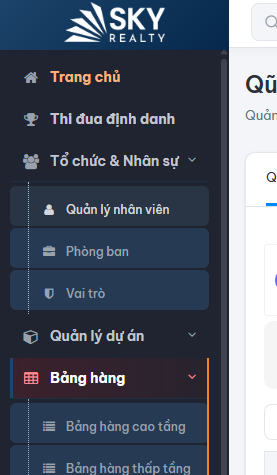
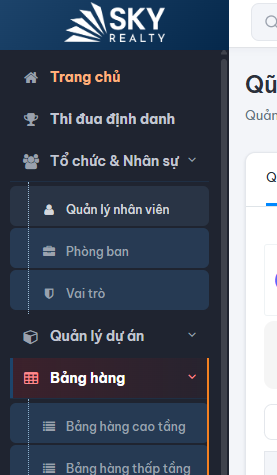
- Truy cập Admin → Bảng hàng cao tầng trên thanh tính năng và tìm kiếm mã căn cần kiểm tra.
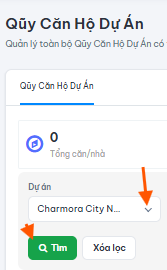
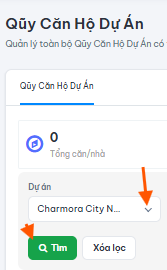
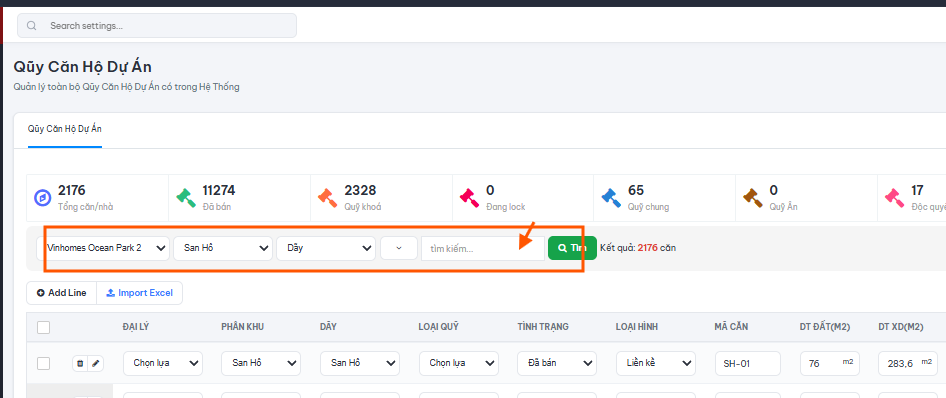
- Click chọn dự án→ Click Tìm
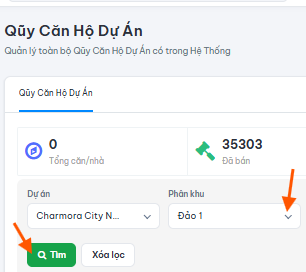
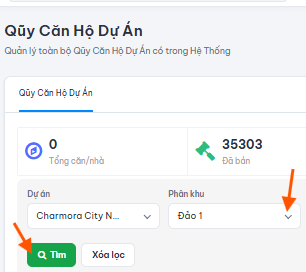
- Click chọn Phân khu → Click Tìm
- Click chọn Tòa nhà → Click Tìm
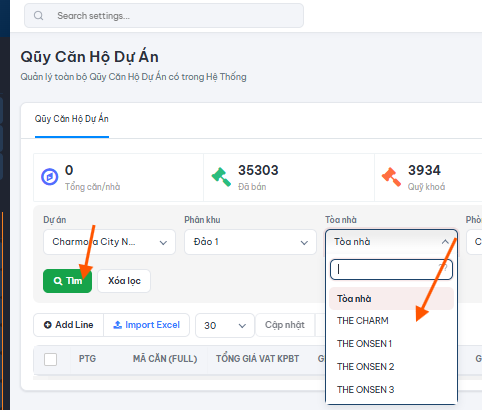
- Lọc đúng dữ liệu Dự án+phân khu+ tòa
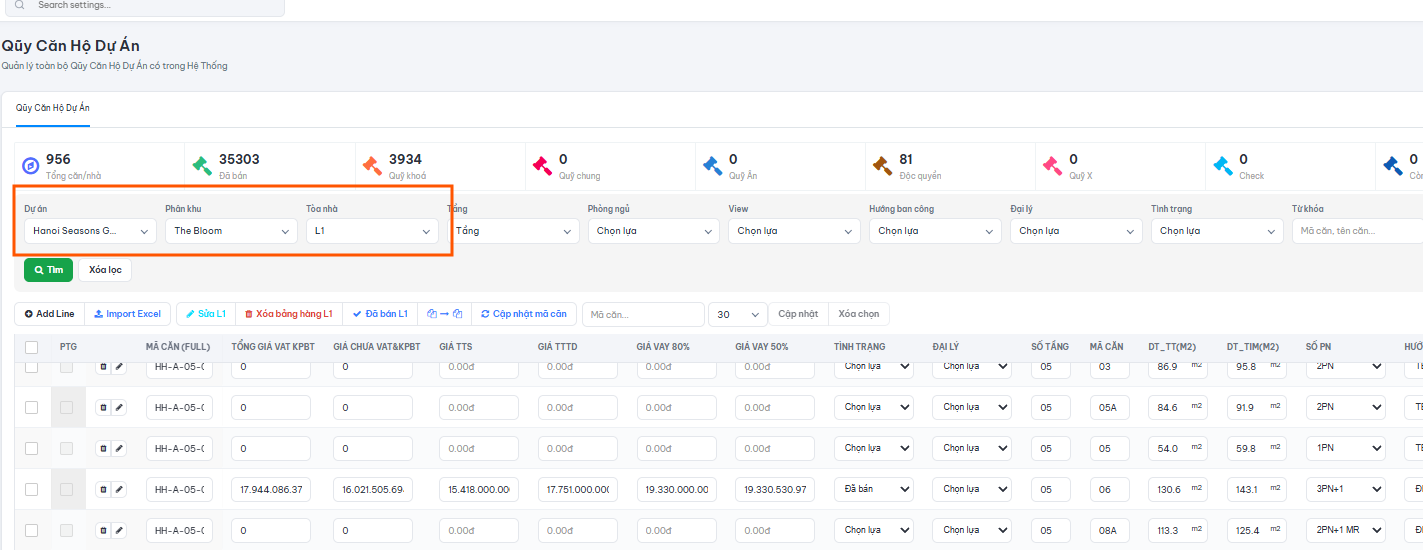
- Nếu căn đã tồn tại trên hệ thống→ thực hiện cập nhật lại bảng hàng.
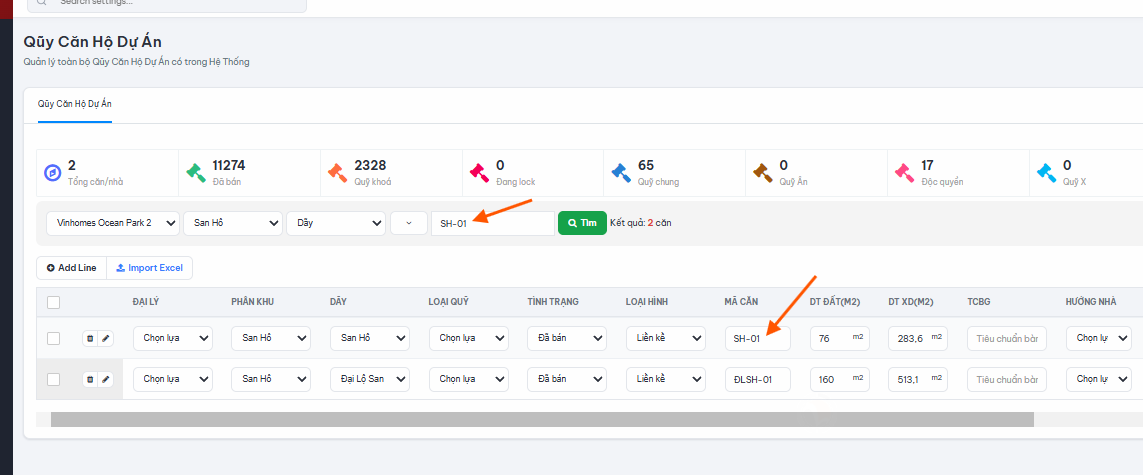
- Nếu chưa có căn: chuyển sang kiểm tra dữ liệu tại cấu trúc tòa tại bước dưới.
Bước 3: Kiểm tra cấu trúc căn trên cấu trúc tòa#
3.1. Truy cập tòa nhà#
Mở Danh sách dự án
Trên thanh công cụ Admin, vào mục Dự án rồi chọn Danh sách dự án.
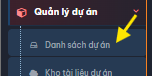
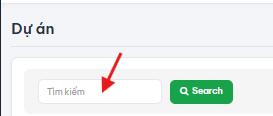
Tìm kiếm dự án
Nhập tên dự án cần cập nhật vào thanh tìm kiếm dự án.
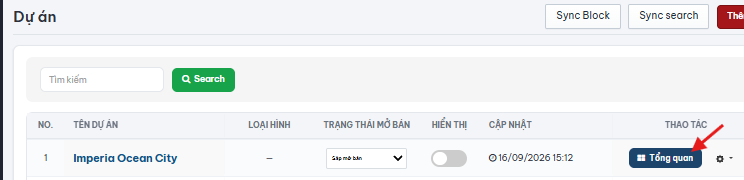
Mở Tổng quan
Chọn Tổng quan của dự án cần nhập hoặc cập nhật thông tin.
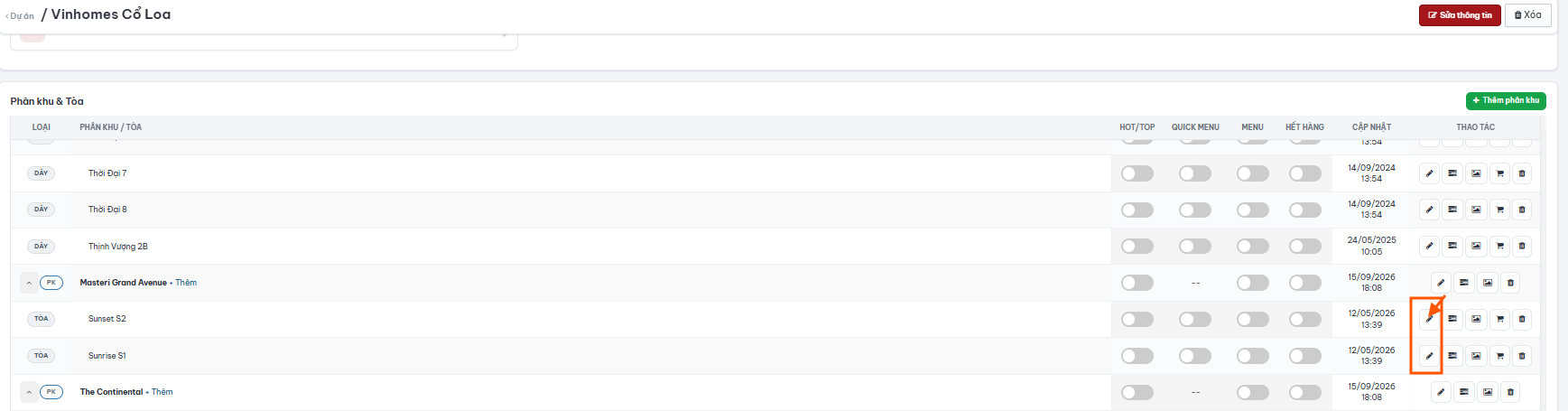
Click vào kí hiệu chiếc bút trước hàng tòa nhà để hiển thị tòa nhà
Nếu chưa có tòa nhà thì xem hướng dẫn tại đây Tạo tòa
3.2. Kiểm tra dữ liệu tòa nhà#
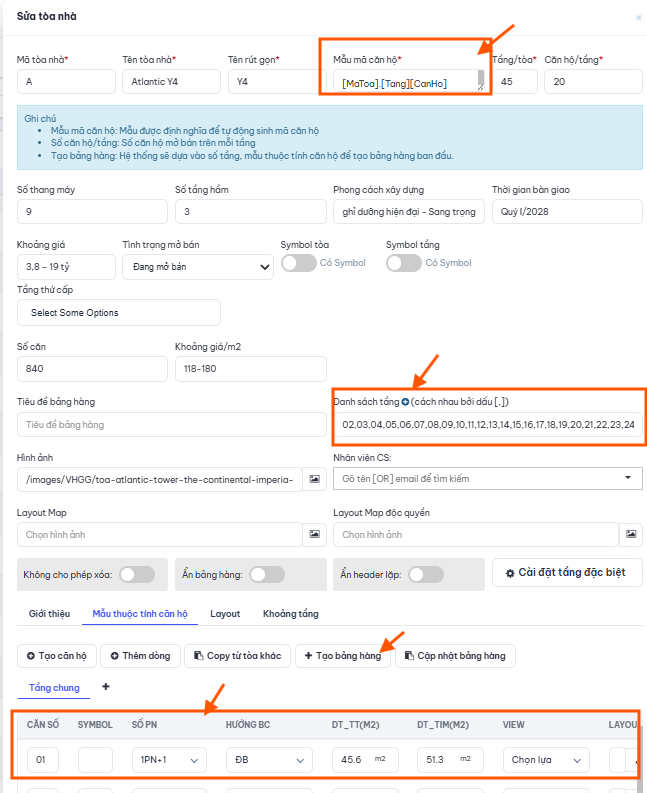
- Trường hợp đã nhập đúng cấu trúc tòa nhưng bảng hàng chưa hiển thị căn
Nếu cấu trúc tòa đã được nhập đầy đủ và chính xác, bao gồm:
- Mẫu mã căn hộ
- Căn số
- Số phòng ngủ
- Diện tích
- Danh sách tầng
Sau đó đã nhấn Tạo bảng hàng, nhưng khi kiểm tra tại Bảng hàng cao tầng ở Bước 2:
- Các căn khác trong cùng tòa đã hiển thị;
- Riêng căn cần kiểm tra vẫn chưa xuất hiện.
→ Liên hệ bộ phận IT để kiểm tra lại hệ thống.
2. Trường hợp nhập sai danh sách tầng trước khi tạo bảng hàng
Ví dụ quy ước tầng thực tế:
- 12A = tầng 13
- 12B = tầng 14
Nhưng trong Danh sách tầng vẫn nhập trực tiếp là 13, 14, thì cần chỉnh sửa lại theo đúng quy ước tầng.
Lưu ý quan trọng:
Nếu đã nhấn Tạo bảng hàng rồi mới quay lại sửa Danh sách tầng, ví dụ đổi 13 → 12A, thì thay đổi này không tự động cập nhật vào bảng hàng đã tạo.
→ Khi đó, cần thực hiện theo quy trình chỉnh sửa tầng sau khi đã tạo bảng hàng ở phần hướng dẫn tiếp theo.
3.3. Cách sửa khi tạo bảng hàng sai tầng 12A=13#
Bước 3.3.1. Sửa tại admin#
- Lưu ý bắt buộc trước khi thực hiện
Tại Danh sách tầng của Tòa nhà, các tầng phải được giữ ở giá trị ban đầu, chưa đổi sang tên tầng hiển thị thực tế.
Ví dụ: nếu cần đổi tầng 14 → 12B, thì tại cấu hình Tòa nhà, tầng này vẫn phải đang để là 14.
Sửa tại tòa nhà#
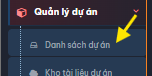
1️⃣Mở Danh sách dự án
Trên thanh công cụ Admin, vào mục Dự án rồi chọn Danh sách dự án.
 2️⃣
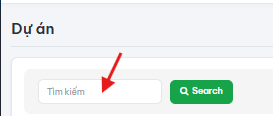
2️⃣Tìm kiếm dự án
Nhập tên dự án cần cập nhật vào thanh tìm kiếm dự án.
 3️⃣
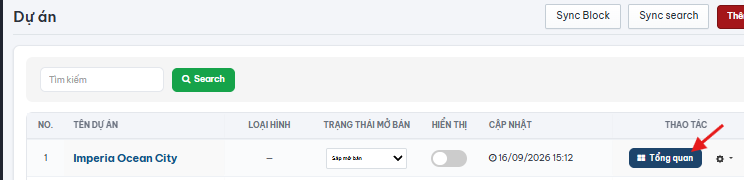
3️⃣Mở Tổng quan
Chọn Tổng quan của dự án cần nhập hoặc cập nhật thông tin.
 4️⃣
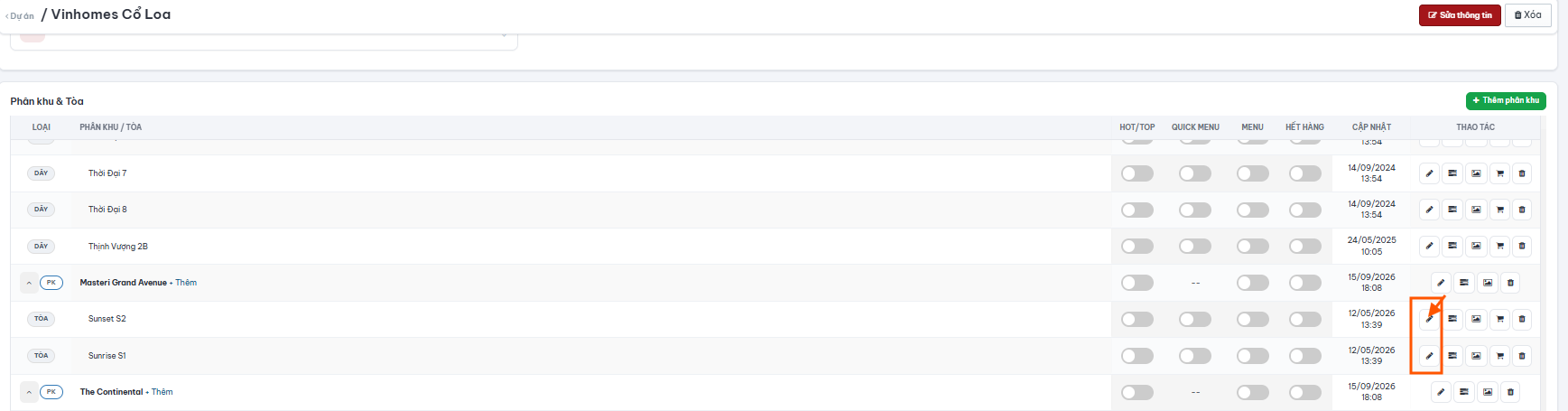
4️⃣Click vào kí hiệu chiếc bút trước hàng tòa nhà để hiển thị tòa nhà
- Tại dòng danh sách tầng sửa tầng 12A=13 về ban đầu
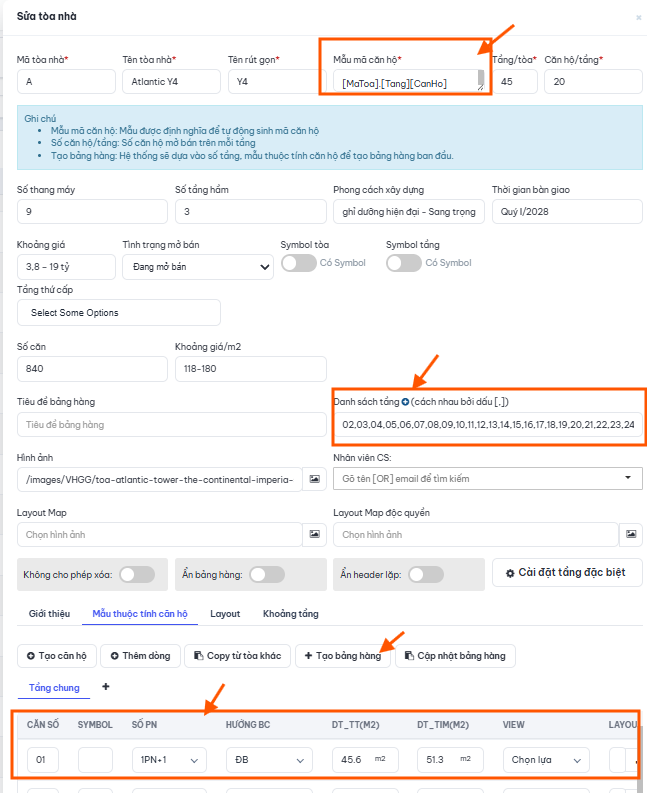
Nếu trước đó đã sửa 14 → 12B tại cấu hình Tòa nhà, cần đổi lại thành 14 trước(theo hướng dẫn sửa tòa nhà trên) , sau đó mới tiếp tục các bước bên dưới.
- Tại dòng danh sách tầng sửa tầng 12A=13 về ban đầu
- Mở Bảng hàng cao tầng
Trên thanh tính năng Admin, truy cập: Admin → Bảng hàng→ Bảng hàng cao tầng
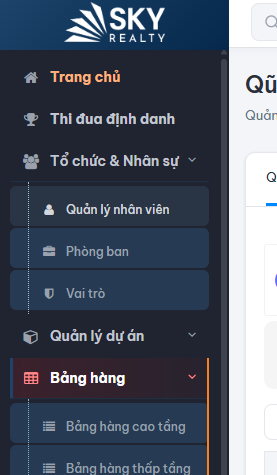
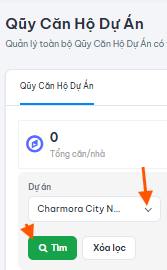
- Chọn đúng Dự án cần chỉnh sửa → nhấn Tìm.
- Chọn đúng Phân khu → nhấn Tìm.
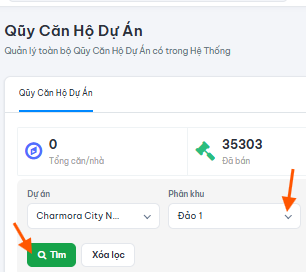
- Chọn đúng Tòa nhà → nhấn Tìm.
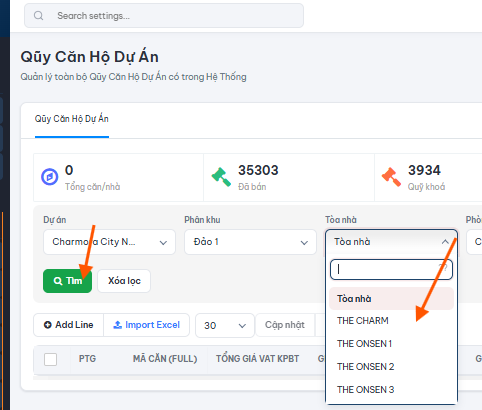
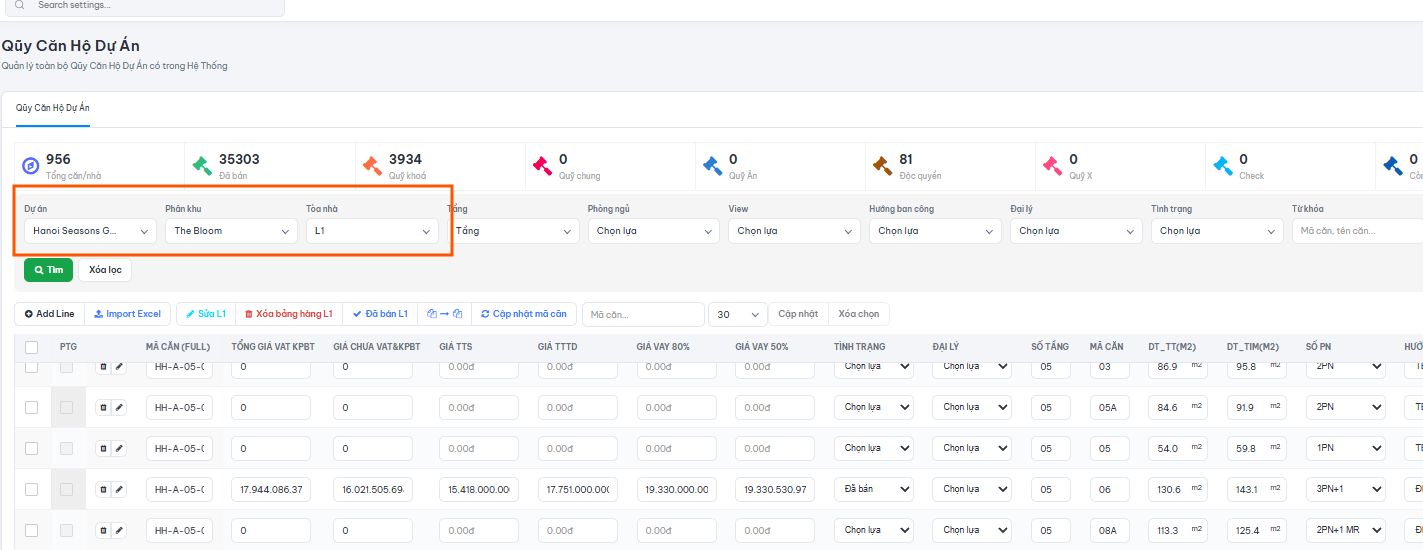
- Sau bước này, cần kiểm tra lại để đảm bảo đang lọc đúng:
Dự án → Phân khu → Tòa nhà
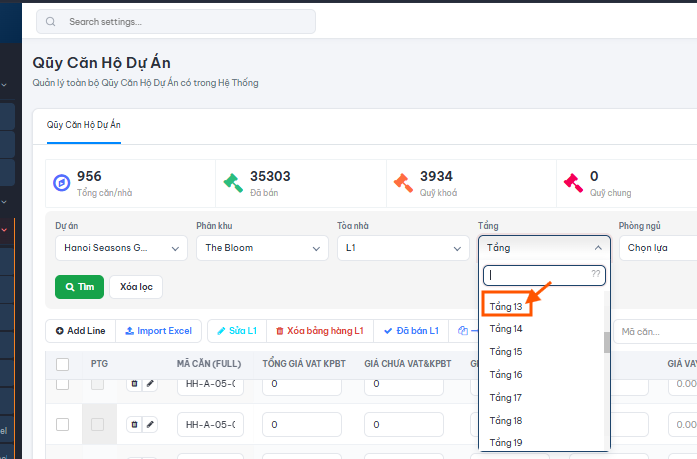
- Lọc đến đúng tầng đang cần đổi.
Ví dụ:
- Tầng 13 → 12A
- Tầng 14 → 12B
Có thể chỉnh sửa nhiều tầng trong cùng một lần thao tác.
- Nhập lại giá trị tại cột “Số tầng”
Tại cột Số tầng, nhập tên tầng muốn hiển thị.
Ví dụ:
- Nhập 12A thay cho 13
- Nhập 12B thay cho 14
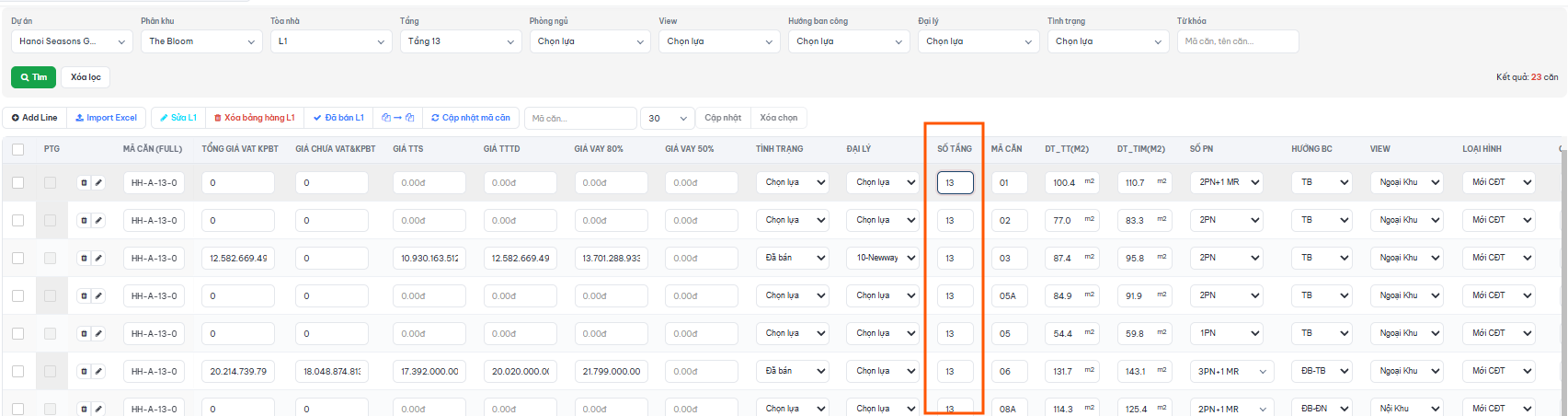
Có thể thực hiện đồng thời với nhiều tầng thuộc các tầng cần đổi
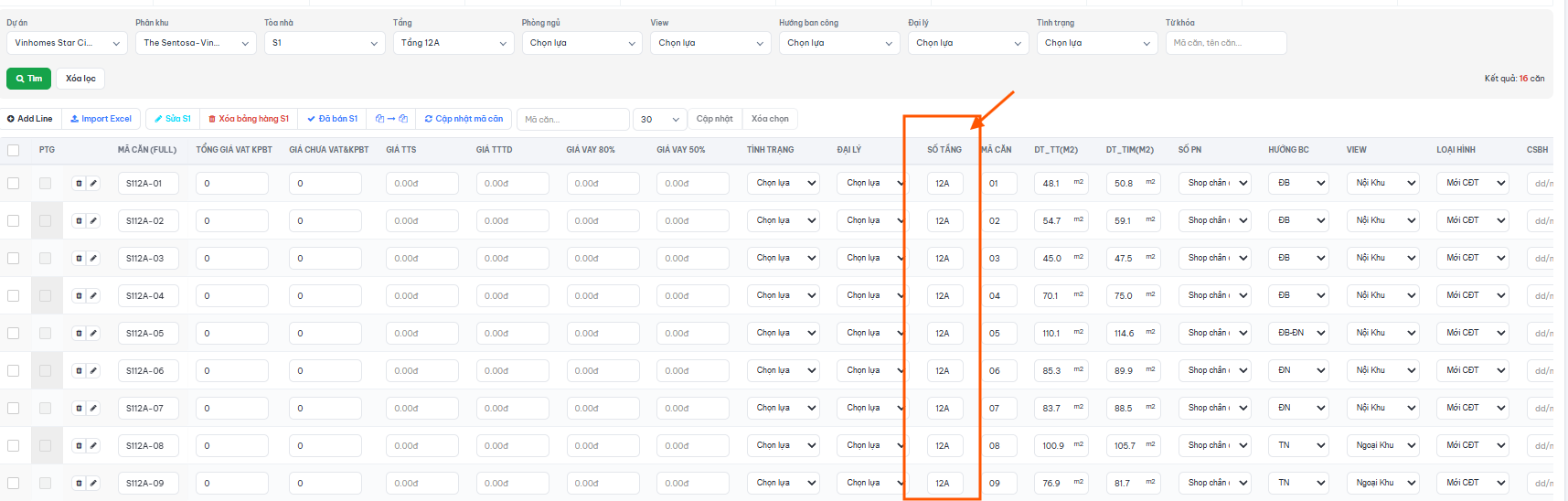
→ Sau khi nhập thành công, hệ thống sẽ hiển thị thông báo màu xanh: Đã cập nhật
- Cập nhật lại mã căn
Sau khi đã chỉnh sửa toàn bộ giá trị tại cột Số tầng, nhấn: Cập nhật mã căn để hệ thống đồng bộ lại mã căn theo số tầng mới.
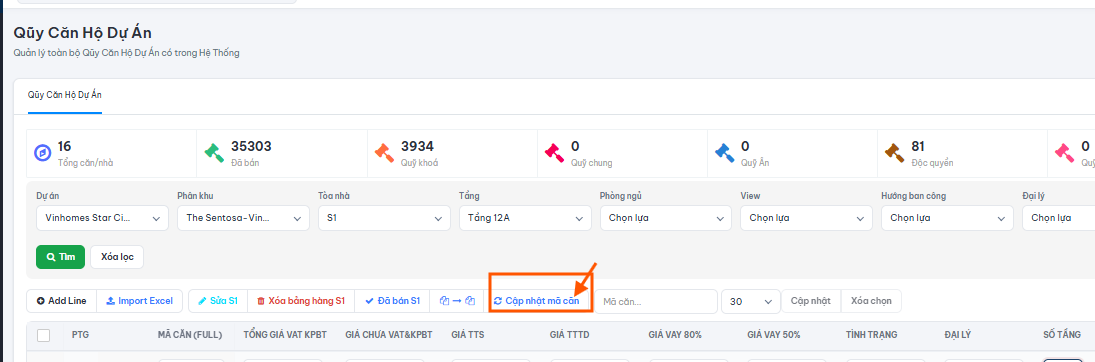
Bước 3.3.2. Sau khi sửa xong tại bảng hàng cao tầng → Sửa tại tòa nhà#
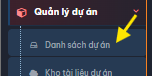
Mở Danh sách dự án
Trên thanh công cụ Admin, vào:
Dự án → Danh sách dự ánn.
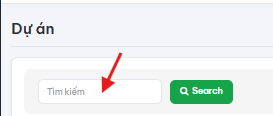
Tìm dự án cần cập nhật
Nhập tên dự án vào thanh tìm kiếm và chọn đúng dự án cần chỉnh sửa.
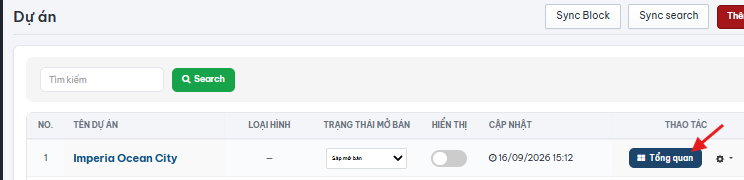
Mở Tổng quan
Chọn Tổng quan của dự án cần nhập hoặc cập nhật thông tin.
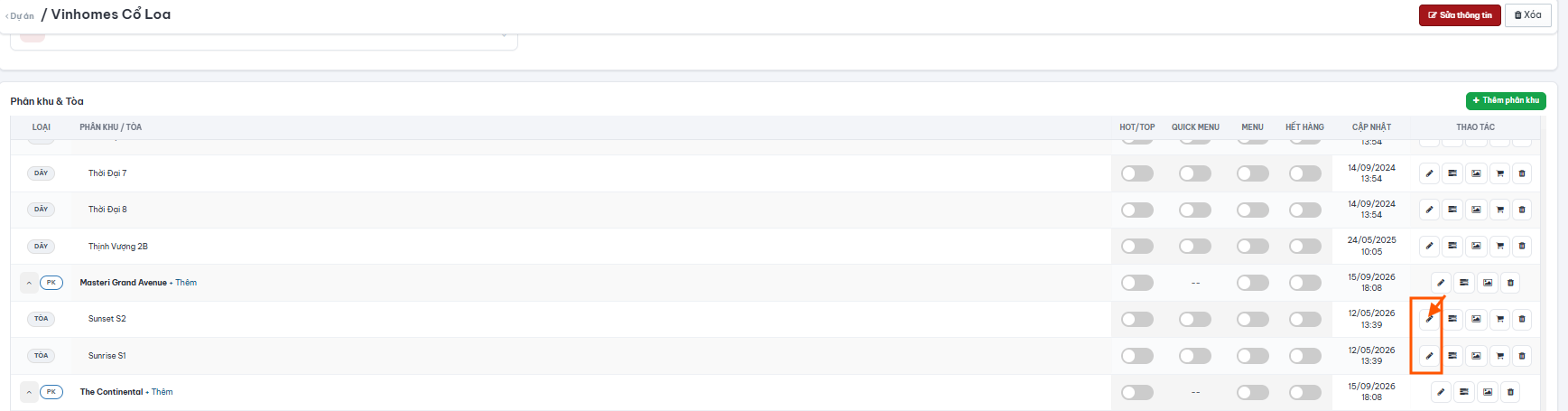
Click vào kí hiệu chiếc bút trước hàng tòa nhà để hiển thị tòa nhà
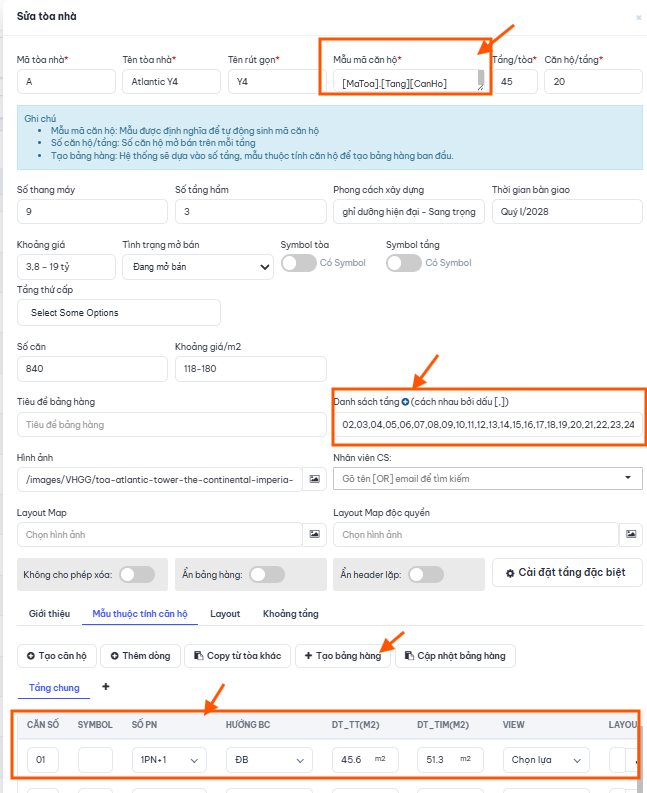
Cập nhật lại Danh sách tầng
Tại mục Danh sách tầng, đổi các tầng tương ứng theo đúng giá trị đã chỉnh sửa ở Bước 3.3.1.
Ví dụ:
- 13 → 12A
- 14 → 12B
Các tầng khác đã được thay đổi tại Bảng hàng cao tầng cũng cần cập nhật tương ứng tại đây.
Hoàn tất cập nhật
Sau khi kiểm tra toàn bộ Danh sách tầng đã đúng, nhấn Cập nhật để lưu thay đổi.
Lưu ý: Giá trị tầng tại Tòa nhà cần khớp với giá trị đã chỉnh sửa tại Bảng hàng cao tầng để đảm bảo dữ liệu hiển thị đồng nhất trên hệ thống.
Bước 3.3.3: Kiểm tra căn trên hệ thống Admin#
- Mở Bảng hàng cao tầng
Trên thanh tính năng Admin, truy cập: Admin → Bảng hàng→ Bảng hàng cao tầng
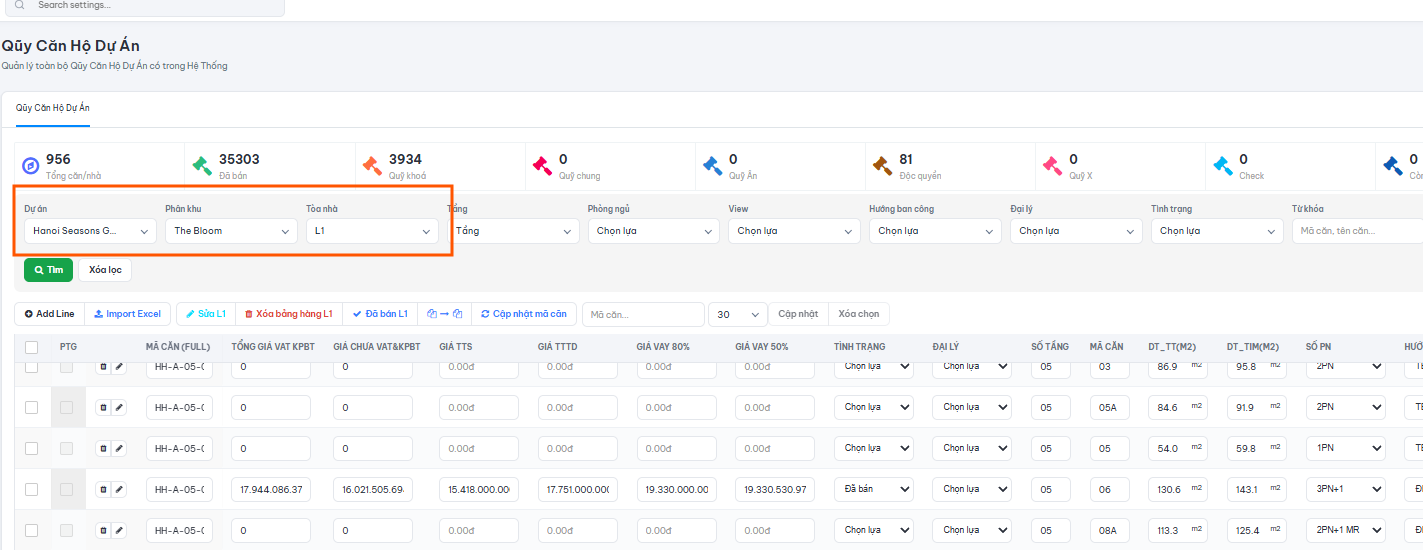
- Chọn đúng Dự án cần chỉnh sửa → nhấn Tìm.
- Chọn đúng Phân khu → nhấn Tìm.
- Chọn đúng Tòa nhà → nhấn Tìm.
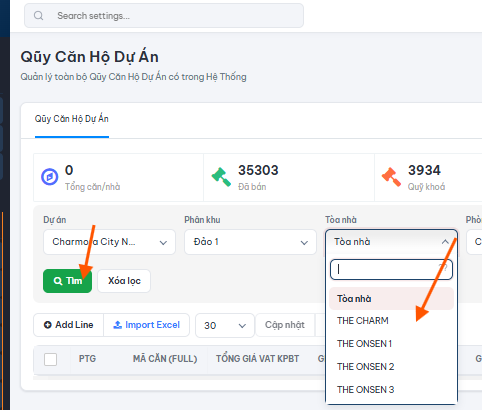
- Sau bước này, cần kiểm tra lại để đảm bảo đang lọc đúng:
Dự án → Phân khu → Tòa nhà
- Kiểm tra kết quả cập nhật
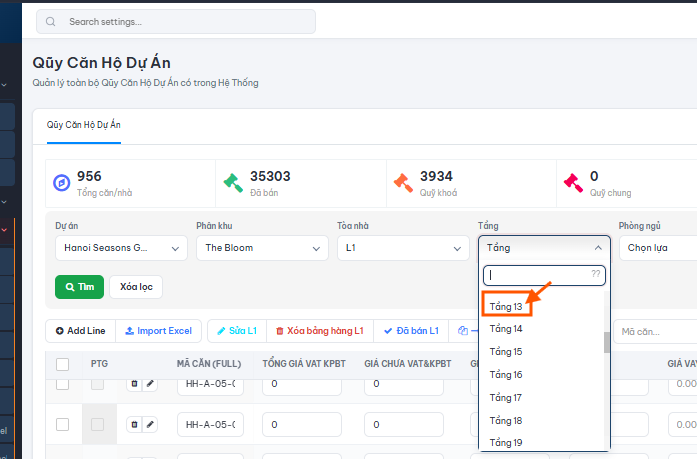
Chọn tầng vừa đổi, ví dụ 13 → 12A, sau đó kiểm tra:
- Tầng đã hiển thị đúng tên mới.
- Các căn cần chuyển đã xuất hiện đầy đủ.
Bước 4: Kiểm tra kết quả#
Sau khi cập nhật hoàn tất, quay lại:
Admin → Bảng hàng→ Bảng hàng cao tầng
Tìm kiếm lại mã căn vừa xử lý để xác nhận căn đã được hiển thị đầy đủ và đúng thông tin.
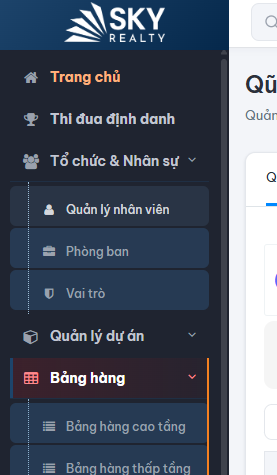
- Truy cập Admin → Bảng hàng→ Bảng hàng cao tầng trên thanh tính năng và tìm kiếm mã căn cần kiểm tra.
- Nếu căn đã tồn tại trên hệ thống: thực hiện cập nhật lại bảng hàng thông tin căn.