Trang chủ / Tài liệu dự án
Chính sách bán hàng dạng ảnh
Hướng dẫn cập nhật Chính sách bán hàng dạng ảnh#
Mục tiêu: Cập nhật hình ảnh Chính sách bán hàng trên hệ thống Admin và kiểm tra hiển thị thành công trên C-A.
Quy trình thực hiện#
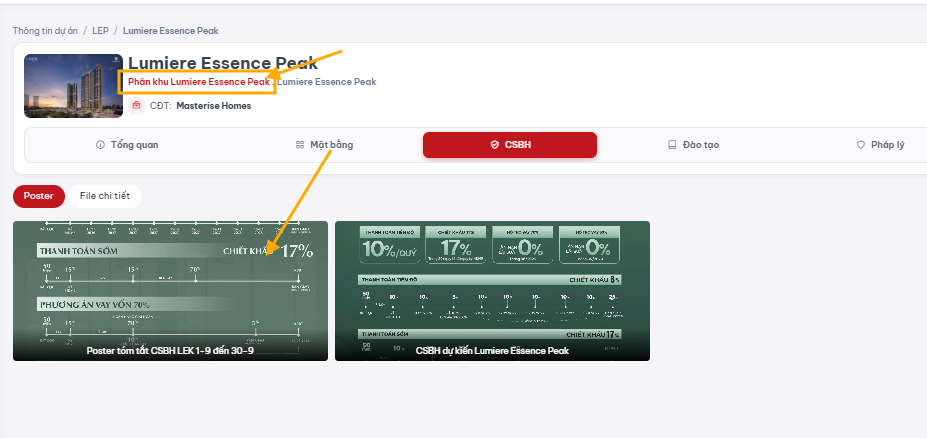
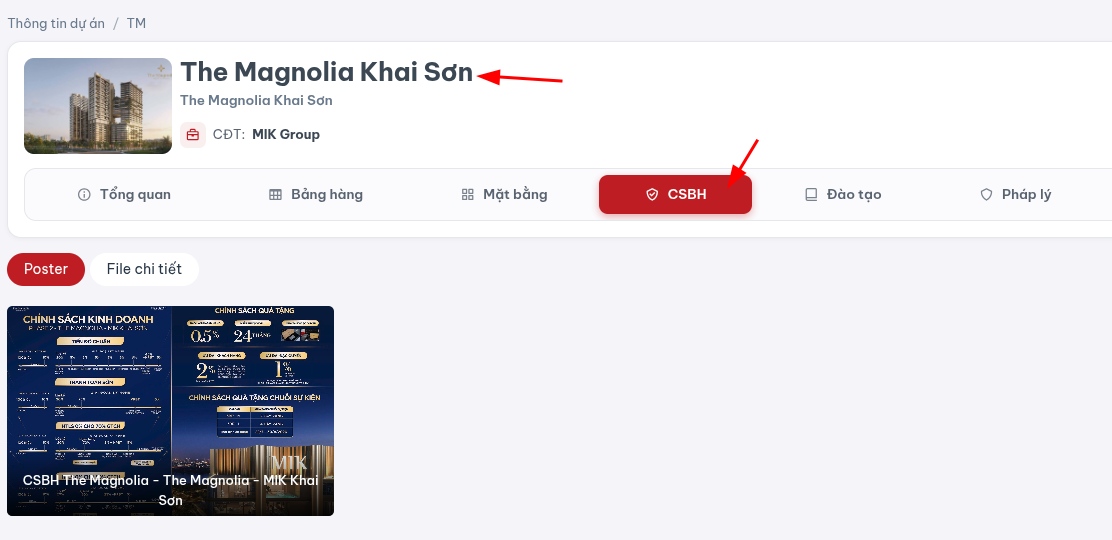
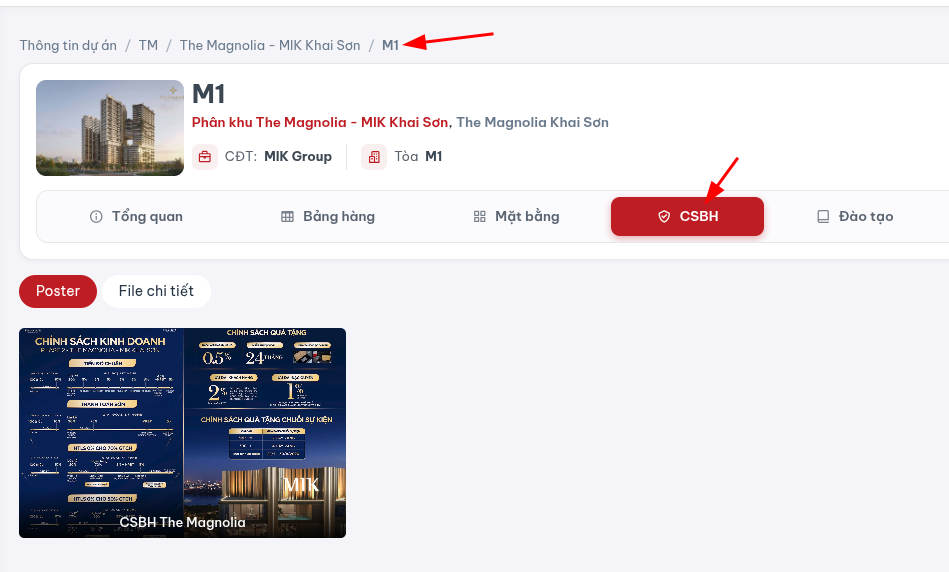
1. Update CSBH cho phân khu hoặc tòa #
→ hiển thị ra phân khu/tòa trên C-A
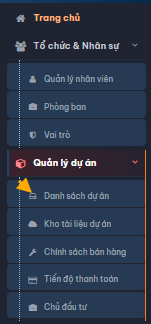
Bước 1. Mở danh sách dự án#
Trên thanh công cụ Admin, chọn Quản lý dự án → Danh sách dự án.
Bước 2. Tìm dự án cần cập nhật#
Nhập tên dự án vào thanh tìm kiếm, sau đó chọn đúng dự án cần cập nhật.

Bước 3. Mở tổng quan dự án#
Chọn Tổng quan của dự án Chính sách bán hàng cần cập nhật.

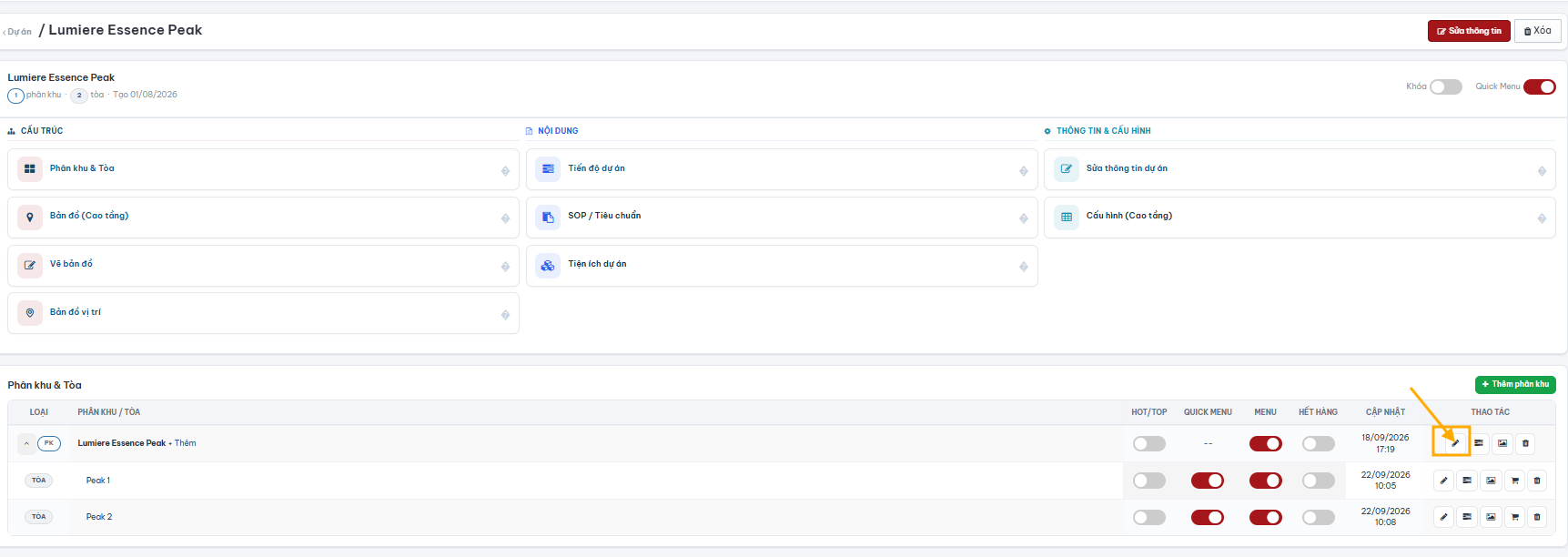
Bước 4. Chọn phân khu và trường Chính sách bán hàng#
- Tại phân khu cần cập nhật, nhấn vào biểu tượng cây bút.
Nếu chưa có phân khu thì tạo phân khu tại Tạo phân khu
- Chọn trường Chính sách bán hàng.
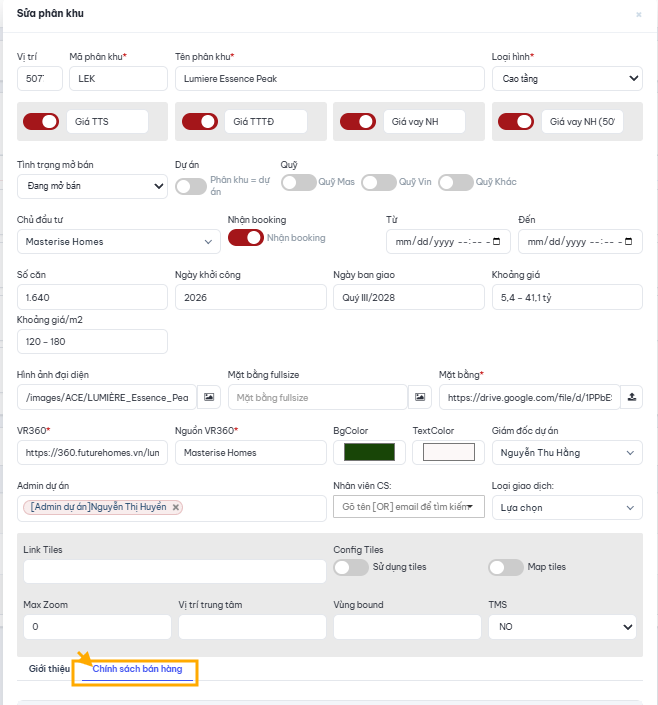
Bước 5. Nhập thông tin cập nhật#
Điền các thông tin cần thiết theo thứ tự sau:
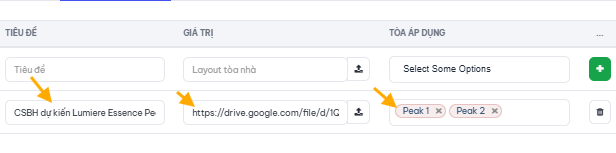
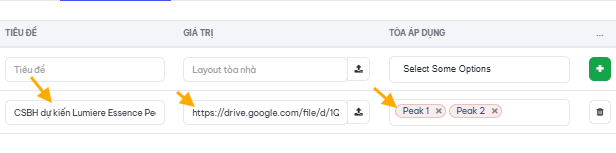
- Tên Chính sách bán hàng
- Nhập tên của chính sách cần hiển thị.
- Tòa áp dụng
- Bắt buộc chọn tòa áp dụng để Chính sách bán hàng hiển thị trên C-A.
- Ảnh Chính sách bán hàng
- Có thể cập nhật ảnh theo một trong hai cách dưới đây.
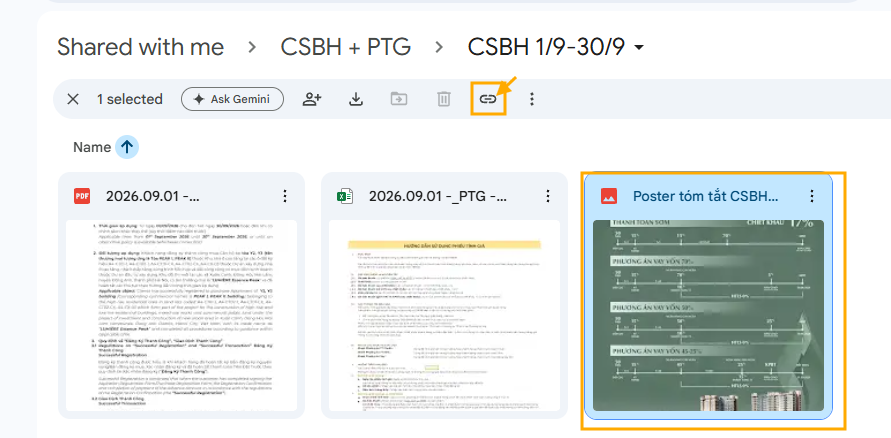
Cách 1. Dán link Google Drive#
Dán trực tiếp link Google Drive của ảnh Chính sách bán hàng vào cột Giá trị để cập nhật.
Cách 2. Tải ảnh trực tiếp lên hệ thống#
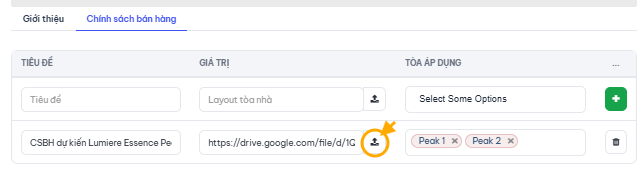
Sử dụng cách này khi chưa có link Google Drive của Chính sách bán hàng:
- Nhấn vào mũi tên tải lên.
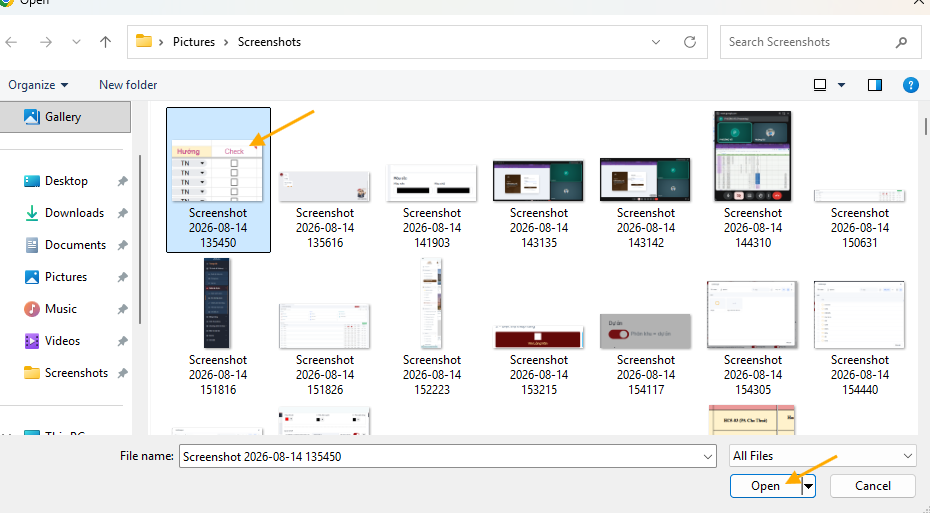
- Chọn ảnh Chính sách bán hàng từ thiết bị.
- Kiểm tra lại ảnh sau khi tải lên.
Bước 6. Lưu thông tin#
Nhấn Cập nhật để lưu các thay đổi.
Bước 7. Kiểm tra kết quả trên C-A#
- Truy cập C-A.
- Tìm và mở đúng dự án.
- Chọn đúng phân khu.
- Kiểm tra Chính sách bán hàng đã hiển thị trong phân khu và đúng tòa áp dụng.