Kho tài liệu dự án
Kho tài liệu dự án là trung tâm tập hợp và quản lý các tài liệu dùng chung theo dự án, phân khu hoặc tòa. Vui lòng cập nhật đúng danh mục, thông tin hiển thị và đường dẫn tài liệu để mọi người có thể tìm kiếm, truy cập và sử dụng thuận tiện.
Tổng quan#
Trang này hướng dẫn quy trình tạo mới, cập nhật và thiết lập hiển thị tài liệu trên hệ thống Admin.
Danh mục tài liệu#
Media
- Bài PR
- Tài liệu
- Hình ảnh
- Video
- Bóc mái
- Căn hộ thực tế
- Tiện ích
- Nội thất
- Flyers
- Mặt bằng
- Đào tạo
- CSBH
- Pháp lý
Quy trình cập nhật tài liệu#
Để tài liệu hiển thị chính xác trên giao diện, hãy hoàn tất đầy đủ thông tin bắt buộc, chọn đúng danh mục và kiểm tra lại đường dẫn hoặc tệp đính kèm trước khi lưu.
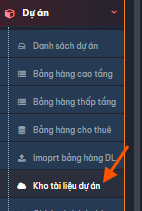
1. Mở kho tài liệu#
Trên thanh công cụ Admin, chọn Kho tài liệu dự án.
2. Chọn trường thông tin#
Chọn các trường thông tin cần cập nhật cho tài liệu.

3. Tạo mục tài liệu#
Nhấn Thêm để tạo một mục tài liệu mới.

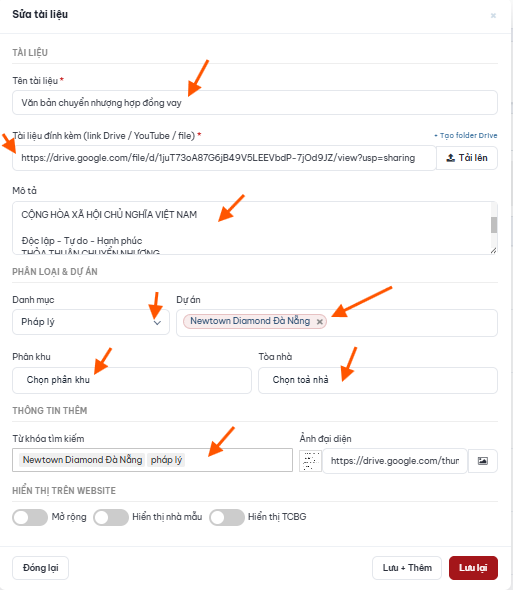
4. Nhập thông tin tài liệu#
Nhập đầy đủ các trường thông tin bắt buộc, đặc biệt là danh mục và thông tin nhận diện tài liệu.
Lưu ý quan trọng
Nếu không chọn danh mục, tài liệu sẽ không hiển thị trên giao diện người dùng.
5. Thêm đường dẫn hoặc tệp#
- Nếu tài liệu đã có đường dẫn sử dụng được, dán trực tiếp đường dẫn vào trường tương ứng.
- Nếu có nhiều tài liệu nhưng chưa có thư mục Google Drive, chọn Tạo Folder Drive để tạo thư mục mới.


6. Tải tài liệu lên khi cần#
Nhấn Tải lên nếu cần đưa tài liệu lên hệ thống và chưa có tệp Google Drive để sử dụng.

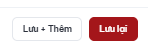
7. Lưu thông tin#
- Nhấn Lưu lại để hoàn tất cập nhật.
- Chọn Lưu + thêm nếu muốn lưu tài liệu hiện tại và tiếp tục tạo tài liệu mới.
Thiết lập hiển thị trên giao diện#
TCBG và Nhà mẫu#
Mở công tắc tương ứng của TCBG và Nhà mẫu nếu muốn hiển thị các mục này trên giao diện.
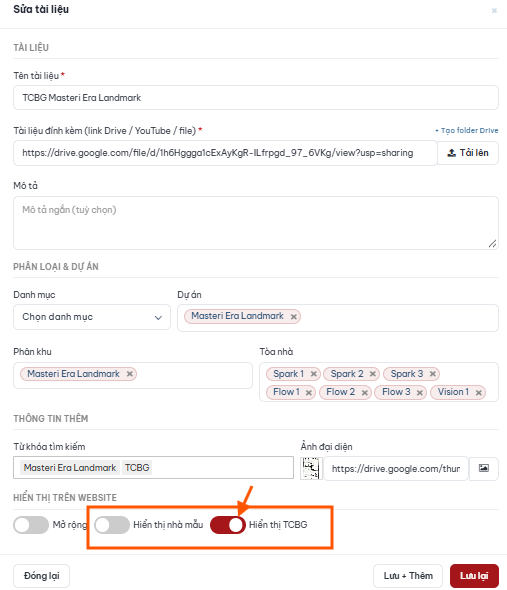
Tiêu chuẩn bàn giao của từng dự án, phân khu hoặc tòa sẽ được hiển thị tại khu vực này.

Chế độ mở rộng thư mục#
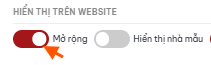
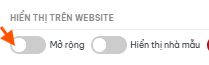
Tùy theo nhu cầu hiển thị, bật hoặc tắt chế độ mở rộng:
- Bật mở rộng: hiển thị toàn bộ các tệp bên trong thư mục tài liệu trên hệ thống.
- Tắt mở rộng: chỉ hiển thị thư mục, không hiển thị chi tiết từng tệp bên trong.
Checklist trước khi hoàn tất#
- Đã chọn đúng dự án, phân khu hoặc tòa.
- Đã chọn đúng danh mục tài liệu.
- Đã nhập đầy đủ các trường thông tin bắt buộc.
- Đã kiểm tra đường dẫn hoặc tệp đính kèm.
- Đã thiết lập trạng thái hiển thị phù hợp.
- Đã kiểm tra chế độ mở rộng thư mục.
- Đã nhấn Lưu lại hoặc Lưu + thêm.
Hoàn tất
Sau khi lưu, hãy kiểm tra lại giao diện người dùng để bảo đảm tài liệu hiển thị đúng danh mục, đúng đường dẫn và đúng phạm vi mong muốn.