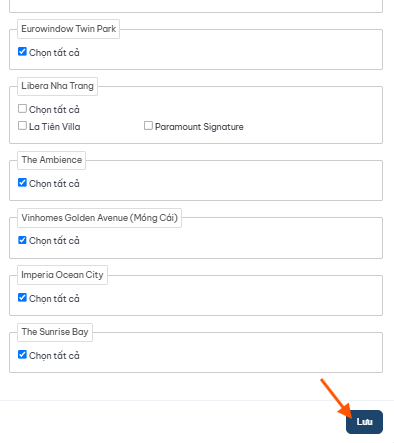
Phân quyền cập nhật bảng hàng trên tài khoản Admin
Yêu cầu phải có tài khoản admin mởi thực hiện được hạng mục này.
Nếu chưa có tài khoản admin xem cách tạo tại đây Tạo tài khoản Admin nhập liệu
Chọn phương thức thực hiện#
Cách 1 · Khu vực Cấu hình
Phù hợp khi bạn đang ở màn hình quản trị và muốn tạo tài khoản trực tiếp từ khu vực Cấu hình.
📄 Mở hướng dẫn Cách 1
Lưu ý trước khi bắt đầu
Chuẩn bị thông tin giống tài khoản C-A cá nhân, đặc biệt là họ tên, email đăng nhập và mật khẩu.
Bước 1 — Đăng nhập
Đăng nhập vào Admin bằng tài khoản admin được cung cấp.
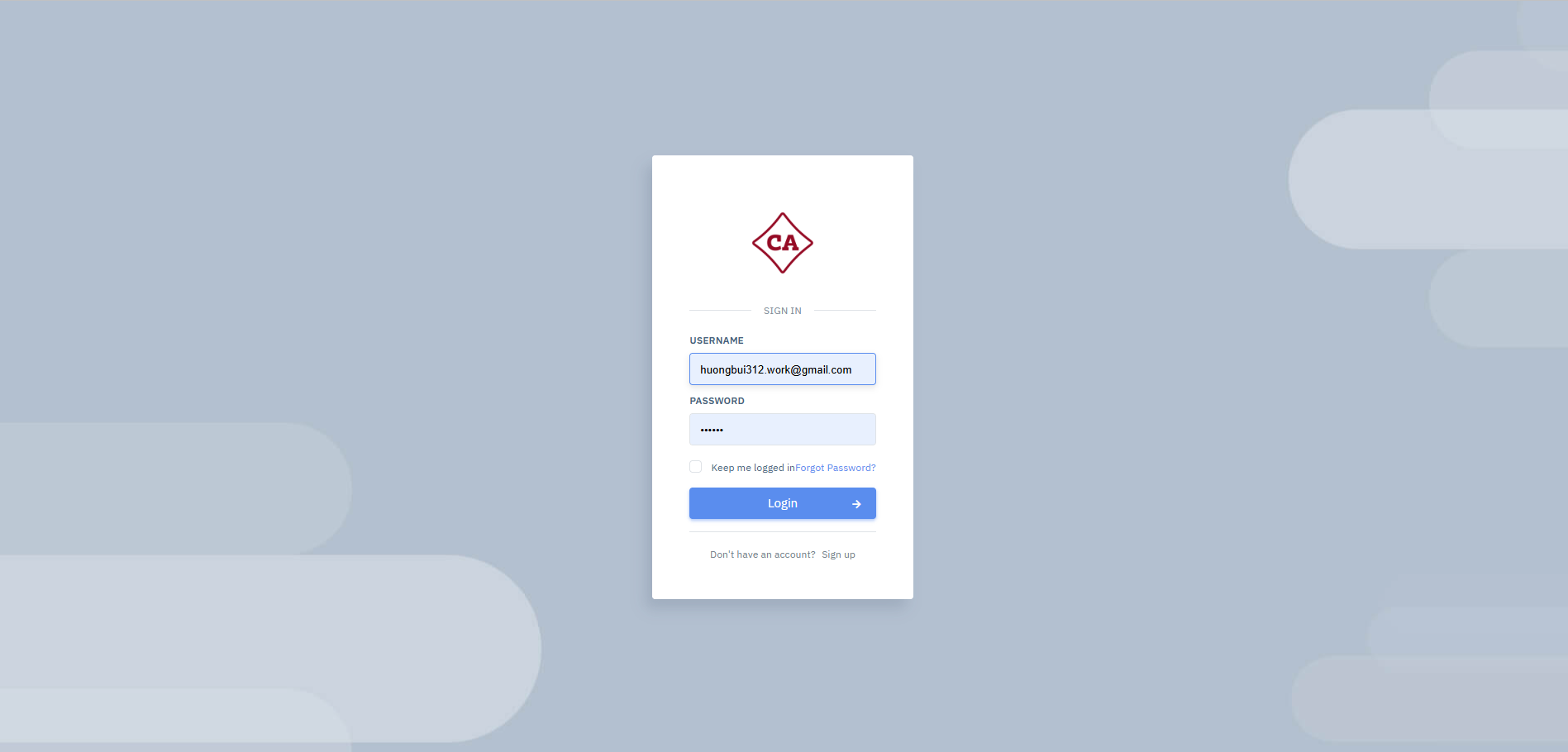
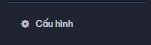
Bước 2 — Mở Cấu hình
Chọn Cấu hình trên thanh công cụ Admin.
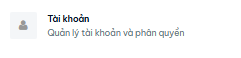
Bước 3 — Chọn Tài khoản
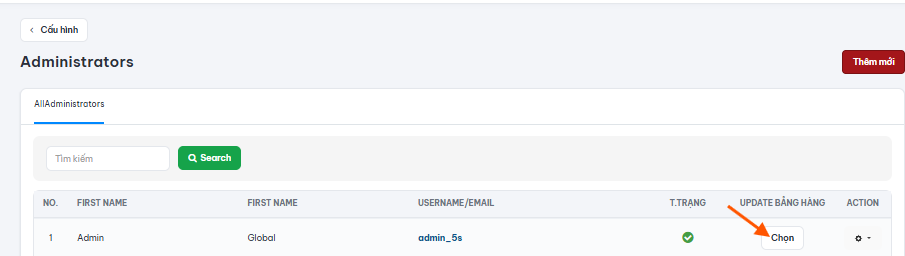
Bước 4 — Click vào Chọn ở tài khoản admin muốn phân quyền
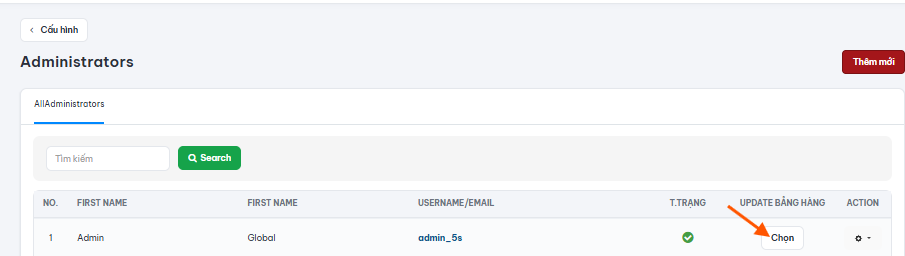
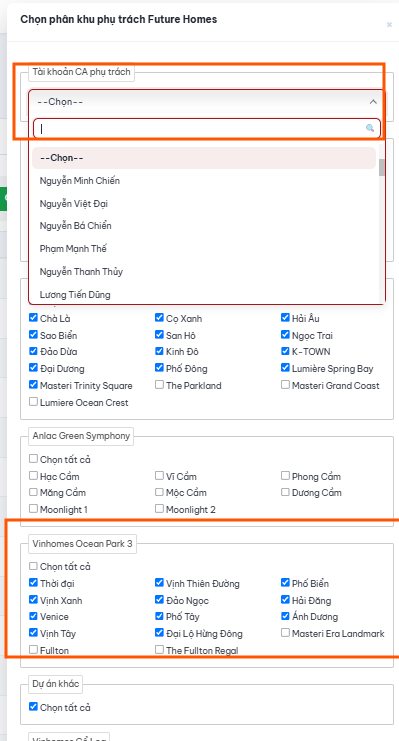
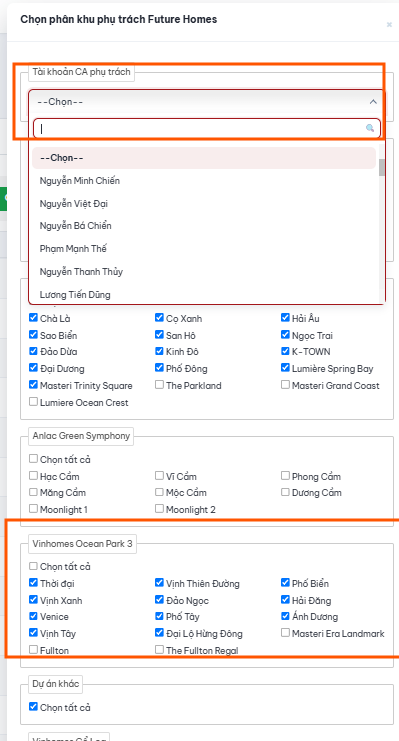
Bước 5 — Chọn tên tài khoản+ Tick vào từng dự án+phân khu phụ trách
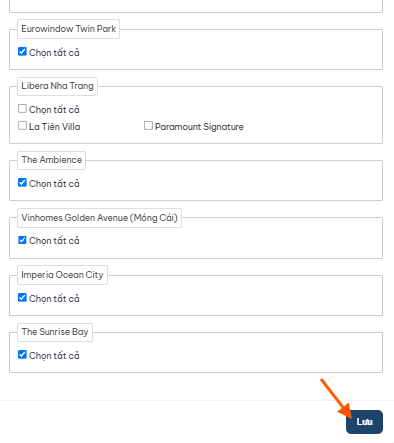
Bước 6 — Lưu
Nhấn Lưu để hoàn tất.
Cách 2 · Tài khoản của tôi
Phù hợp khi bạn đang ở trang hồ sơ cá nhân và muốn tạo tài khoản từ mục Tài khoản của tôi.
📄 Mở hướng dẫn Cách 2
Lưu ý trước khi bắt đầu
Chuẩn bị thông tin giống tài khoản C-A cá nhân, đặc biệt là họ tên, email đăng nhập và mật khẩu.
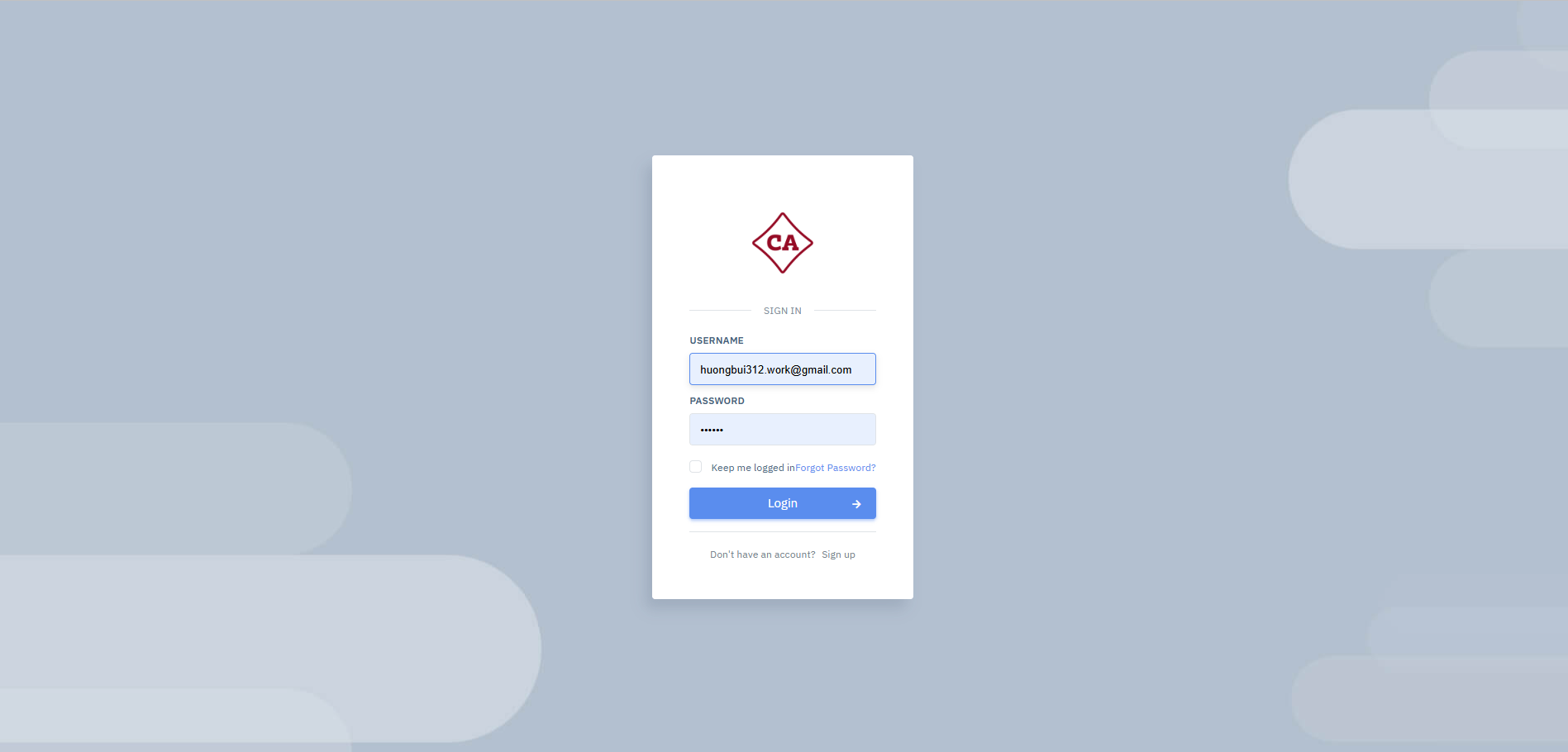
Bước 1 — Đăng nhập
Đăng nhập vào Admin bằng tài khoản admin được cung cấp.
Bước 2 — Mở Tài khoản của tôi
Chọn Tài khoản của tôi.

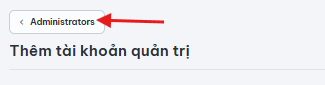
Bước 3 — Chọn Administrators
Chọn Administrators.
Bước 4 — Click vào Chọn ở tài khoản admin muốn phân quyền
Bước 5 — Chọn tên tài khoản+ Tick vào từng dự án+phân khu phụ trách
Bước 6 — Lưu
Nhấn Lưu để hoàn tất.