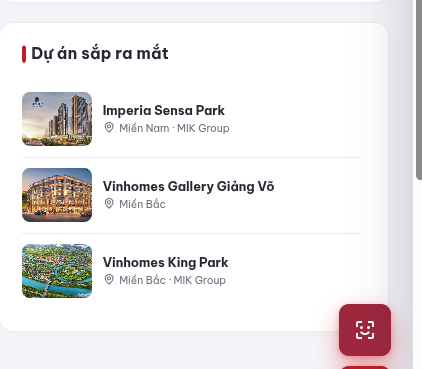
Hiển thị dự án tại Trang chủ
Điều kiện thực hiện#
Dự án phải được tạo và nhập đầy đủ thông tin trước khi bật hiển thị trên trang chủ.
Nếu chưa hoàn thành, anh/chị thực hiện theo các hướng dẫn sau:
- Tạo dự án: Xem Tạo dự án mới.
- Nhập thông tin dự án: Xem Trường thông tin dự án.
Link trang chủ mẫu đối chiếu: https://myfuture.vn/
1. Dự án nổi bật#
- Truy cập trang quản trị
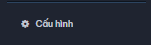
Mở đường dẫn Admin của hệ thống, chọn Cấu hình trên thanh công cụ.
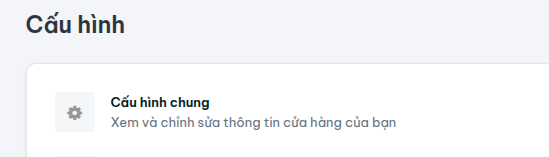
- Click chọn cấu hình chung
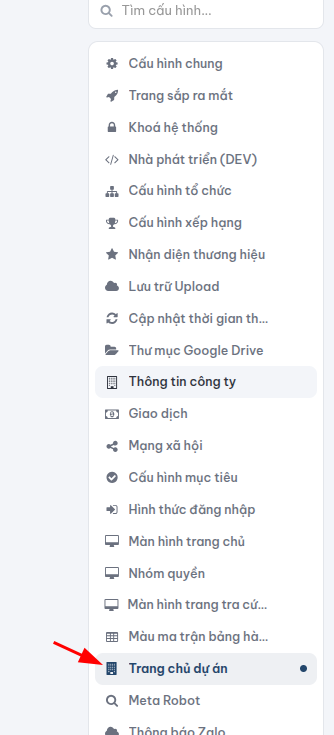
- Tại thanh tính năng —> Chọn Trang chủ dự án
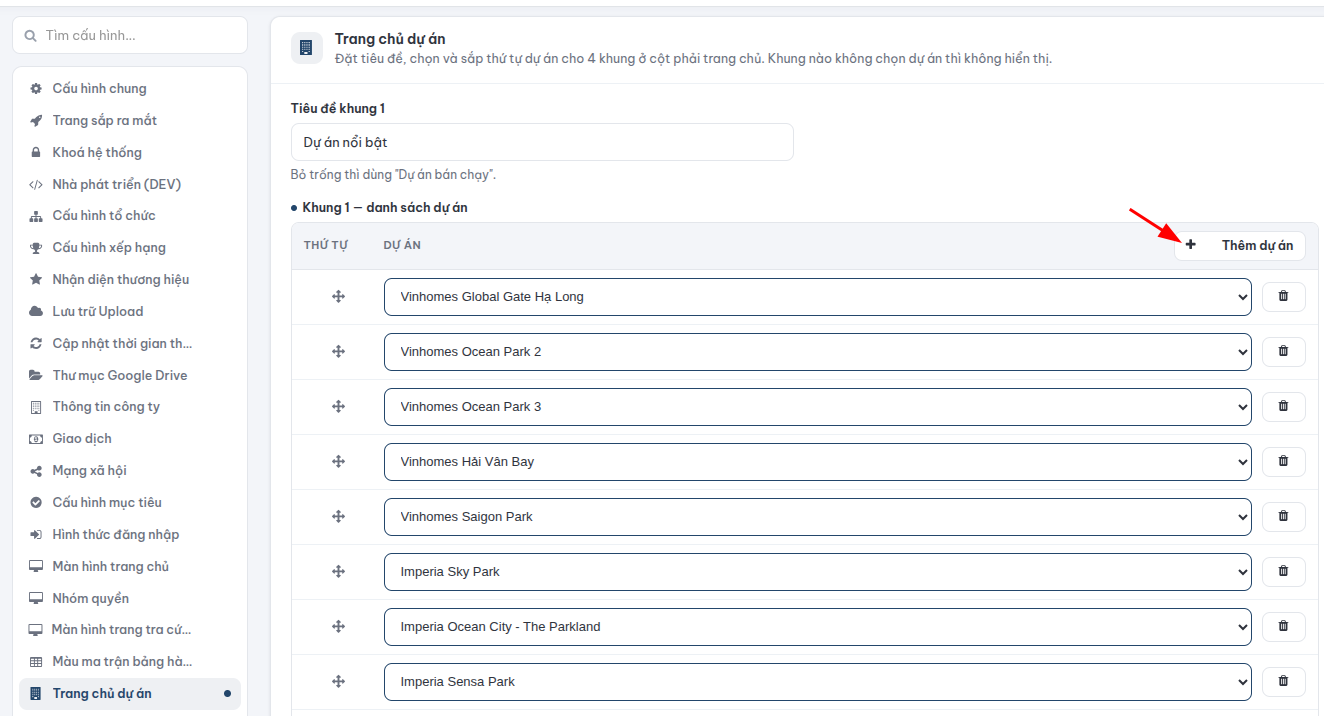
- Điều chỉnh danh sách dự án nổi bật
Tại mục Dự án nổi bật, điều chỉnh danh sách hiển thị
- Nhấn + Thêm dự án để bổ sung dự án vào danh sách.
- Nhấn biểu tượng thùng rác tại dự án muốn loại khỏi danh sách hiển thị.
- Kéo biểu tượng mũi tên ở đầu dự án để đổi thứ tự hiển thị.
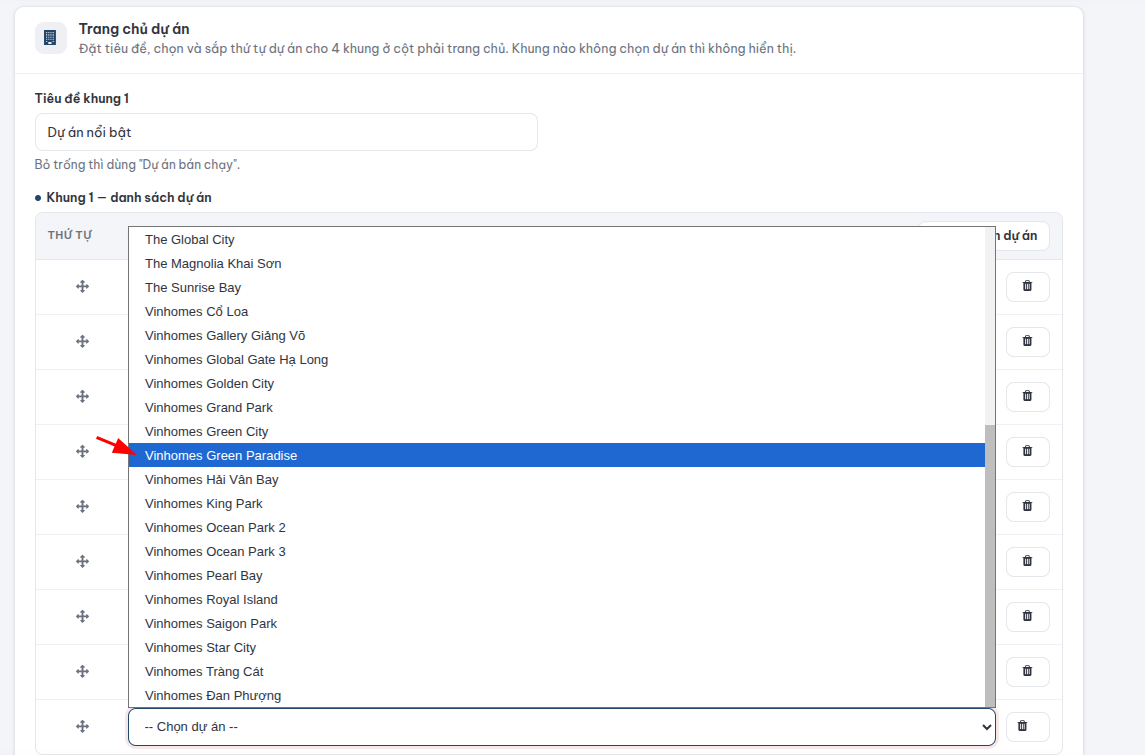
- Chọn dự án
Khi thêm dự án, chọn dự án cần đưa vào danh sách hiển thị.
- Nhấn Lưu để hoàn tất

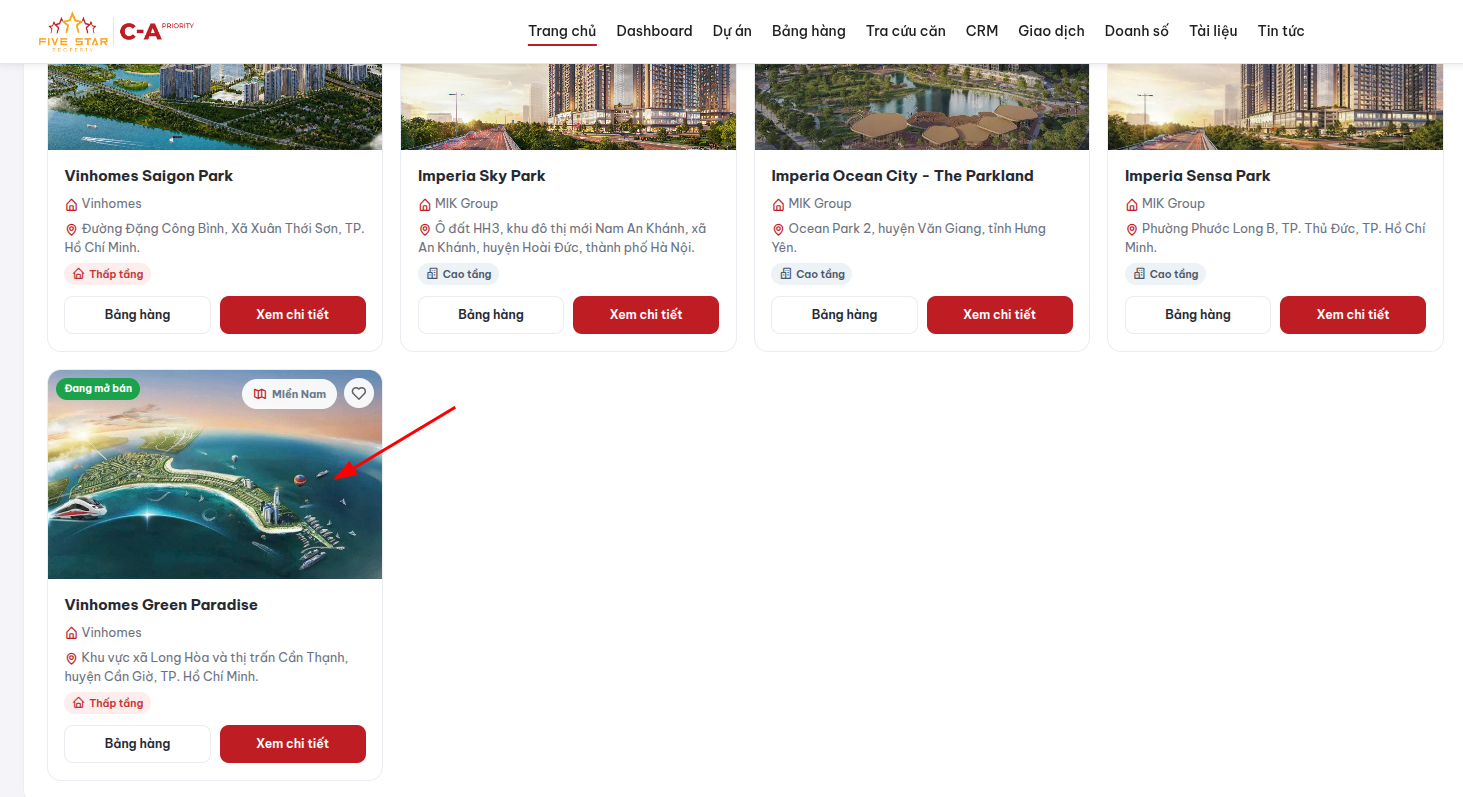
- Kiểm tra kết quả
Mở C-A → Trang chủ và kiểm tra danh sách dự án vừa cập nhật.
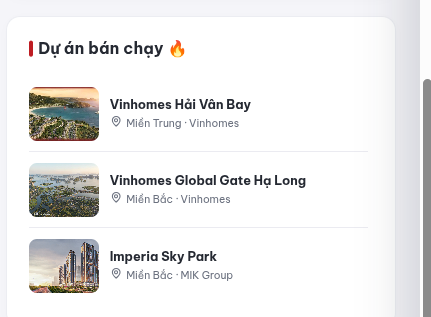
2. Dự án bán chạy 🔥#
- Truy cập trang quản trị
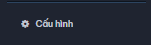
Mở đường dẫn Admin của hệ thống, chọn Cấu hình trên thanh công cụ.
- Click chọn cấu hình chung
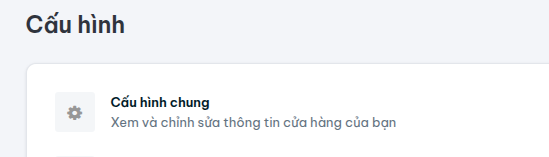
- Tại thanh tính năng —> Chọn Trang chủ dự án
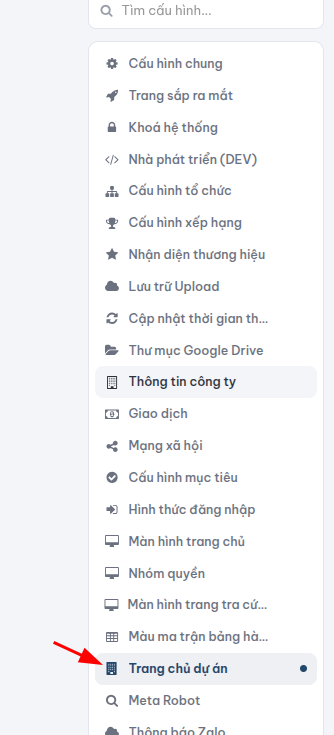
- Điều chỉnh danh sách dự án
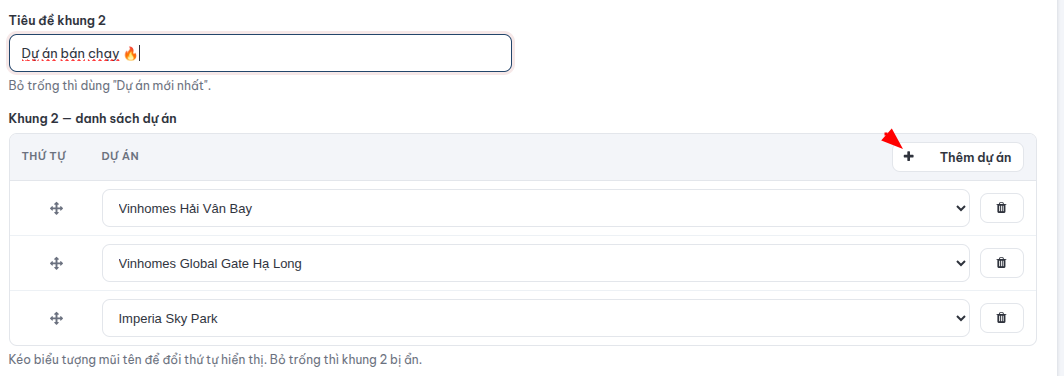
Tại mục Dự án bán chạy 🔥, điều chỉnh danh sách hiển thị
- Nhấn + Thêm dự án để bổ sung dự án vào danh sách.
- Nhấn biểu tượng thùng rác tại dự án muốn loại khỏi danh sách hiển thị.
- Kéo biểu tượng mũi tên ở đầu dự án để đổi thứ tự hiển thị.
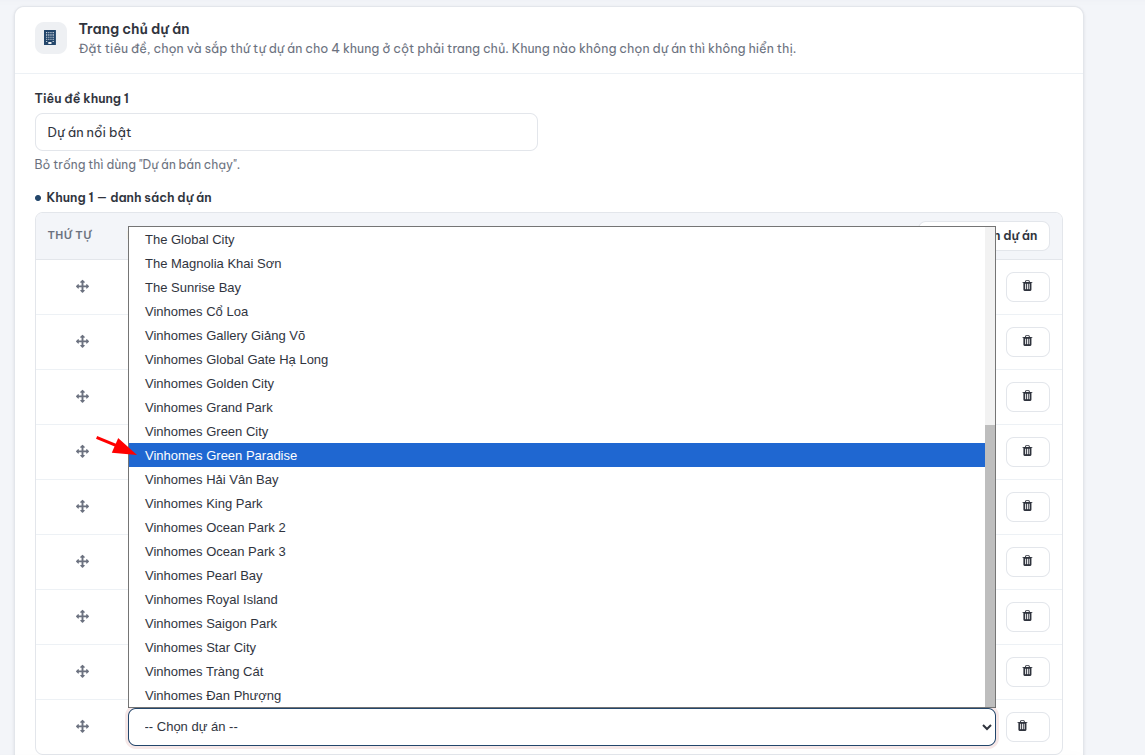
- Chọn dự án
Khi thêm dự án, chọn dự án cần đưa vào danh sách hiển thị.
- Nhấn Lưu để hoàn tất

- Kiểm tra kết quả
Mở C-A → Trang chủ và kiểm tra danh sách dự án vừa cập nhật.
3. Dự án mới#
- Truy cập trang quản trị
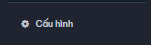
Mở đường dẫn Admin của hệ thống, chọn Cấu hình trên thanh công cụ.
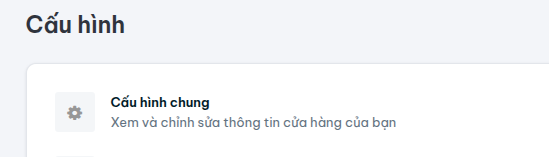
- Click chọn cấu hình chung
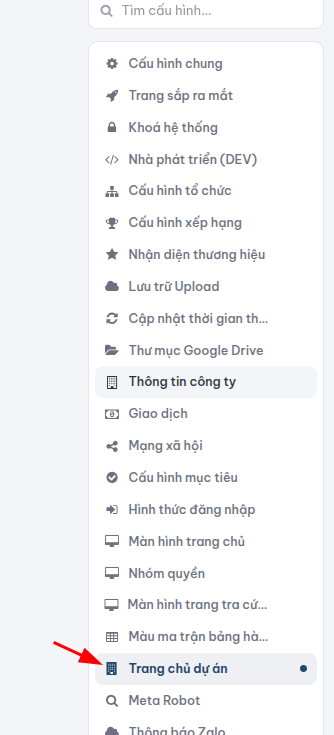
- Tại thanh tính năng —> Chọn Trang chủ dự án
- Điều chỉnh danh sách dự án
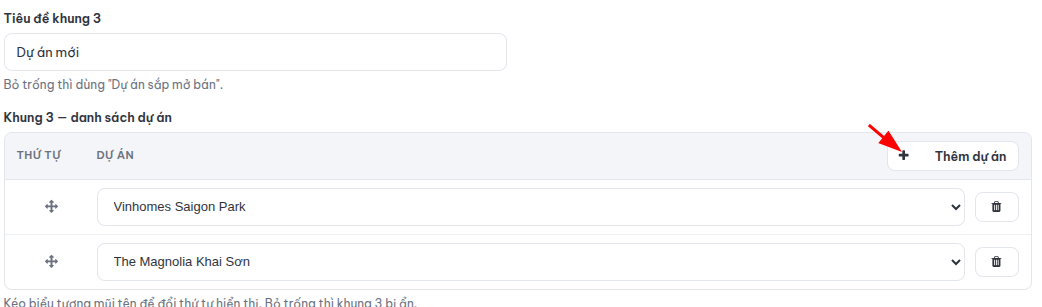
Tại mục Dự án mới, điều chỉnh danh sách hiển thị
- Nhấn + Thêm dự án để bổ sung dự án vào danh sách.
- Nhấn biểu tượng thùng rác tại dự án muốn loại khỏi danh sách hiển thị.
- Kéo biểu tượng mũi tên ở đầu dự án để đổi thứ tự hiển thị.
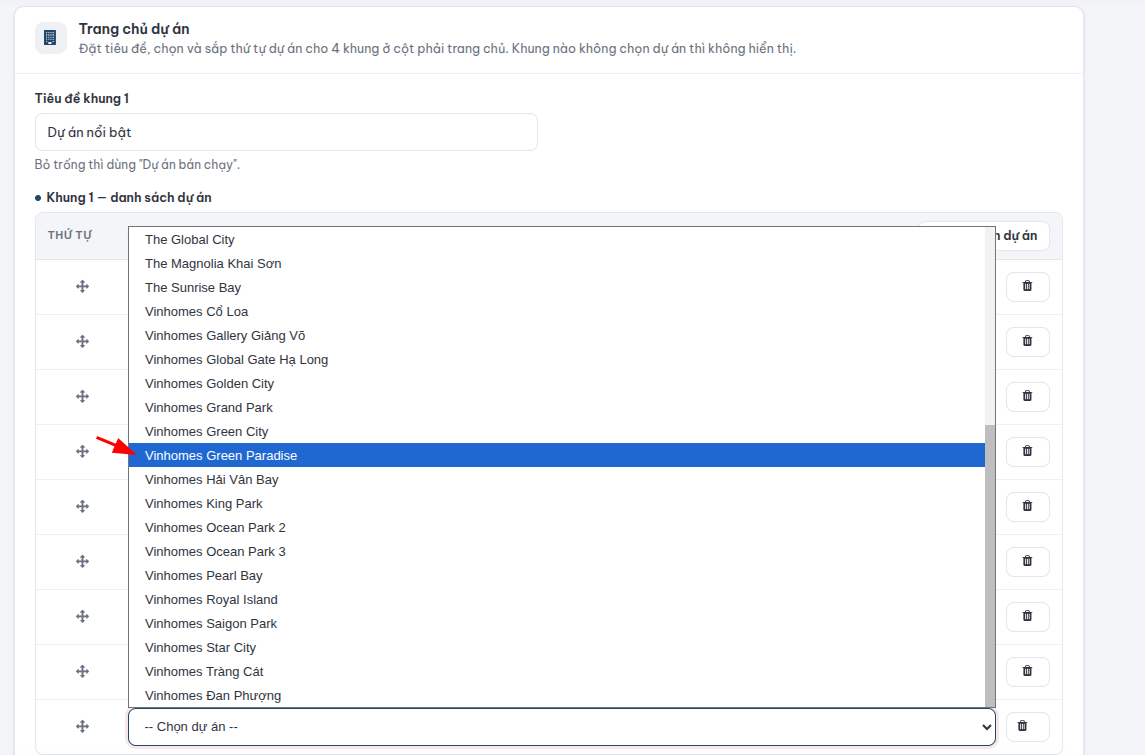
- Chọn dự án
Khi thêm dự án, chọn dự án cần đưa vào danh sách hiển thị.
- Nhấn Lưu để hoàn tất

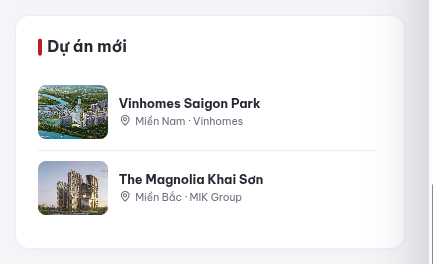
- Kiểm tra kết quả
Mở C-A → Trang chủ và kiểm tra danh sách dự án vừa cập nhật.
4. Dự án sắp ra mắt#
- Truy cập trang quản trị
Mở đường dẫn Admin của hệ thống, chọn Cấu hình trên thanh công cụ.
- Click chọn cấu hình chung
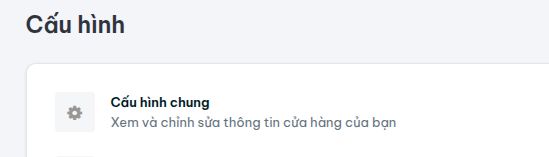
- Tại thanh tính năng —> Chọn Trang chủ dự án
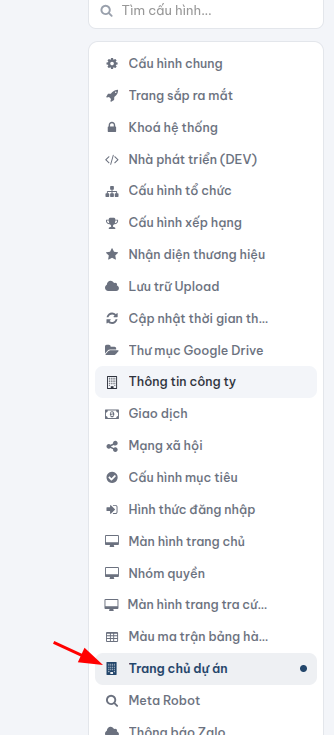
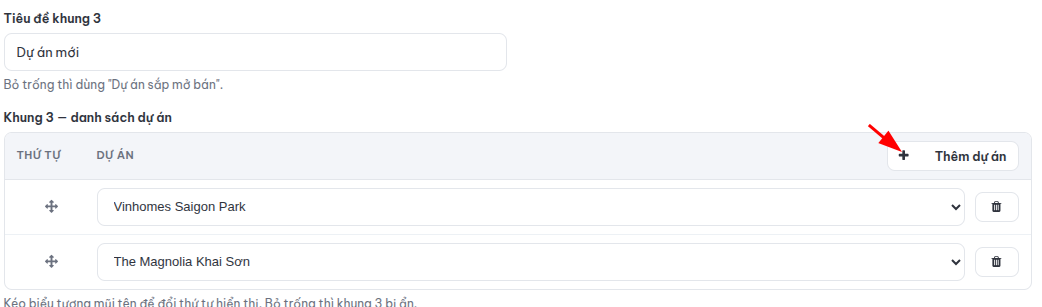
- Điều chỉnh danh sách dự án
Tại mục Dự án sắp ra mắt, điều chỉnh danh sách hiển thị
- Nhấn + Thêm dự án để bổ sung dự án vào danh sách.
- Nhấn biểu tượng thùng rác tại dự án muốn loại khỏi danh sách hiển thị.
- Kéo biểu tượng mũi tên ở đầu dự án để đổi thứ tự hiển thị.
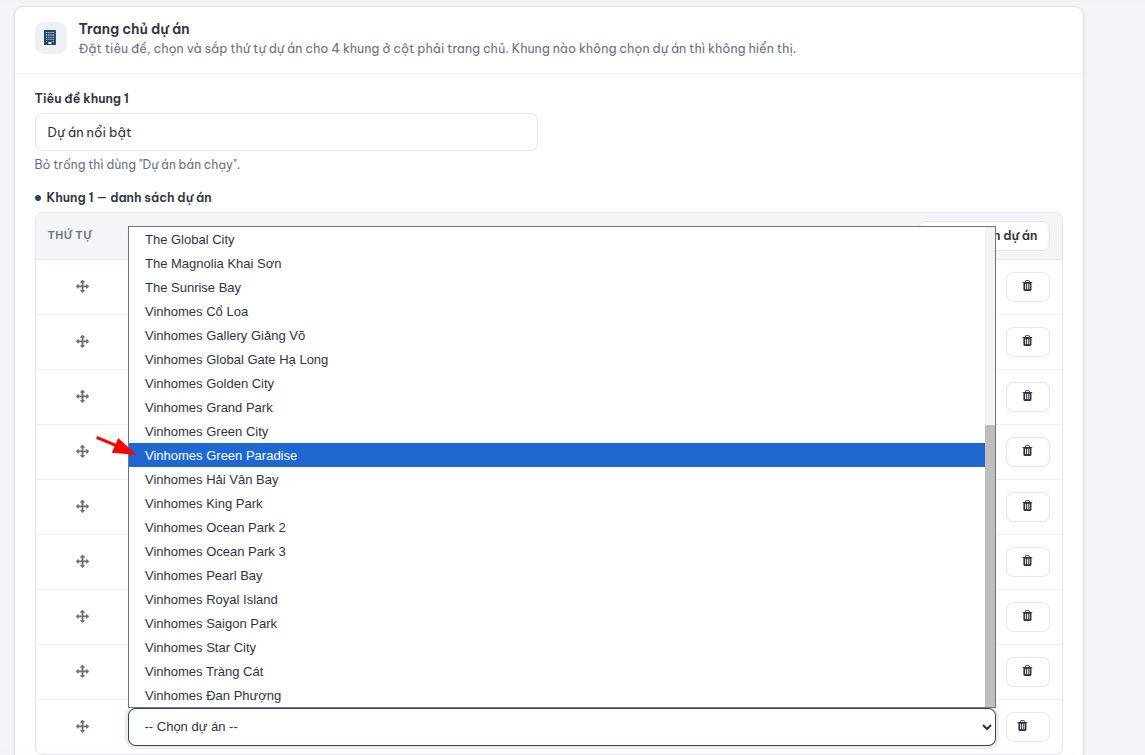
- Chọn dự án
Khi thêm dự án, chọn dự án cần đưa vào danh sách hiển thị.
- Nhấn Lưu để hoàn tất

- Kiểm tra kết quả
Mở C-A → Trang chủ và kiểm tra danh sách dự án vừa cập nhật.