Sửa thông tin tòa
Bước 1. Mở trang thông tin dự án#
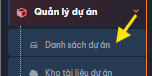
Mở Danh sách dự án
Trên thanh công cụ Admin, vào mục Dự án rồi chọn Danh sách dự án.
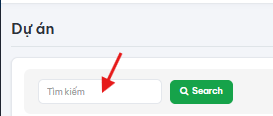
Tìm kiếm dự án
Nhập tên dự án cần cập nhật vào thanh tìm kiếm dự án.
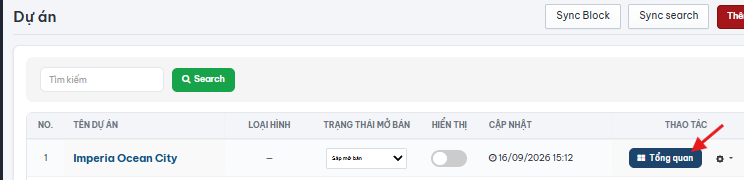
Mở Tổng quan
Chọn Tổng quan của dự án cần nhập hoặc cập nhật thông tin.
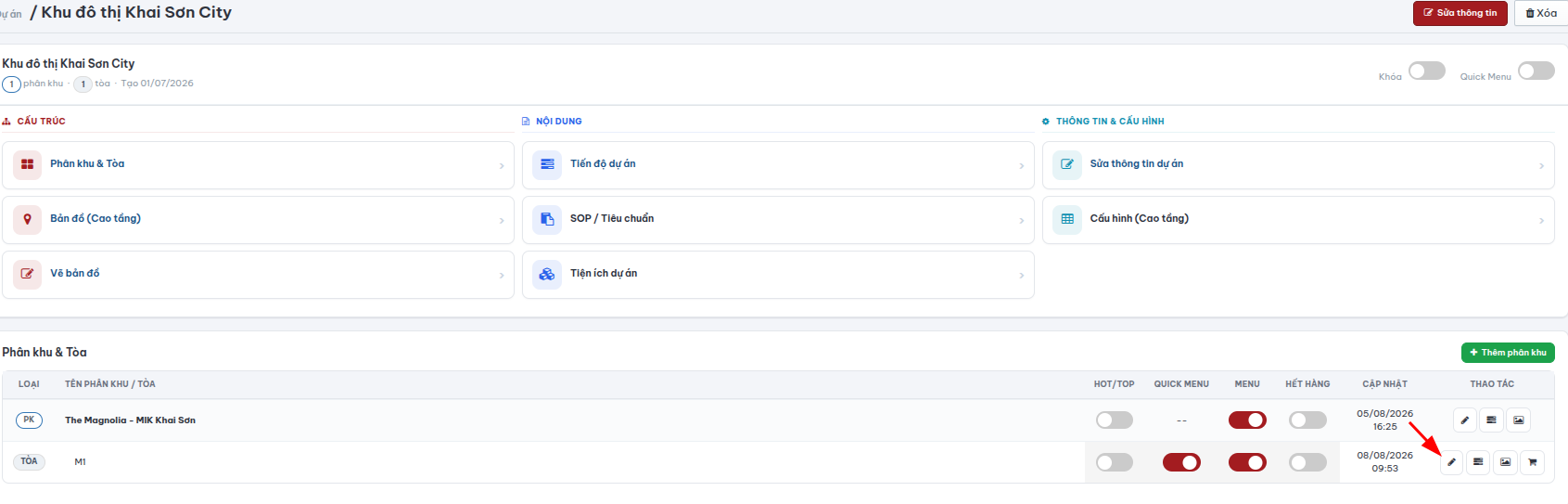
Click vào ký hiệu chiếc bút tại tòa để sửa thông tin \
Bước 2. Nhập đầy đủ các thông số#
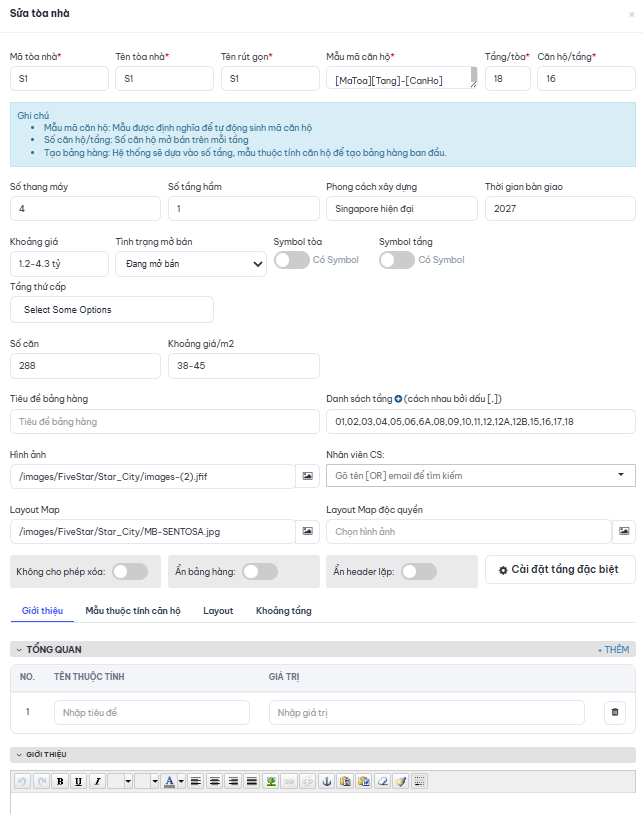
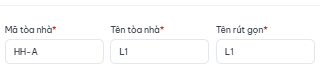
Mã toà nhà: #
- Mã khi tạo bảng hàng
—> bắt buộc phải nhập đúng nếu sai sẽ tạo bảng hàng sai
- VD căn hộ là HHA-12-3 thì mã toà nhà là HHA
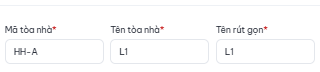
Tên toà nhà#
Tên toà nhà theo tên chủ đầu tư
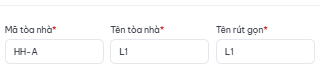
Tên rút gọn#
Tên rút gọn toà nhà theo tên chủ đầu tư
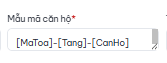
Mẫu mã căn hộ#
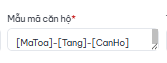
Mẫu mã căn hộ: set đúng theo cấu trúc mã căn hộ dự án .
VD: căn B1-11-06 thì sẽ giống như cấu trúc hình bên
Mã tòa- mã tầng-mã căn hộ
- Cấu trúc mã căn hộ: Gõ % trên bàn phím để chọn
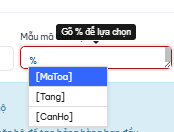
- Nhập thêm dấu gạch ngang lại gõ % tiếp
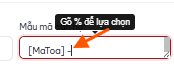
- Đến khi đủ thông tin như Cấu hình dưới này là được, tùy theo cấu trúc căn hộ từng dự án sẽ set khác nhau
Tầng/tòa#
Bắt buộc nhập đúng thông số này để tạo căn hộ

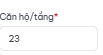
Căn hộ/tầng#
Bắt buộc nhập đúng thông số này để tạo căn hộ
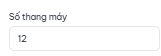
Số thang máy#
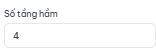
Số tầng hầm#
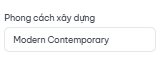
Phong cách xây dựng#
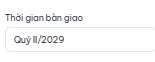
Thời gian bàn giao#
Khoảng giá :#
giá bán trên thị trường
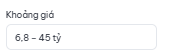
VD: 8.6-25.8 tỷ
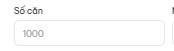
Số căn#
Nhập số căn của phân khu VD: 1000
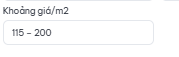
Khoảng giá/m2:#
- Khoảng giá/m2 (triệu)
- giá bán trên thị trường
- VD nhập: 70-100 (không nhập đơn vị triệu chỉ nhập số)
Tình trạng mở bán#
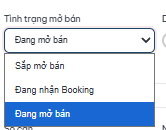
- Tình trạng mở bán: Click vào thanh trượt để hiện trạng thái mở bán (nếu có)
- Tình trạng mở bán: chọn đúng tình trạng hiện tại của dự án
- Phải bật mở bán tòa nhà thì mới hiển thị trên bảng hàng
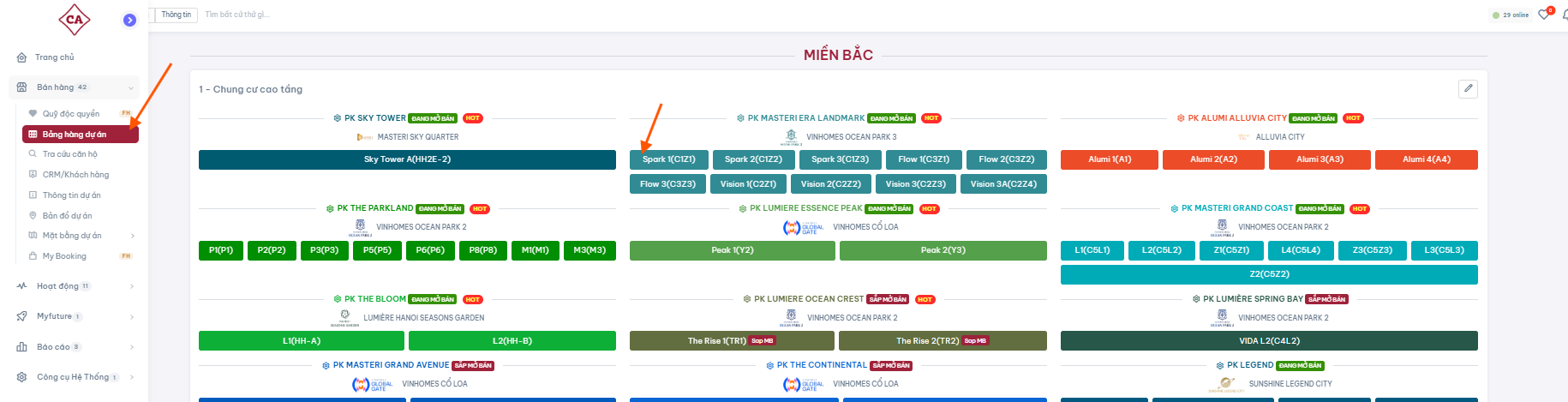
Danh sách tầng#
Click vào dấu cộng
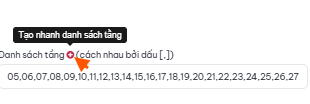
Nhập số tầng muốn tạo—> click xác nhận
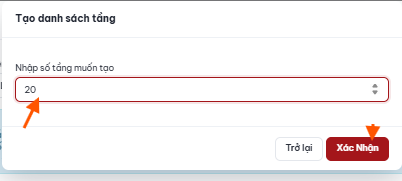
Check các tầng, có thể xóa tầng không có hàng
VD như từ tầng 1-2 là shophouse nên không phải căn hộ có thể để danh sách tầng từ 5 trở đi nhưu dưới đây

Hình ảnh : #
Click vào ô ký hiệu để tải ảnh đại diện cho tòa

- Tạo folder ảnh
Lưu ý phải viết liền tên folder không được có dấu cách (Vì có dấu cách sẽ không hiển thị được ảnh lên website)
Ví dụ: Tạo đúng tên folder : tienich --> Hiển thị chuẩn
Tạo sai tên folder : tiện ích -->ảnh update lên thư mục sẽ không hiển thị được
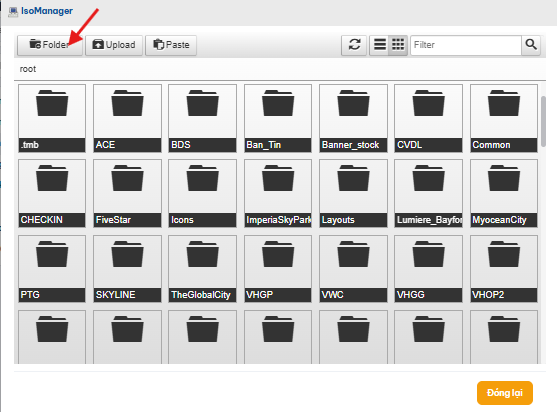
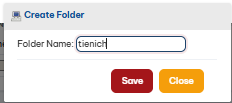 2️⃣
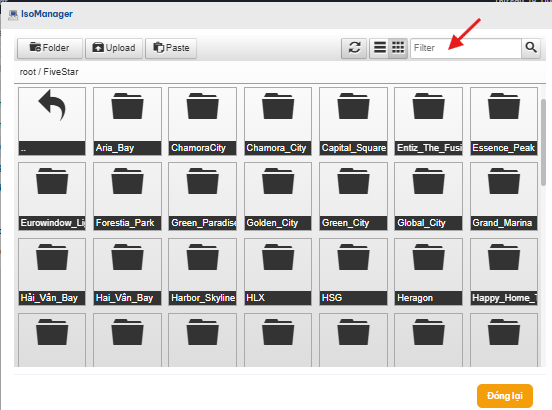
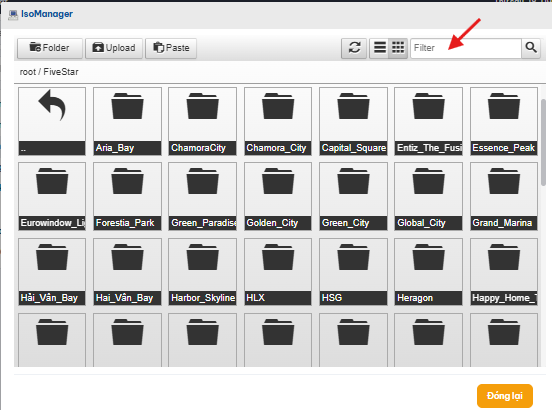
2️⃣Tìm thư mục vừa tạo
Sử dụng chức năng tìm kiếm để tìm đúng thư mục ảnh của dự án hoặc dò thủ công.
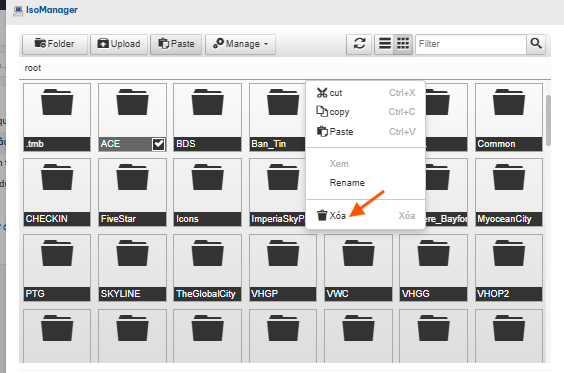
📄 Cách xóa folder khi tạo sai tên folder
🗑️Hướng dẫn nhanh cách tìm và xóa folder được tạo sai tên.
Hãy kiểm tra kỹ tên folder trước khi xóa để tránh thao tác nhầm.
Quy trình thực hiện#
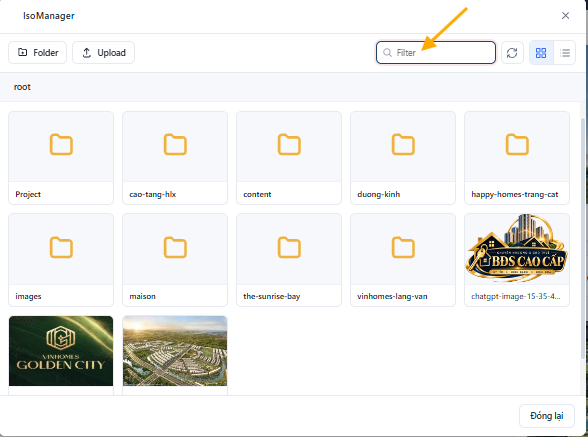
1. Tìm folder tạo sai tên#
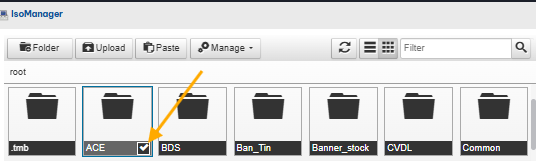
Tìm folder trên thanh tìm kiếm hoặc dò thủ công trong danh sách folder.
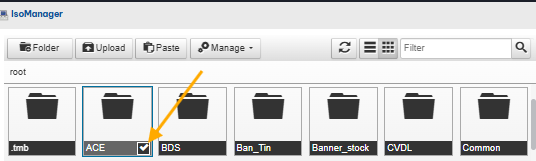
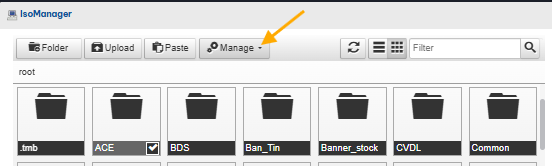
2. Chọn đúng folder cần xóa#
Chọn folder vừa tạo sai tên để mở các tùy chọn thao tác.
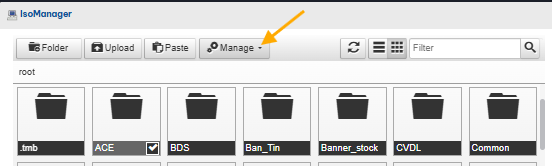
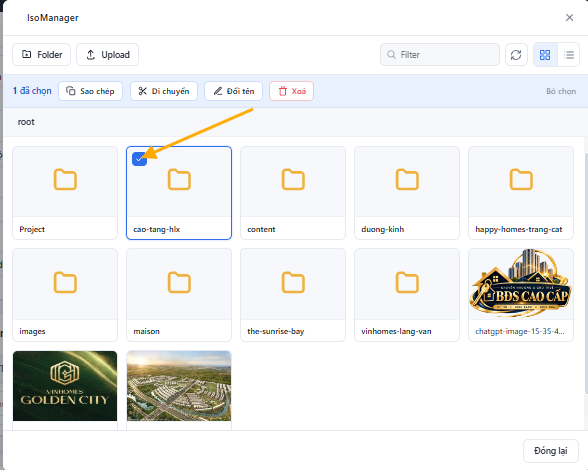
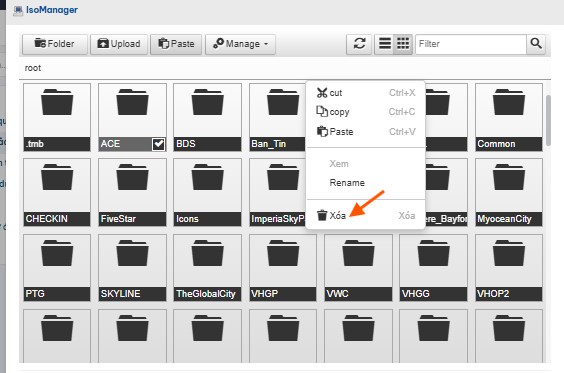
3. Xóa folder#
Nhấp vào tùy chọn Xóa folder để hoàn tất thao tác.
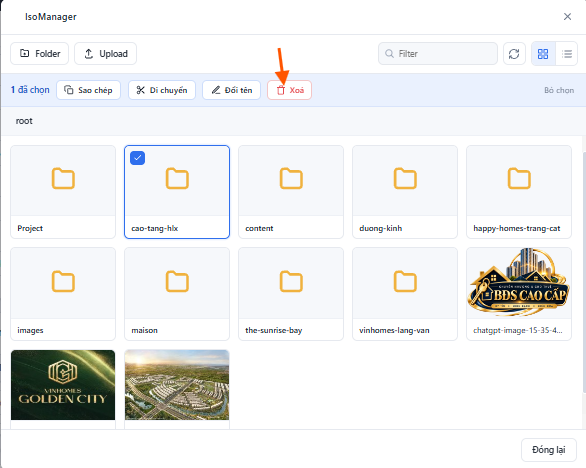 ✅
✅Hoàn tất! Folder tạo sai tên đã được xóa.
 3️⃣
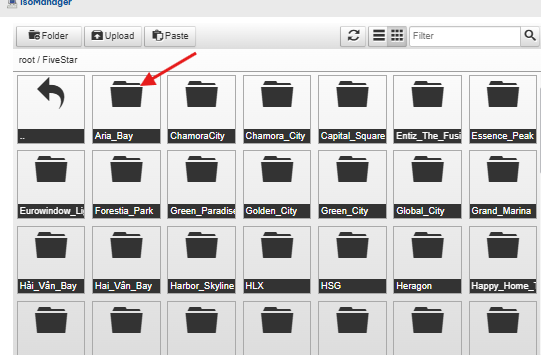
3️⃣Chọn thư mục
Click vào thư mục cần cập nhật hình ảnh.
 4️⃣
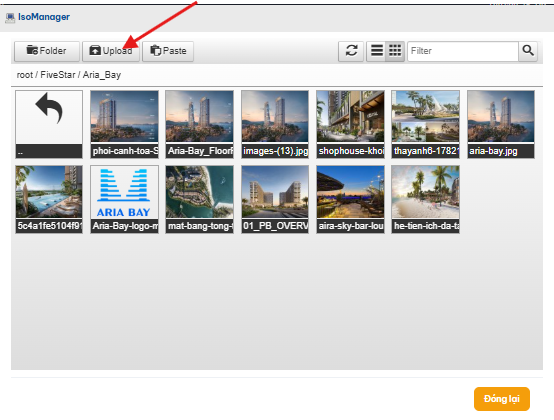
4️⃣Tải ảnh lên thư mục
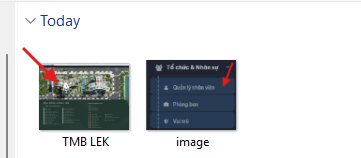
Chọn Upload để tải hình ảnh mới lên thư mục đã chọn.
 5️⃣
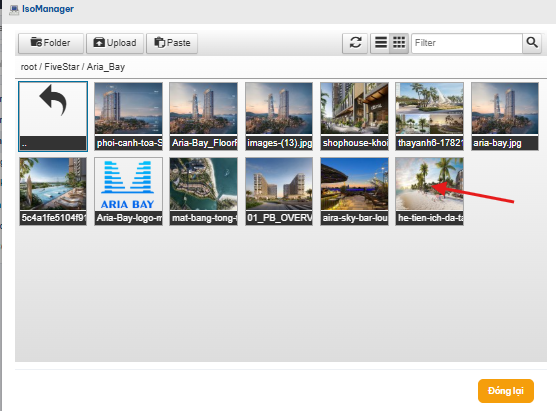
5️⃣Chọn ảnh cần hiển thị
Chọn đúng ảnh cần cập nhật. Dung lượng mỗi ảnh phải dưới 10 MB.
 ⑦
⑦Kiểm tra kết quả
Kiểm tra lại ảnh đã chọn và xác nhận ảnh hiển thị đúng trước khi hoàn tất.
Layout Map : #
Click vào ô ký hiệu để tải ảnh tổng mặt bằng cho cả phân khu

—> lưu ý ảnh này sẽ hiển thị tại phần vẽ map dự án cao tầng
Mẫu ảnh Tổng mặt bằng phân khu: https://myfuture.vn/project/pt41/bl11475/mat-bang-c8837.html
Quy chuẩn tổng mặt bằng:
TMB tổng hợp đầy đủ các layout điển hình của từng tòa trong dự án.
- - Với mỗi tòa, layout điển hình sẽ được lựa chọn theo khoảng tầng có số lượng căn nhiều nhất.
- - Trường hợp các tòa có khoảng tầng khác nhau, mình sẽ ghi chú rõ tên khoảng tầng tương ứng trước mỗi tòa.
- - File ảnh tối đa 10MB thui để up được lên hệ thống
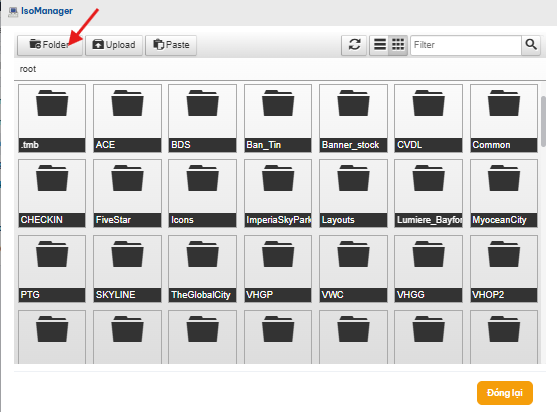
- Tạo folder ảnh
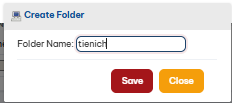
Lưu ý phải viết liền tên folder không được có dấu cách (Vì có dấu cách sẽ không hiển thị được ảnh lên website)
Ví dụ: Tạo đúng tên folder : tienich --> Hiển thị chuẩn
Tạo sai tên folder : tiện ích -->ảnh update lên thư mục sẽ không hiển thị được
 2️⃣
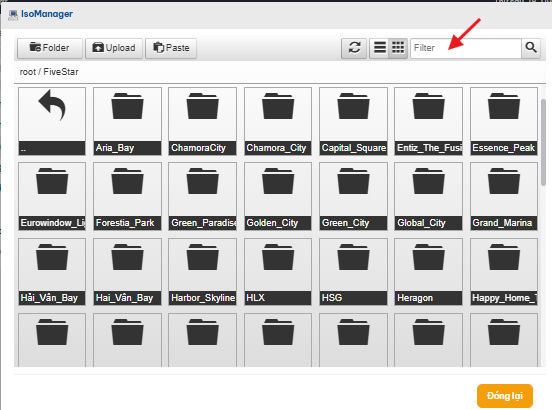
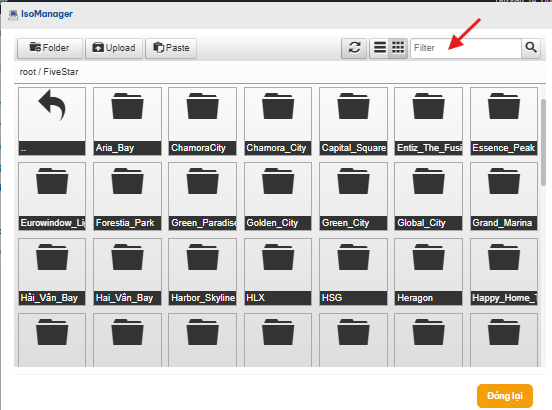
2️⃣Tìm thư mục vừa tạo
Sử dụng chức năng tìm kiếm để tìm đúng thư mục ảnh của dự án hoặc dò thủ công.
📄 Cách xóa folder khi tạo sai tên folder
🗑️Hướng dẫn nhanh cách tìm và xóa folder được tạo sai tên.
Hãy kiểm tra kỹ tên folder trước khi xóa để tránh thao tác nhầm.
Quy trình thực hiện#
1. Tìm folder tạo sai tên#
Tìm folder trên thanh tìm kiếm hoặc dò thủ công trong danh sách folder.
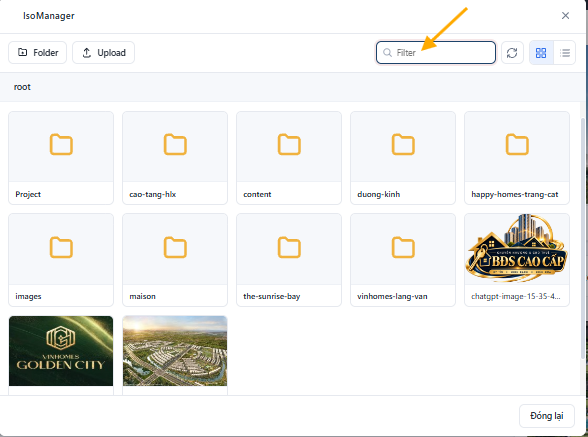
2. Chọn đúng folder cần xóa#
Chọn folder vừa tạo sai tên để mở các tùy chọn thao tác.
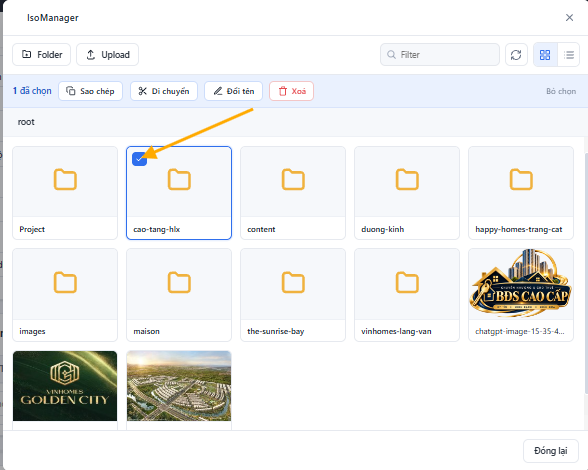
3. Xóa folder#
Nhấp vào tùy chọn Xóa folder để hoàn tất thao tác.
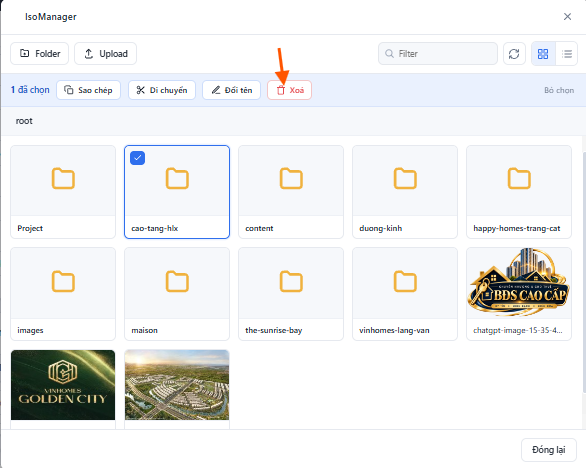 ✅
✅Hoàn tất! Folder tạo sai tên đã được xóa.
 3️⃣
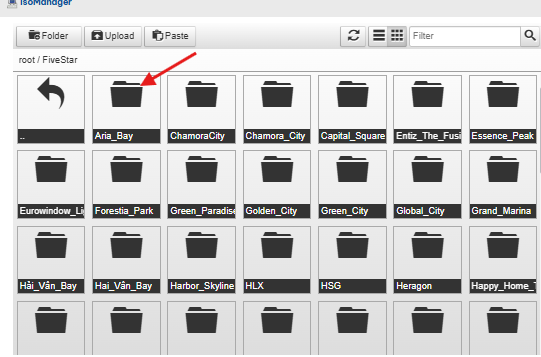
3️⃣Chọn thư mục
Click vào thư mục cần cập nhật hình ảnh.
 4️⃣
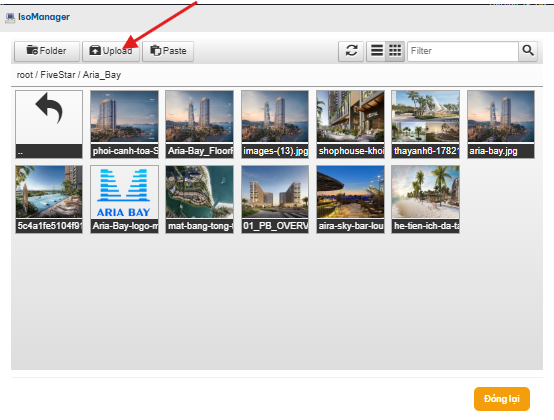
4️⃣Tải ảnh lên thư mục
Chọn Upload để tải hình ảnh mới lên thư mục đã chọn.
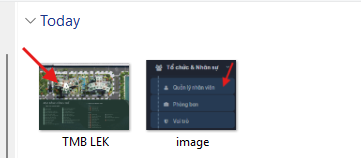
 5️⃣
5️⃣Chọn ảnh cần hiển thị
Chọn đúng ảnh cần cập nhật. Dung lượng mỗi ảnh phải dưới 10 MB.
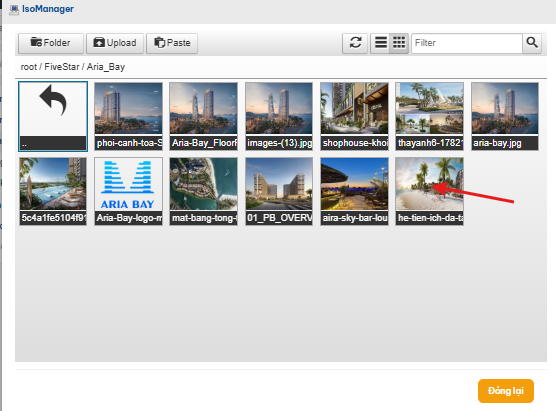 ⑦
⑦Kiểm tra kết quả
Kiểm tra lại ảnh đã chọn và xác nhận ảnh hiển thị đúng trước khi hoàn tất.
Mẫu thuộc tính căn hộ#
Phần này xem tại Setup mã căn cao tầng
Layout #
Xem chi tiết tại Setup mã căn cao tầng
Cài đặt tầng đặc biệt#
Phần này xem tại Setup mã căn cao tầng
Click Cập nhật để hoàn tất#