Tổng quan dự án
Hướng dẫn cập nhật Tổng quan dự án
Quy trình chuẩn để mở dự án, cập nhật thông tin tổng quan và quản lý các nhóm nội dung trên giao diện Admin.
Áp dụng khi dự án đã có trang Tổng quan trên giao diện C-A hoặc myFuture.
Link trang chủ mẫu đối chiếu: https://myfuture.vn/
Quy trình nhanh
- Mở Dự án → Danh sách dự án.
- Tìm kiếm và chọn đúng dự án cần cập nhật.
- Mở trang Tổng quan.
- Bật hiển thị dự án trên website nếu cần.
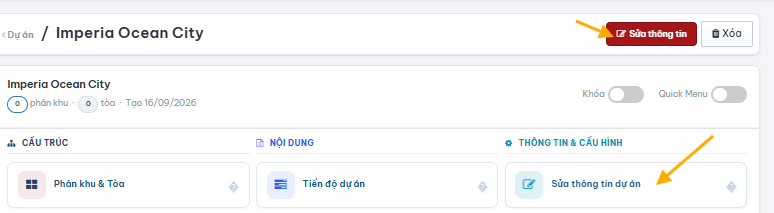
- Chọn Sửa thông tin dự án.
- Cập nhật từng nhóm nội dung và kiểm tra lại trước khi hoàn tất.
01 · Mở trang Tổng quan dự án#
Bước 1 — Truy cập danh sách dự án
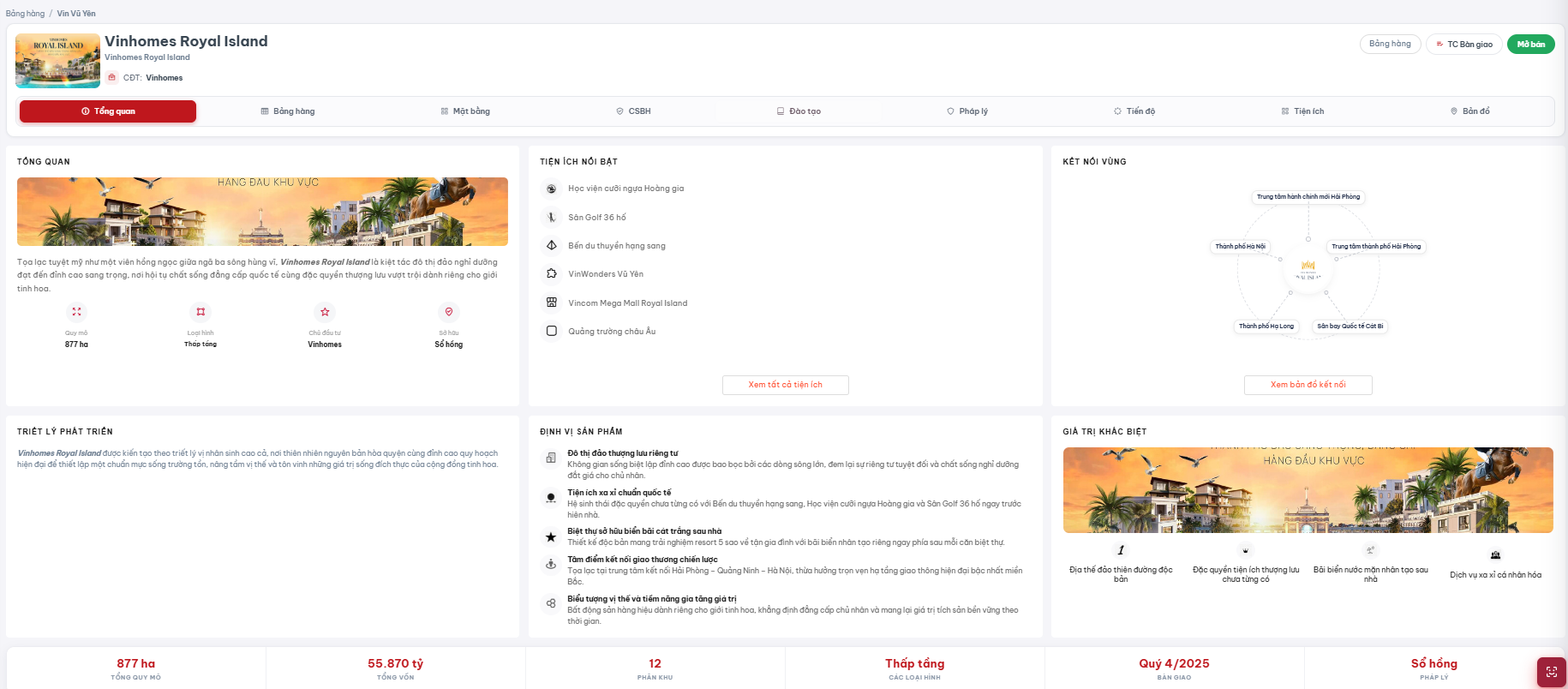
Trên thanh công cụ Admin, vào Dự án → chọn Danh sách dự án.
Bước 2 — Tìm kiếm dự án
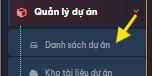
Nhập tên dự án cần cập nhật vào thanh tìm kiếm dự án.
Bước 3 — Mở trang Tổng quan
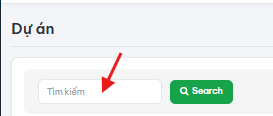
Chọn Tổng quan của đúng dự án cần nhập hoặc cập nhật thông tin.
Bước 4 — Kiểm tra trạng thái hiển thị
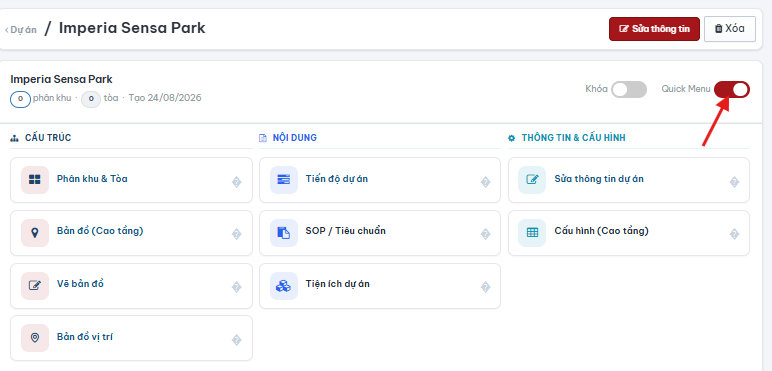
Nếu muốn dự án xuất hiện trên website, nhấn nút hoặc biểu tượng điều khiển hiển thị của dự án.
Bước 5 — Mở biểu mẫu chỉnh sửa
Chọn Sửa thông tin dự án. Có thể sử dụng một trong hai cách thao tác được minh họa trong hình bên dưới.
02 · Cập nhật các nhóm thông tin#
Cập nhật lần lượt từng nhóm nội dung bên dưới. Mở đúng mục tương ứng để nhập hoặc chỉnh sửa thông tin.
📄 1. Tổng quan
Hướng dẫn nhanh cách nhập thông tin, lưu dữ liệu và kiểm tra kết quả hiển thị trên C-A.
Quy trình thực hiện#
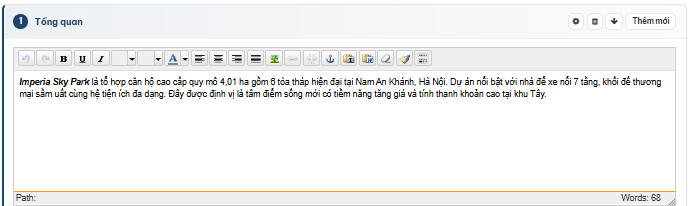
Bước 1 — Nhập thông tin
Điền các thông tin cần thiết theo hướng dẫn trên giao diện.
Bước 2 — Lưu thông tin
Sau khi hoàn tất, nhấn Lưu để ghi nhận dữ liệu.

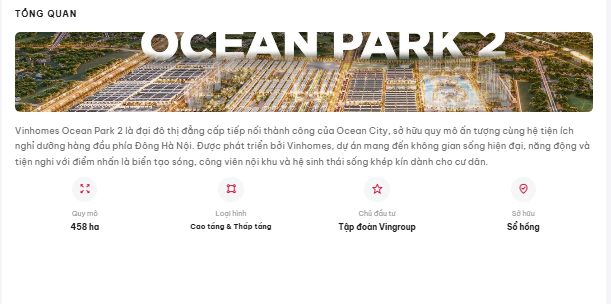
Bước 3 — Kiểm tra kết quả
Kiểm tra lại thông tin đã nhập và xác nhận dữ liệu hiển thị chính xác trên C-A.
Lưu ý: Chỉ hoàn tất quy trình sau khi đã lưu thành công và kiểm tra lại thông tin trên C-A.
📄 2. Tiện ích nổi bật
Hướng dẫn cấu hình và quản lý Tiện ích nổi bật trên giao diện C-A và giao diện nâng cấp myFuture.
Thực hiện lần lượt theo từng khu vực, kiểm tra lại lựa chọn trước khi lưu để bảo đảm nội dung hiển thị đúng.
| Khu vực | Cấu hình chính | Kết quả mong đợi |
|---|---|---|
| Giao diện C-A thường | Danh sách → Column | Thêm mới tiện ích và chọn icon |
| Giao diện nâng cấp myFuture | Tiện ích dự án | Chọn các tiện ích muốn hiển thị |
| Kiểm tra hiển thị | Truy cập lại giao diện C-A | Xác nhận tiện ích xuất hiện đúng vị trí |
Trước khi bắt đầu
- Chuẩn bị tên tiện ích với chữ cái đầu viết hoa.
- Chuẩn bị ảnh/icon có nền trong suốt nếu sử dụng logo riêng.
- Sau mỗi thay đổi, nhấn đúng nút Lưu lại hoặc Lưu lựa chọn.
2.1. Cấu hình trên giao diện C-A thường#
Thiết lập loại hiển thị#
Bước 1 — Mở cấu hình: Chọn biểu tượng bánh răng cạnh mục Tiện ích nổi bật.
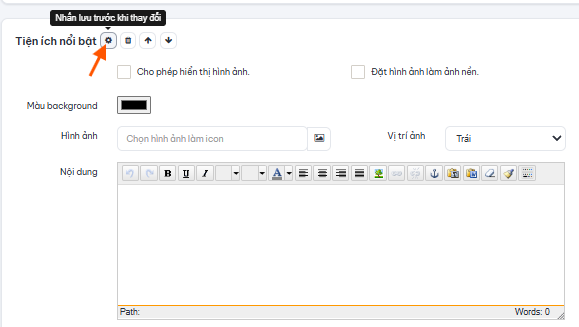
Bước 2 — Mở danh sách lựa chọn: Nhấn mũi tên để mở phần thiết lập.
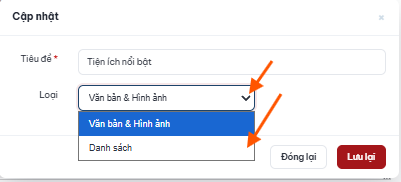
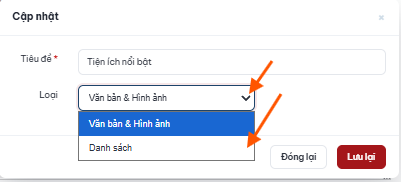
Bước 3 — Chọn kiểu danh sách: Chọn Danh sách.
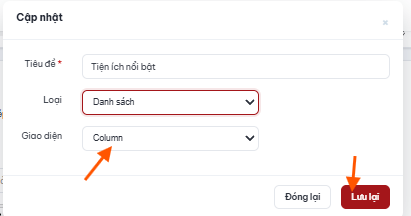
Bước 4 — Chọn bố cục: Chọn Column, sau đó nhấn Lưu lại.
Thêm tiện ích nổi bật#
Bước 5 — Tạo tiện ích: Sau khi thiết lập xong, chọn Thêm mới để nhập tiện ích nổi bật.
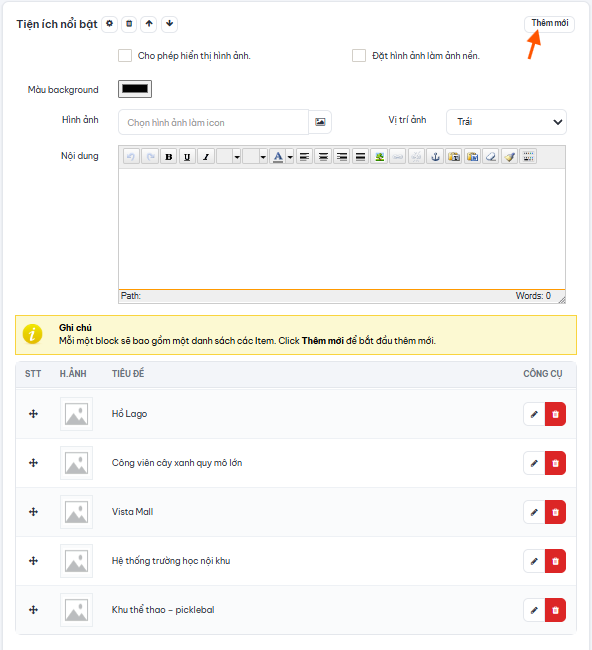
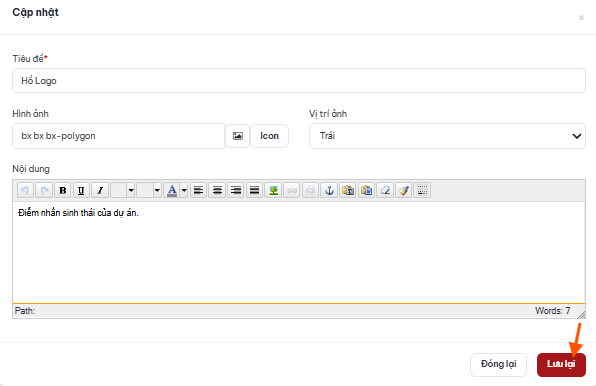
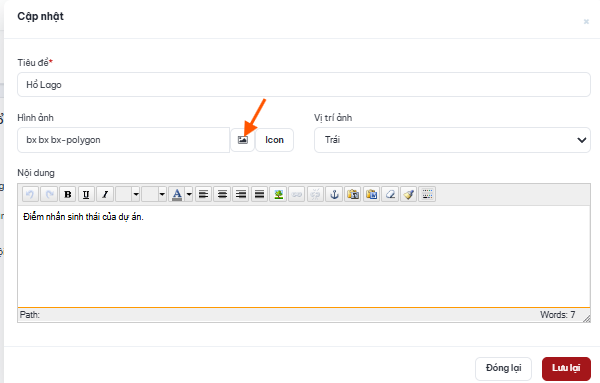
Bước 6 — Nhập thông tin: Điền Tiêu đề (tên tiện ích, viết hoa chữ cái đầu), chọn ảnh/icon, sau đó nhấn Lưu lại.
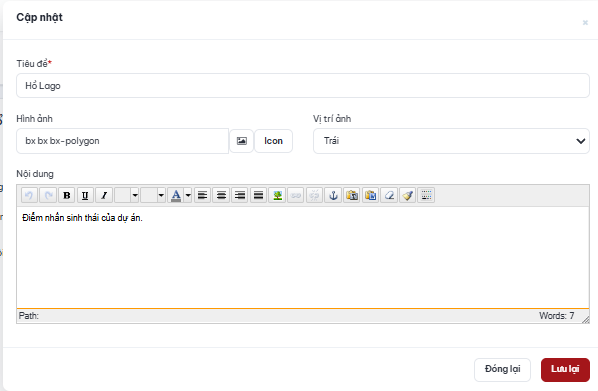
Chọn icon cho tiện ích#
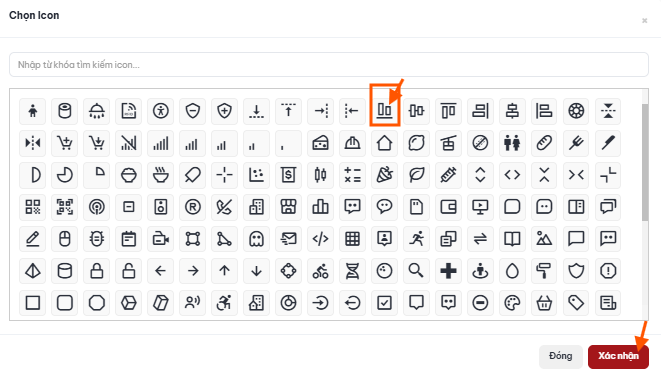
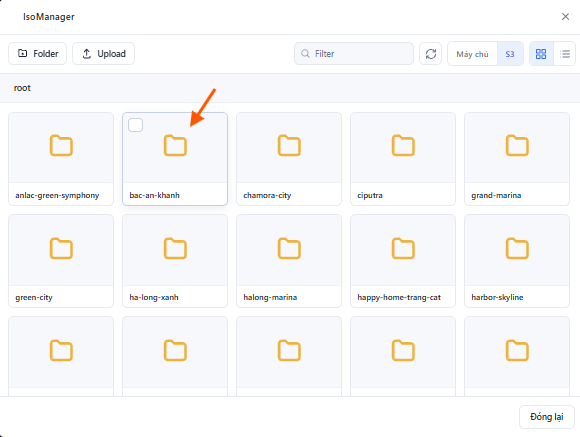
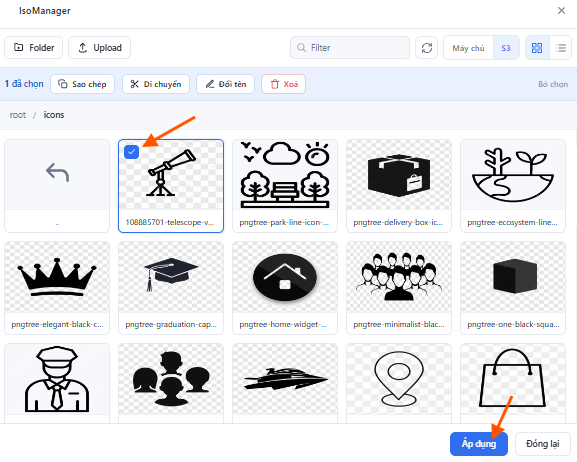
Bước 7 — Cách 1: Chọn icon có sẵn
Chọn icon phù hợp, sau đó nhấn Xác nhận.
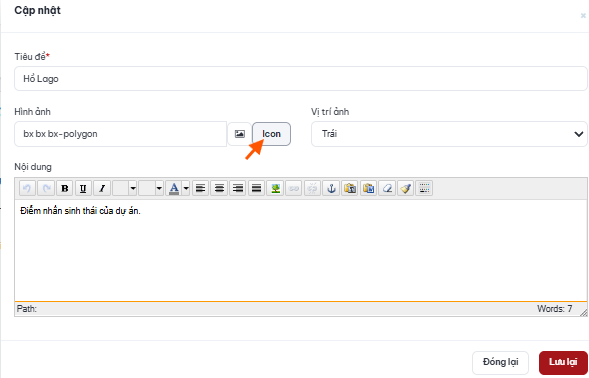
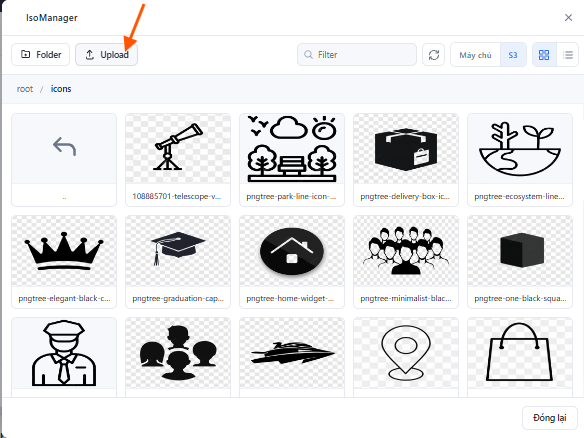
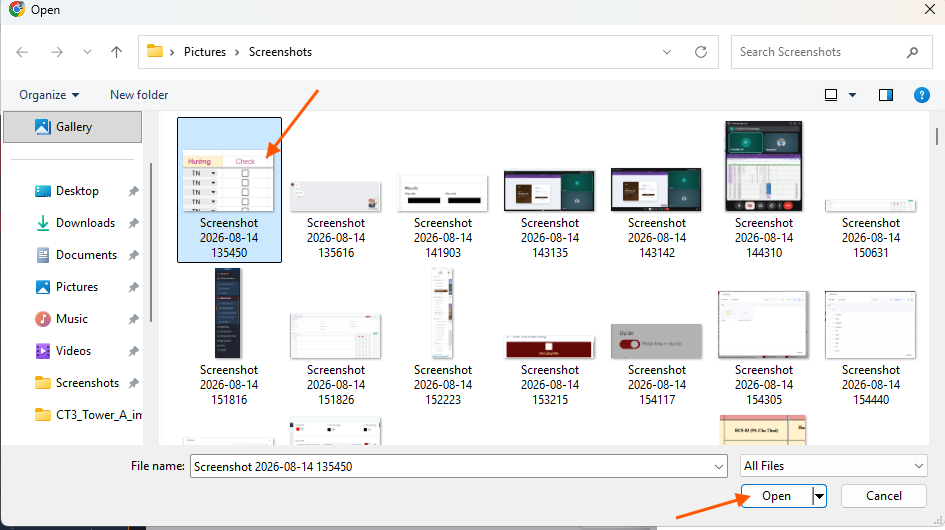
Cách 2: Sử dụng logo ảnh riêng
Chọn Logo ảnh → mở folder icon để tải ảnh lên → tải ảnh icon (yêu cầu ảnh đã xoá nền) → chọn ảnh.
2.2. Cấu hình trên giao diện nâng cấp myFuture#
Ở giao diện nâng cấp, tiện ích được chọn theo danh sách dự án. Chỉ những tiện ích được tích chọn mới xuất hiện trong khu vực Tiện ích nổi bật.
Bước 1 — Mở cấu hình: Chọn biểu tượng bánh răng cạnh mục Tiện ích nổi bật.

Bước 2 — Mở phần thiết lập: Nhấn mũi tên để mở danh sách cấu hình.
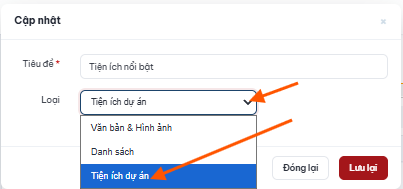
Bước 3 — Chọn nguồn dữ liệu: Chọn Tiện ích dự án, sau đó nhấn Lưu lại.
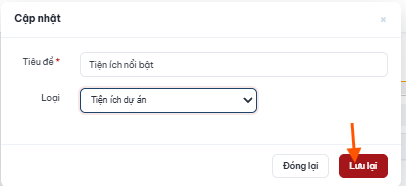
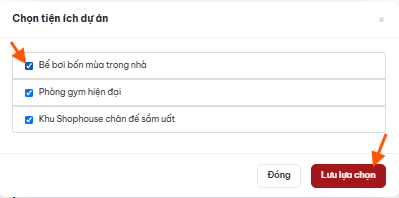
Bước 4 — Mở danh sách tiện ích: Sau khi thiết lập xong, chọn Thêm mới.

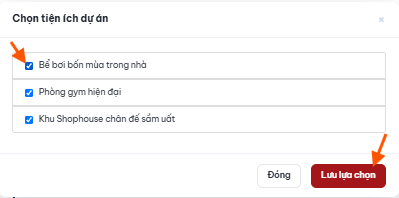
Bước 5 — Lưu lựa chọn: Tích chọn các tiện ích muốn hiển thị, sau đó nhấn Lưu lựa chọn để hoàn tất.
2.3. Kiểm tra kết quả hiển thị trên C-A#
Sau khi lưu cấu hình, quay lại giao diện C-A và kiểm tra:
- Tiện ích đã xuất hiện trong khu vực Tiện ích nổi bật.
- Tên và icon hiển thị đúng như thiết lập.
- Bố cục và số lượng tiện ích phù hợp với giao diện.
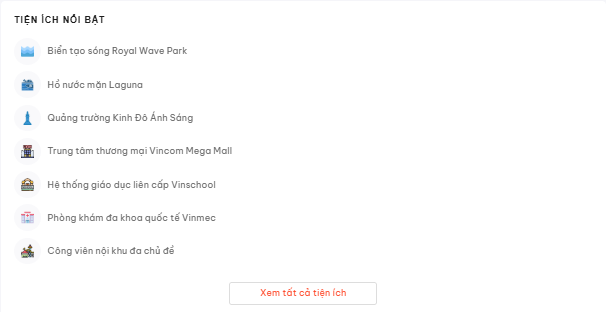
Nếu chưa hiển thị đúng
Kiểm tra lại loại tiện ích đã chọn, trạng thái lưu cấu hình, danh sách tiện ích được tích chọn và ảnh/icon đã tải lên.
📄 3. Kết nối vùng
Mục đích
Hướng dẫn thiết lập và kiểm tra mục Kết nối vùng trên giao diện C-A và giao diện nâng cấp myFuture. Tính năng này dùng để hiển thị các địa điểm nổi bật xung quanh dự án cùng thời gian di chuyển tương ứng.
Chuẩn bị trước khi cấu hình#
- Chuẩn bị danh sách các địa điểm cần hiển thị quanh dự án.
- Xác định thời gian di chuyển và thông tin địa điểm cần nhập.
- Sau mỗi thay đổi, nhấn đúng nút Lưu lại hoặc Lưu lựa chọn.
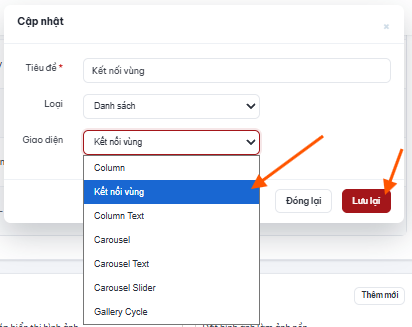
1. Thiết lập loại tiện ích trên giao diện C-A#
Bước 1 — Mở phần cấu hình#
Tại giao diện quản trị, chọn biểu tượng bánh răng bên cạnh mục Kết nối vùng.
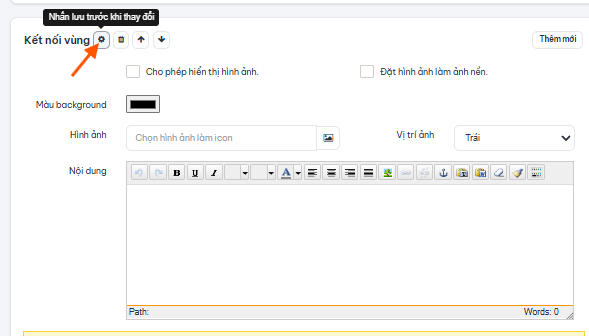
Bước 2 — Mở tùy chọn thiết lập#
Nhấn mũi tên để mở danh sách các tùy chọn cấu hình.
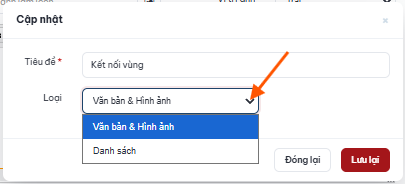
Bước 3 — Chọn kiểu danh sách#
Chọn loại hiển thị Danh sách.
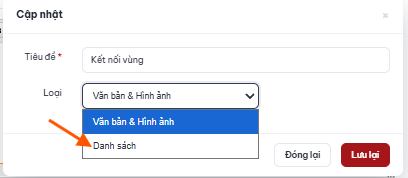
Bước 4 — Chọn Kết nối vùng và lưu#
Chọn Kết nối vùng, sau đó nhấn Lưu lại để hoàn tất việc thiết lập loại tiện ích.
2. Thêm địa điểm và thời gian di chuyển#
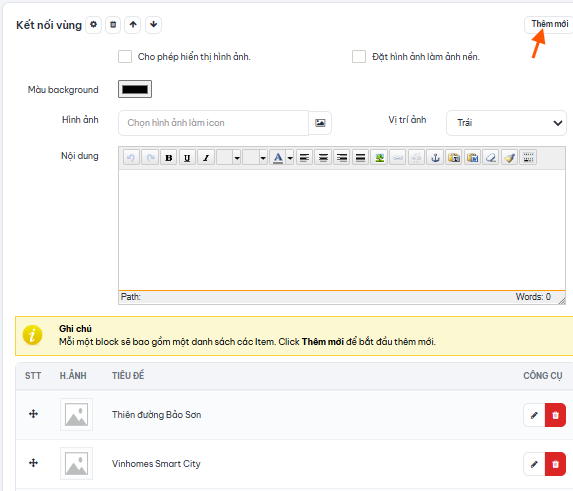
Bước 5 — Tạo mới#
Sau khi thiết lập loại tiện ích, chọn Thêm mới để bắt đầu nhập thông tin các địa điểm xung quanh dự án.
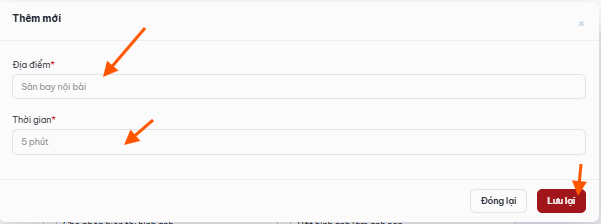
Bước 6 — Nhập thông tin và lưu#
Nhập đầy đủ các trường thông tin sau:
- Tên địa điểm: sử dụng tên ngắn gọn, rõ ràng và thống nhất cách viết.
- Địa điểm: nhập thông tin vị trí cần hiển thị.
- Thời gian di chuyển: nhập thời gian tương ứng từ dự án đến địa điểm.
- Icon: chọn icon có ý nghĩa phù hợp với địa điểm.
Sau khi hoàn tất, nhấn Lưu lại.
Quy tắc xuống dòng trong tên địa điểm
Để tách tên địa điểm thành hai dòng, chèn thẻ <br> tại vị trí cần ngắt dòng.
Ví dụ: Trường tiểu học <br> Tam Hưng
Kết quả hiển thị:
Trường tiểu học
Tam Hưng
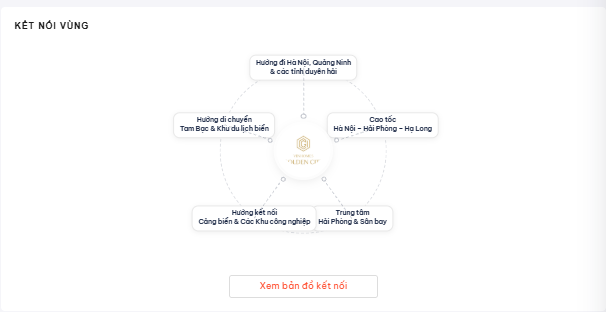
3. Kiểm tra kết quả hiển thị#
Sau khi lưu cấu hình, quay lại giao diện C-A để kiểm tra toàn bộ nội dung đã thiết lập.
📄 4. Triết lý phát triển
Hướng dẫn nhanh cách nhập thông tin, lưu dữ liệu và kiểm tra kết quả hiển thị trên C-A.
Quy trình thực hiện#
Bước 1 — Nhập thông tin
Điền các thông tin cần thiết theo hướng dẫn trên giao diện.
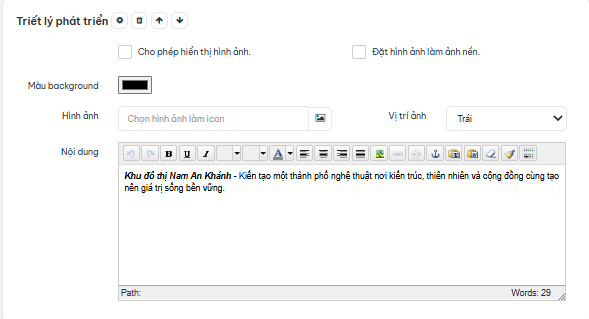
Bước 2 — Lưu thông tin
Sau khi hoàn tất, nhấn Lưu để ghi nhận dữ liệu.

Bước 3 — Kiểm tra kết quả
Kiểm tra lại thông tin đã nhập và xác nhận dữ liệu hiển thị chính xác trên C-A.
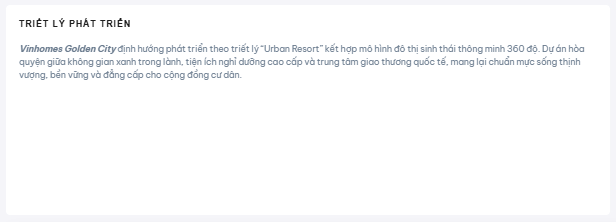
Lưu ý: Chỉ hoàn tất quy trình sau khi đã lưu thành công và kiểm tra lại thông tin trên C-A.
📄 2. Tiện ích nổi bật (1)
Hướng dẫn cấu hình và quản lý Tiện ích nổi bật trên giao diện C-A và giao diện nâng cấp myFuture.
Thực hiện lần lượt theo từng khu vực, kiểm tra lại lựa chọn trước khi lưu để bảo đảm nội dung hiển thị đúng.
| Khu vực | Cấu hình chính | Kết quả mong đợi |
|---|---|---|
| Giao diện C-A thường | Danh sách → Column | Thêm mới tiện ích và chọn icon |
| Giao diện nâng cấp myFuture | Tiện ích dự án | Chọn các tiện ích muốn hiển thị |
| Kiểm tra hiển thị | Truy cập lại giao diện C-A | Xác nhận tiện ích xuất hiện đúng vị trí |
Trước khi bắt đầu
- Chuẩn bị tên tiện ích với chữ cái đầu viết hoa.
- Chuẩn bị ảnh/icon có nền trong suốt nếu sử dụng logo riêng.
- Sau mỗi thay đổi, nhấn đúng nút Lưu lại hoặc Lưu lựa chọn.
2.1. Cấu hình trên giao diện C-A thường#
Thiết lập loại hiển thị#
Bước 1 — Mở cấu hình: Chọn biểu tượng bánh răng cạnh mục Tiện ích nổi bật.
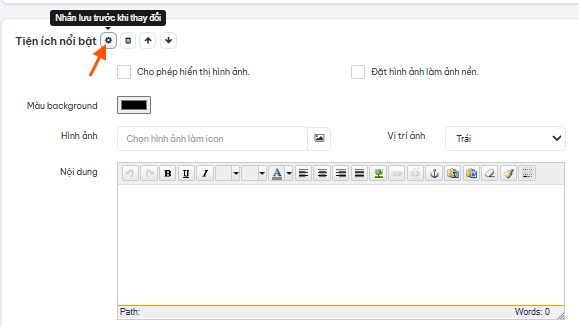
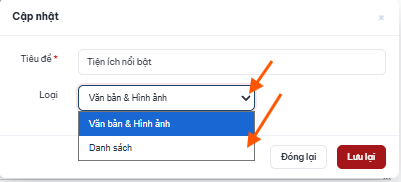
Bước 2 — Mở danh sách lựa chọn: Nhấn mũi tên để mở phần thiết lập.
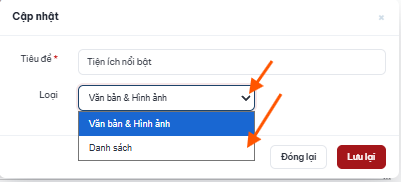
Bước 3 — Chọn kiểu danh sách: Chọn Danh sách.
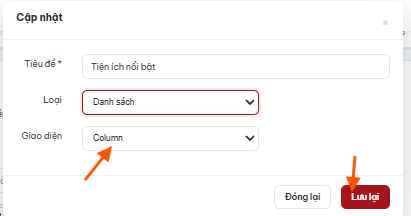
Bước 4 — Chọn bố cục: Chọn Column, sau đó nhấn Lưu lại.
Thêm tiện ích nổi bật#
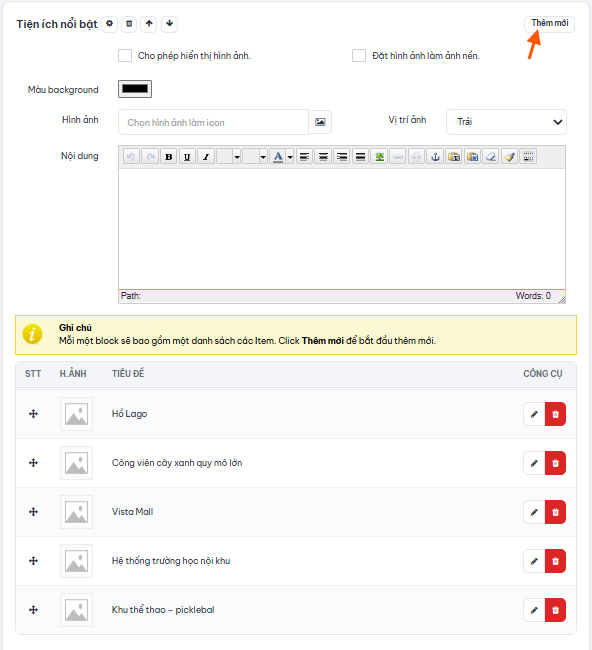
Bước 5 — Tạo tiện ích: Sau khi thiết lập xong, chọn Thêm mới để nhập tiện ích nổi bật.
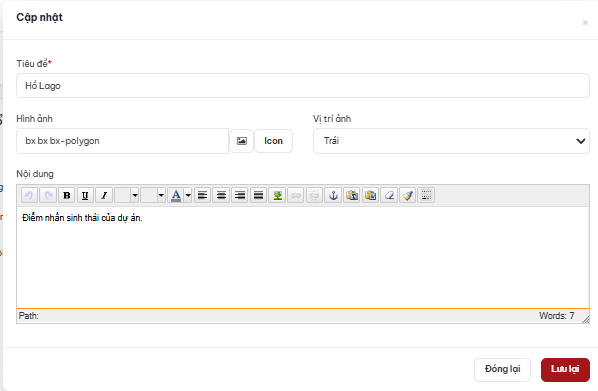
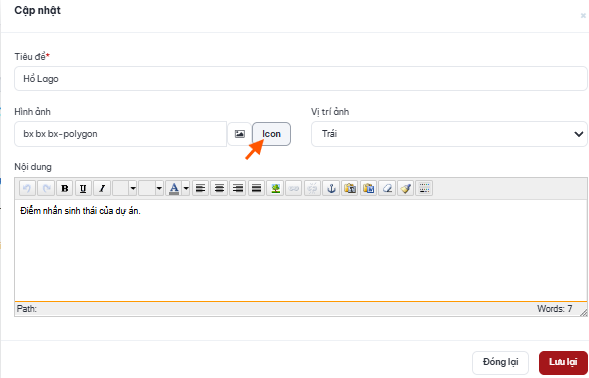
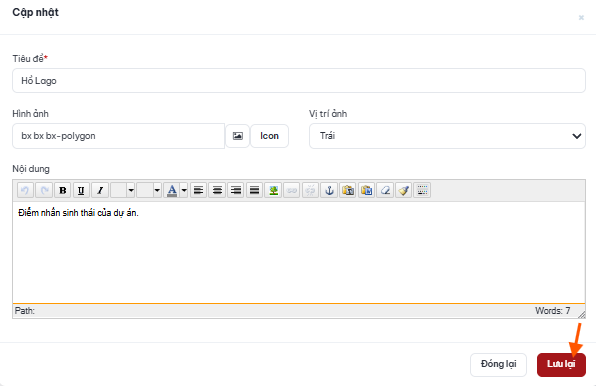
Bước 6 — Nhập thông tin: Điền Tiêu đề (tên tiện ích, viết hoa chữ cái đầu), chọn ảnh/icon, sau đó nhấn Lưu lại.
Chọn icon cho tiện ích#
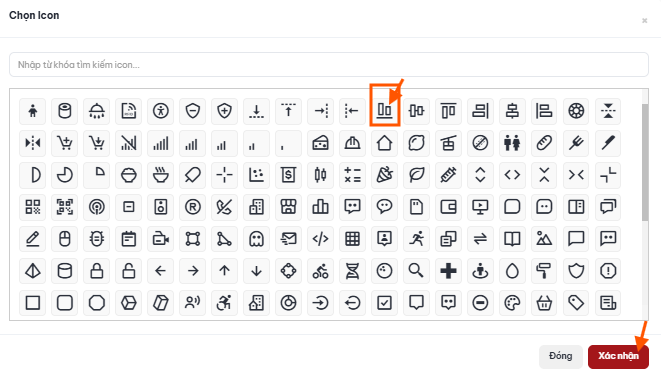
Bước 7 — Cách 1: Chọn icon có sẵn
Chọn icon phù hợp, sau đó nhấn Xác nhận.
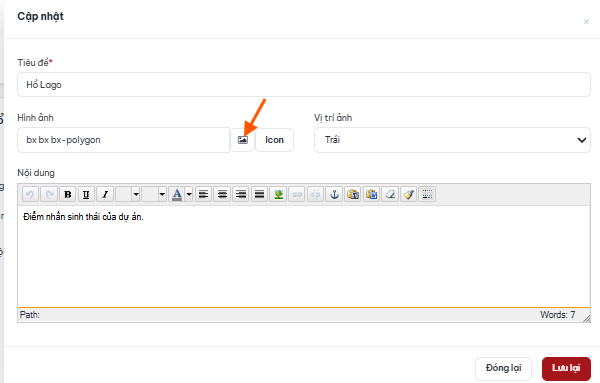
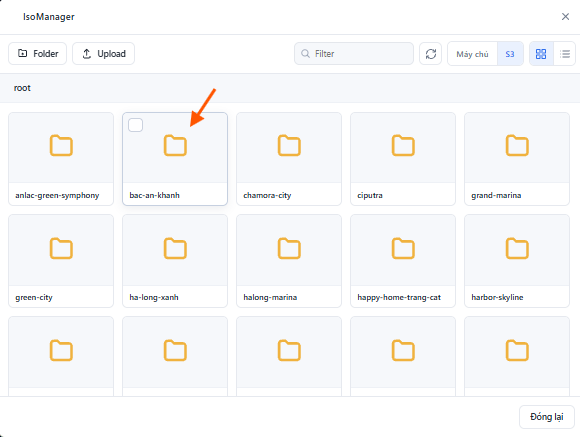
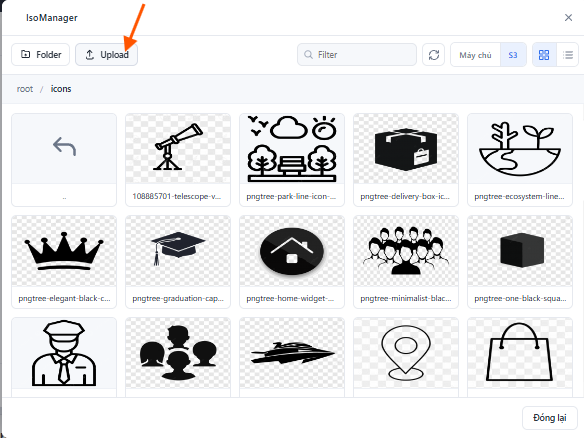
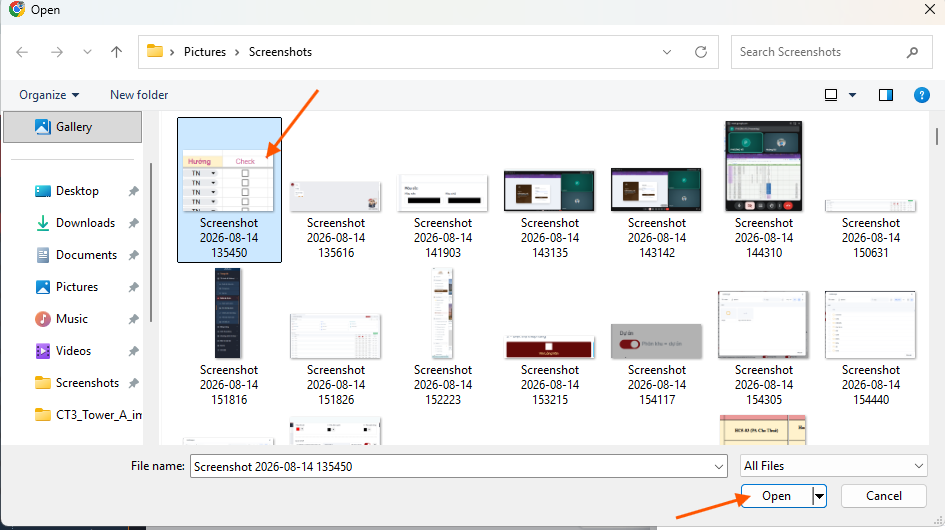
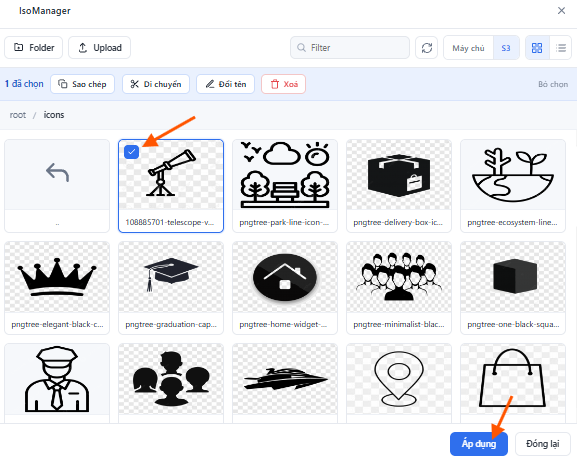
Cách 2: Sử dụng logo ảnh riêng
Chọn Logo ảnh → mở folder icon để tải ảnh lên → tải ảnh icon (yêu cầu ảnh đã xoá nền) → chọn ảnh.
2.2. Cấu hình trên giao diện nâng cấp myFuture#
Ở giao diện nâng cấp, tiện ích được chọn theo danh sách dự án. Chỉ những tiện ích được tích chọn mới xuất hiện trong khu vực Tiện ích nổi bật.
Bước 1 — Mở cấu hình: Chọn biểu tượng bánh răng cạnh mục Tiện ích nổi bật.

Bước 2 — Mở phần thiết lập: Nhấn mũi tên để mở danh sách cấu hình.
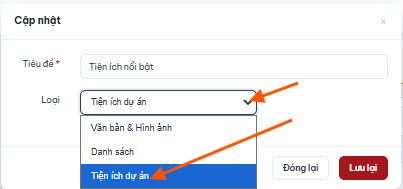
Bước 3 — Chọn nguồn dữ liệu: Chọn Tiện ích dự án, sau đó nhấn Lưu lại.
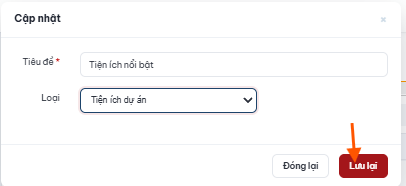
Bước 4 — Mở danh sách tiện ích: Sau khi thiết lập xong, chọn Thêm mới.

Bước 5 — Lưu lựa chọn: Tích chọn các tiện ích muốn hiển thị, sau đó nhấn Lưu lựa chọn để hoàn tất.
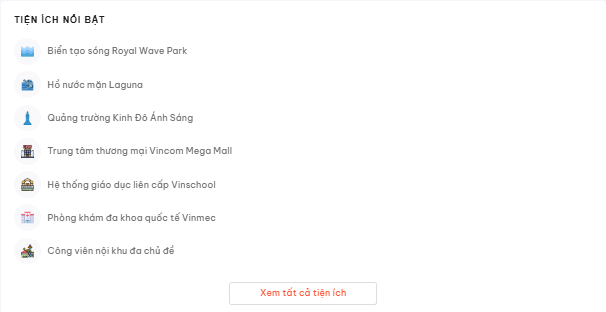
2.3. Kiểm tra kết quả hiển thị trên C-A#
Sau khi lưu cấu hình, quay lại giao diện C-A và kiểm tra:
- Tiện ích đã xuất hiện trong khu vực Tiện ích nổi bật.
- Tên và icon hiển thị đúng như thiết lập.
- Bố cục và số lượng tiện ích phù hợp với giao diện.
Nếu chưa hiển thị đúng
Kiểm tra lại loại tiện ích đã chọn, trạng thái lưu cấu hình, danh sách tiện ích được tích chọn và ảnh/icon đã tải lên.
📄 5. Định vị sản phẩm
Hướng dẫn cấu hình Định vị sản phẩm
Thiết lập cách hiển thị, nội dung và biểu tượng cho mục Định vị sản phẩm trên giao diện C-A và giao diện nâng cấp myFuture.
Thực hiện theo thứ tự các bước bên dưới, sau đó kiểm tra lại trên giao diện C-A để bảo đảm nội dung hiển thị chính xác.
Mục tiêu
Tạo một mục Định vị sản phẩm có bố cục rõ ràng, nội dung đầy đủ và hình ảnh nhận diện phù hợp.
Chuẩn bị trước
- Tên sản phẩm viết hoa chữ cái đầu.
- Ảnh/icon có nền trong suốt nếu dùng logo riêng.
- Nội dung và hình ảnh hiển thị cần kiểm tra trước khi lưu.
01 · Thiết lập loại hiển thị#
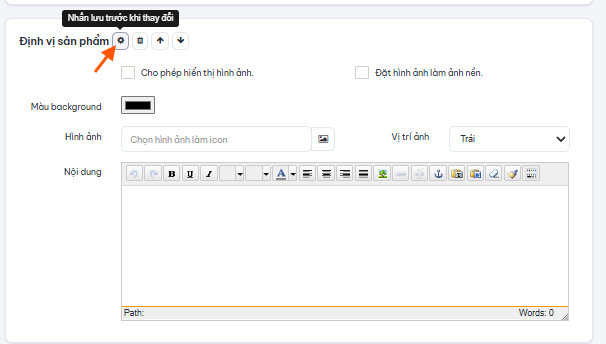
Bước 1 — Mở phần cài đặt
Chọn biểu tượng bánh răng cạnh mục Định vị sản phẩm.
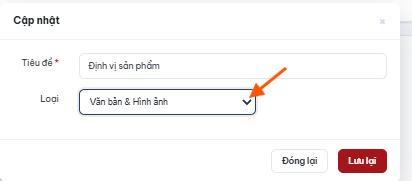
Bước 2 — Mở danh sách lựa chọn
Nhấn mũi tên để mở phần thiết lập.
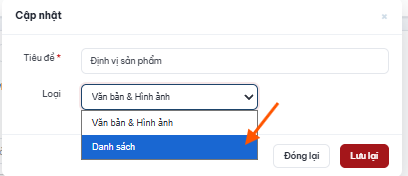
Bước 3 — Chọn kiểu danh sách
Chọn Danh sách.
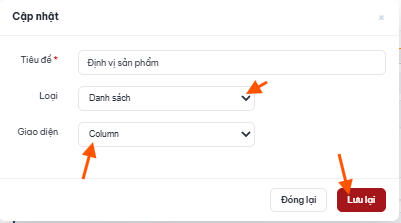
Bước 4 — Chọn bố cục
Chọn Column, sau đó nhấn Lưu lại.
02 · Thêm Định vị sản phẩm#
Bước 5 — Tạo mục mới
Sau khi thiết lập kiểu hiển thị, chọn Thêm mới để bắt đầu nhập thông tin.
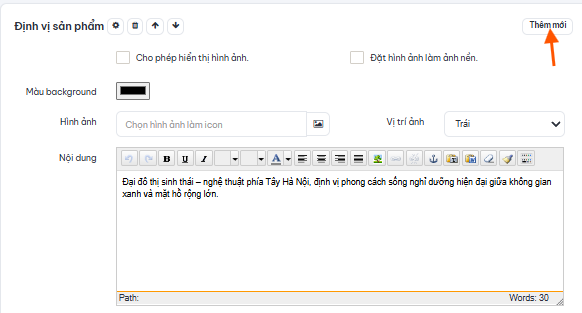
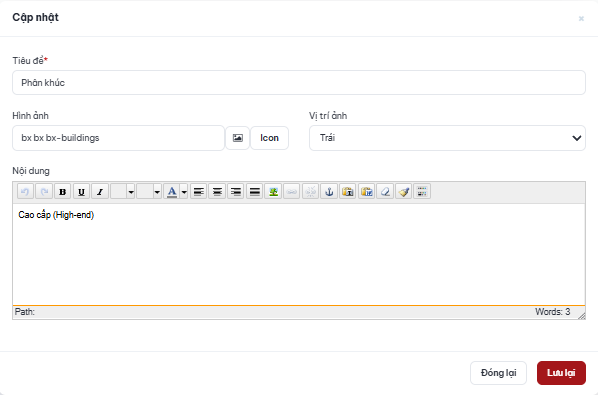
Bước 6 — Nhập thông tin
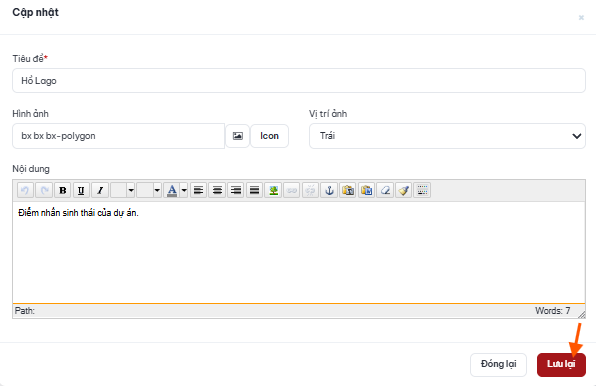
Điền Tiêu đề, Nội dung, chọn Ảnh, sau đó nhấn Lưu lại để hoàn tất.
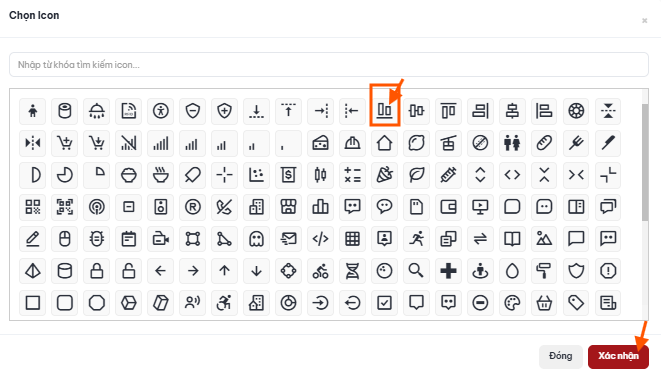
03 · Chọn biểu tượng#
Cách 1 — Sử dụng icon có sẵn#
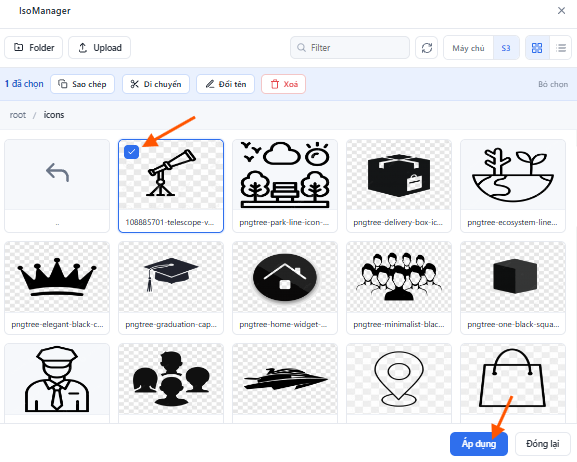
Chọn icon phù hợp với nội dung sản phẩm, sau đó nhấn Xác nhận.
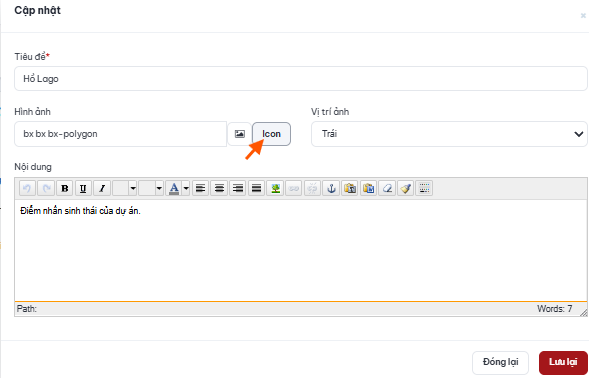
Cách 2 — Sử dụng logo ảnh riêng#
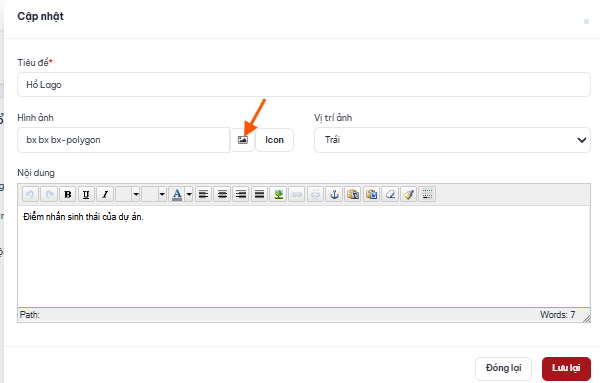
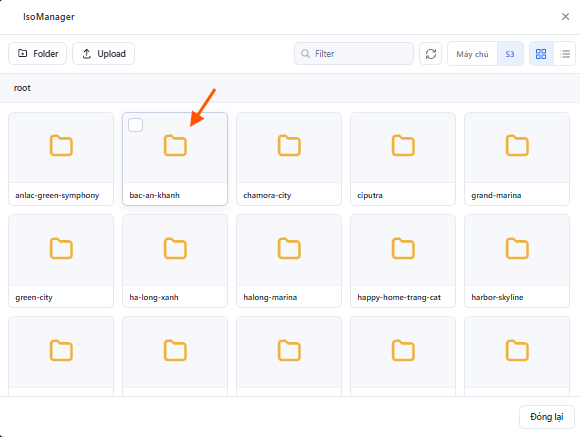
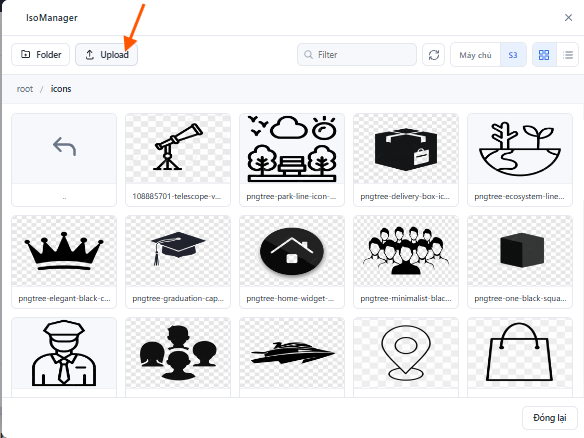
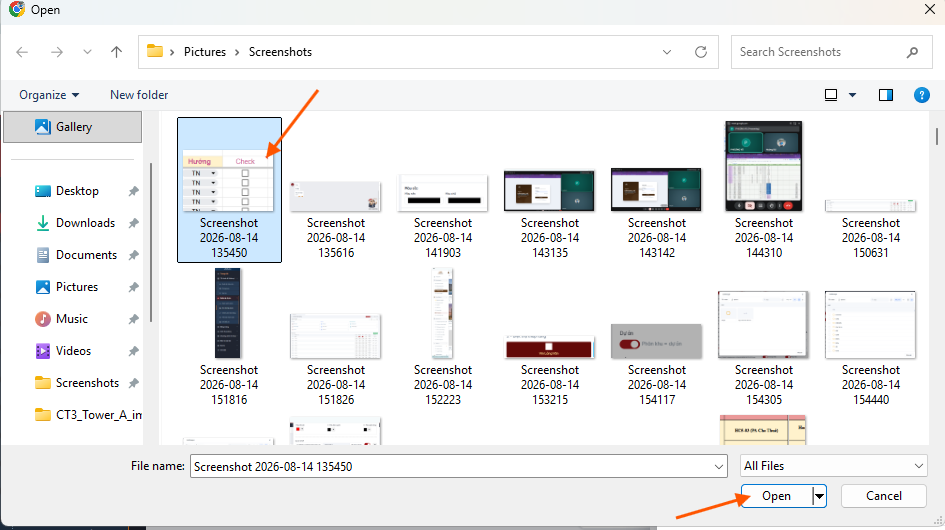
Thực hiện lần lượt: chọn Logo ảnh → mở folder icon → tải ảnh icon lên → chọn ảnh phù hợp.
Lưu ý về ảnh
Nên sử dụng ảnh đã xoá nền để logo hiển thị rõ ràng và đồng nhất với giao diện.
04 · Kiểm tra sau khi lưu
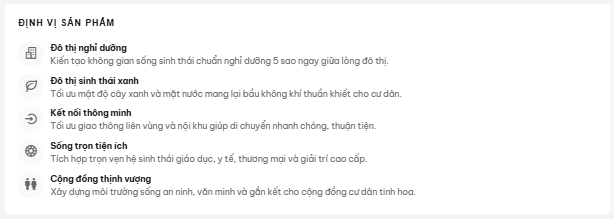
Quay lại giao diện C-A và kiểm tra:
- Kiểu hiển thị và bố cục đã đúng lựa chọn.
- Tiêu đề và nội dung hiển thị đầy đủ.
- Ảnh/icon hiển thị rõ ràng, không bị vỡ hoặc sai nền.
- Danh sách tiện ích đã được tích chọn theo yêu cầu.
Xử lý khi nội dung chưa hiển thị đúng
Kiểm tra lại loại định vị, trạng thái lưu cấu hình, danh sách tiện ích được tích chọn và ảnh/icon đã tải lên. Sau khi điều chỉnh, nhấn đúng nút Lưu lại hoặc Lưu lựa chọn, rồi tải lại giao diện C-A để xác nhận.
📄 6. Giá trị khác biệt
Hướng dẫn cấu hình Giá trị khác biệt
Thiết lập cách hiển thị, nội dung và biểu tượng cho mụcGiá trị khác biệt trên giao diện C-A và giao diện nâng cấp myFuture.
Thực hiện theo thứ tự các bước bên dưới, sau đó kiểm tra lại trên giao diện C-A để bảo đảm nội dung hiển thị chính xác.
Mục tiêu
Tạo một mục Giá trị khác biệt có bố cục rõ ràng, nội dung đầy đủ và hình ảnh nhận diện phù hợp.
Chuẩn bị trước
- Tên sản phẩm viết hoa chữ cái đầu.
- Ảnh/icon có nền trong suốt nếu dùng logo riêng.
- Nội dung và hình ảnh hiển thị cần kiểm tra trước khi lưu.
01 · Thiết lập loại hiển thị#
Bước 1 — Chọn biểu tượng bánh răng cạnh Giá trị khác biệt
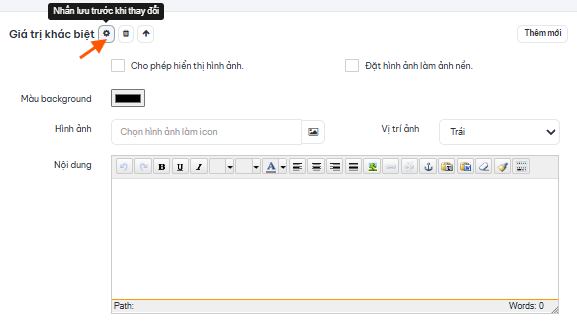
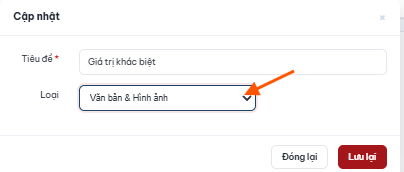
Bước 2 — Mở danh sách lựa chọn
Nhấn mũi tên để mở phần thiết lập.
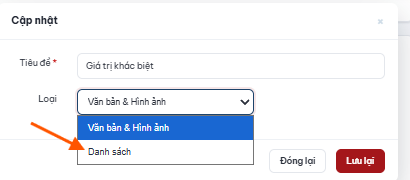
Bước 3 — Chọn kiểu danh sách
Chọn Danh sách.
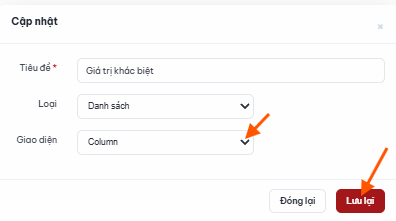
Bước 4 — Chọn bố cục
Chọn Column, sau đó nhấn Lưu lại.
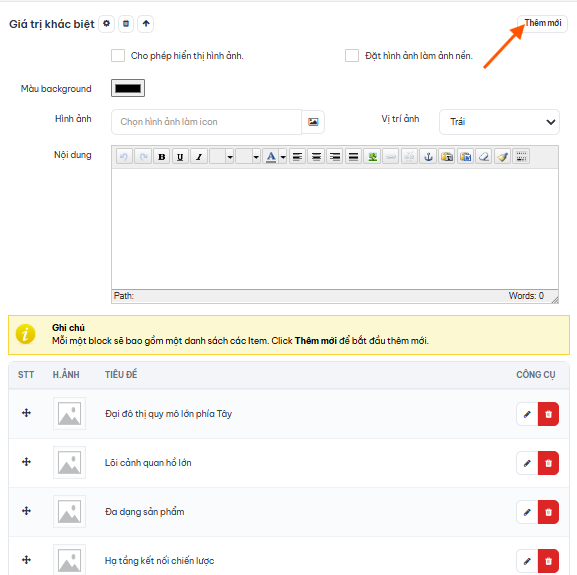
02 · Thêm Giá trị khác biệt#
Bước 5 — Tạo mục mới
Sau khi thiết lập kiểu hiển thị, chọn Thêm mới để bắt đầu nhập thông tin.
Bước 6 — Nhập thông tin
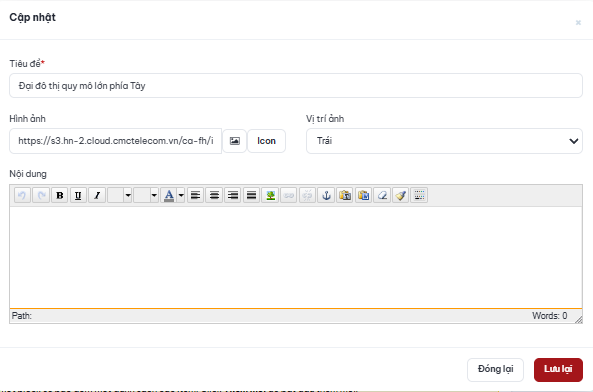
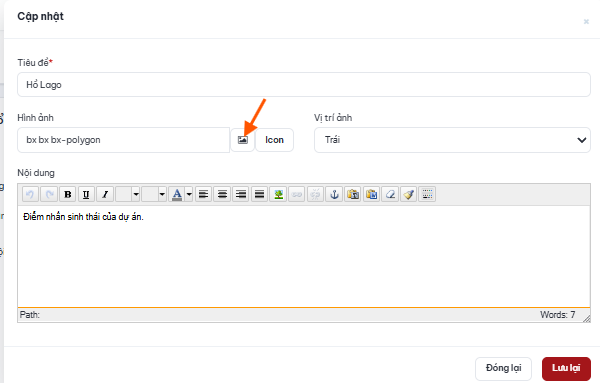
Điền Tiêu đề, Nội dung, chọn Ảnh, sau đó nhấn Lưu lại để hoàn tất.
03 · Chọn biểu tượng#
Cách 1 — Sử dụng icon có sẵn#
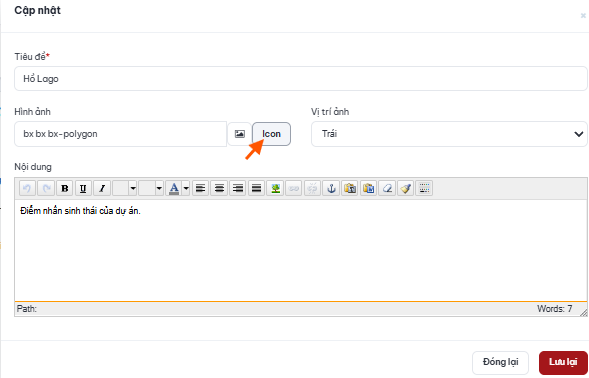
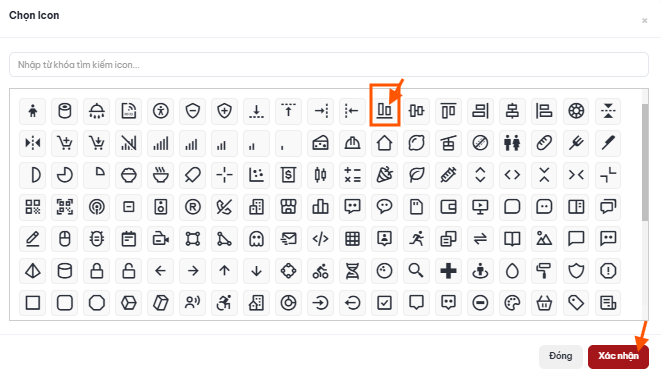
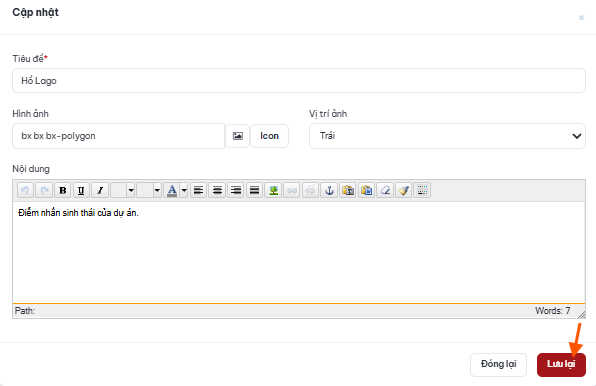
Chọn icon phù hợp với nội dung sản phẩm, sau đó nhấn Xác nhận.
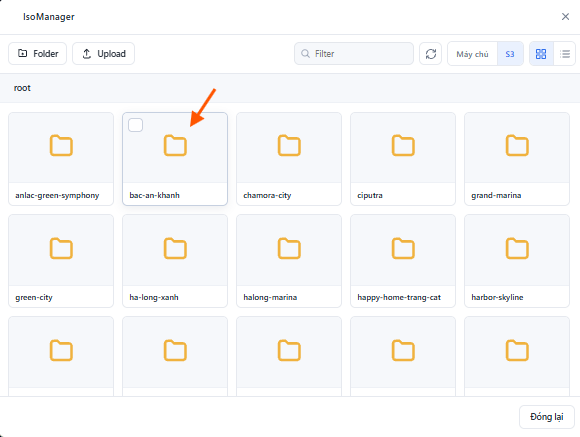
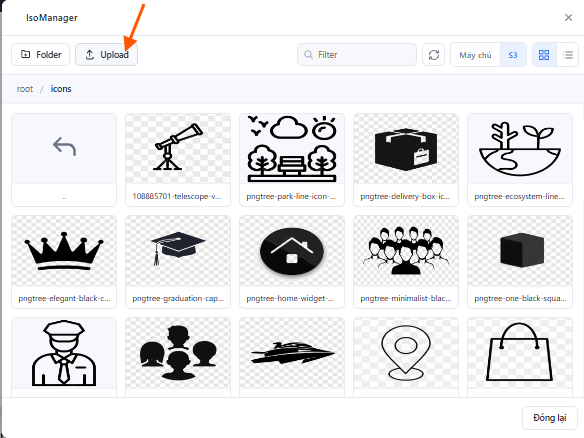
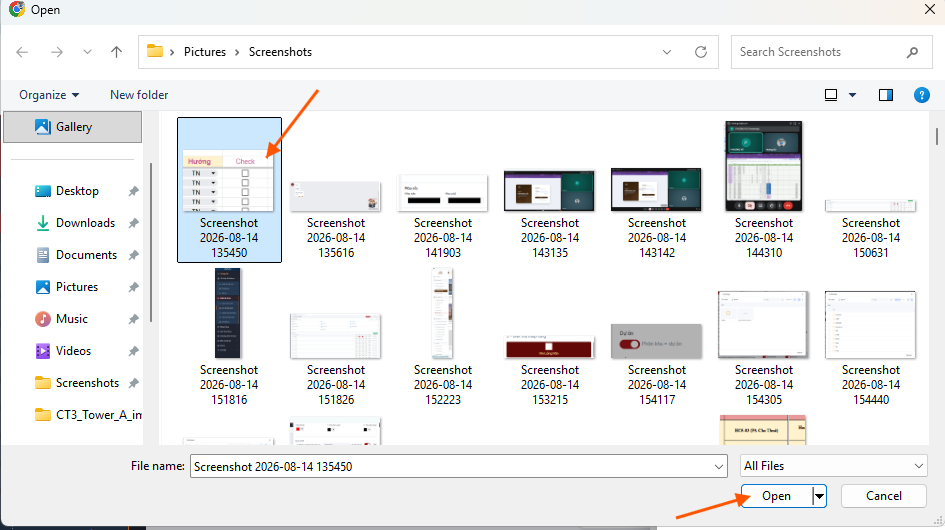
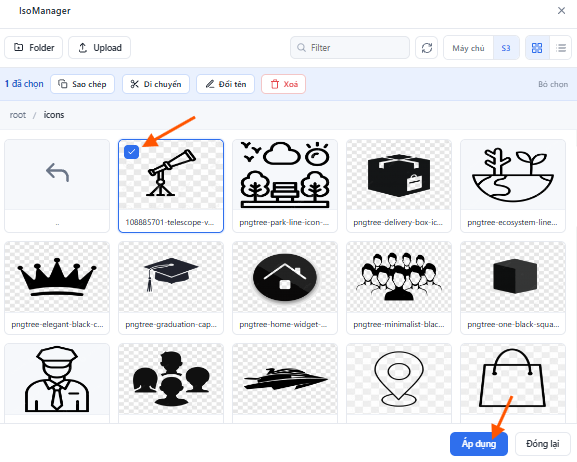
Cách 2 — Sử dụng logo ảnh riêng#
Thực hiện lần lượt: chọn Logo ảnh → mở folder icon → tải ảnh icon lên → chọn ảnh phù hợp.
Lưu ý về ảnh
Nên sử dụng ảnh đã xoá nền để logo hiển thị rõ ràng và đồng nhất với giao diện.
04 · Kiểm tra sau khi lưu
Quay lại giao diện C-A và kiểm tra:
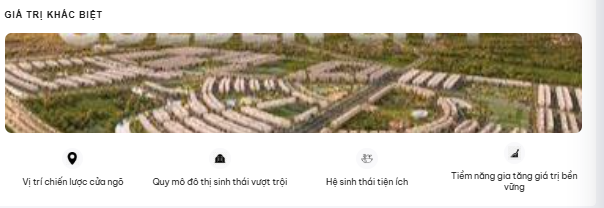
Xử lý khi nội dung chưa hiển thị đúng
Kiểm tra lại loại định vị, trạng thái lưu cấu hình, danh sách tiện ích được tích chọn và ảnh/icon đã tải lên. Sau khi điều chỉnh, nhấn đúng nút Lưu lại hoặc Lưu lựa chọn, rồi tải lại giao diện C-A để xác nhận.