Cập nhật bảng hàng thấp tầng thủ công
📌 LƯU Ý KHI CẬP NHẬT BẢNG HÀNG THỦ CÔNG
Để hệ thống cập nhật dữ liệu chính xác, Admin lưu ý:
- Link Phiếu tính giá (PTG) phải là đường dẫn hợp lệ bắt đầu bằng http/https thì hệ thống mới có thể nhận và cập nhật.
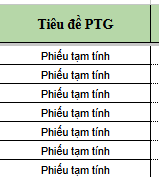
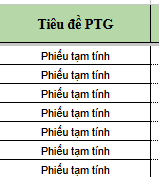
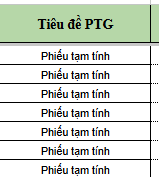
- Cột Tiêu đề PTG là bắt buộc. Nếu không thiết lập cột này, hệ thống sẽ không hiển thị Phiếu tính giá.

- Hệ thống chỉ nhận dữ liệu từ 01 sheet có tên chính xác là
BH. Vì vậy, trong file Google Sheet chỉ nên để duy nhất một sheet tênBHđể tránh hệ thống nhận sai dữ liệu.
- Lưu ý link google sheet bảng hàng phải mở quyền truy cập/quyền xem thì mới sử dụng được
- Link Bảng hàng lấy từ Quỹ hàng bắt buộc phải là link Google Sheet thì hệ thống mới có thể đọc và cập nhật dữ liệu.
Các link có định dạng file Excel (.xlsx/.xls) hoặc link dẫn trực tiếp tới file Excel hiện tại hệ thống chưa hỗ trợ cập nhật .
👉 Vì vậy, với những bảng hàng đang để dưới dạng Excel, nhờ Anh/Chị tạo mới link để chuyển lại sang Google Sheet và gắn lại link Bảng hàng nhé ạ.

- Trường hợp 2 đại lý cùng bán một căn, hệ thống chỉ ghi nhận 01 căn thuộc 01 đại lý. Dữ liệu được hiển thị sẽ là thông tin của đại lý có lần cập nhật gần nhất
Cách 1: Sử dụng tài khoản C-A#
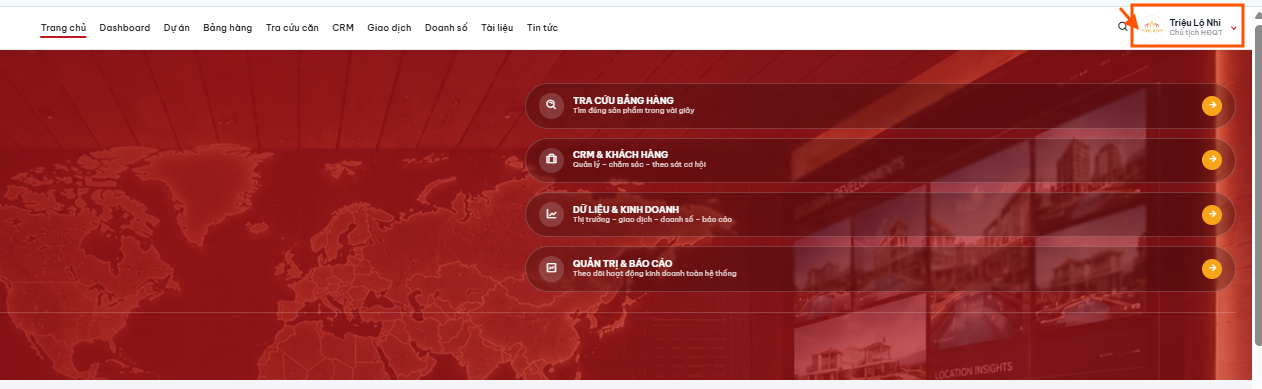
- Truy cập C-A -> Click vào avatar -> Chọn cập nhật bảng hàng
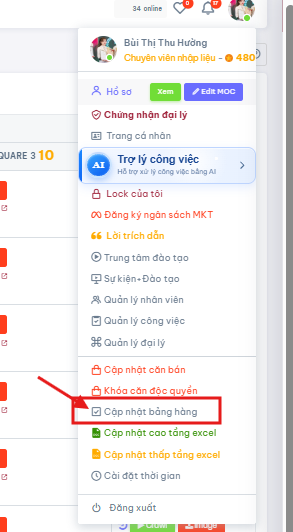
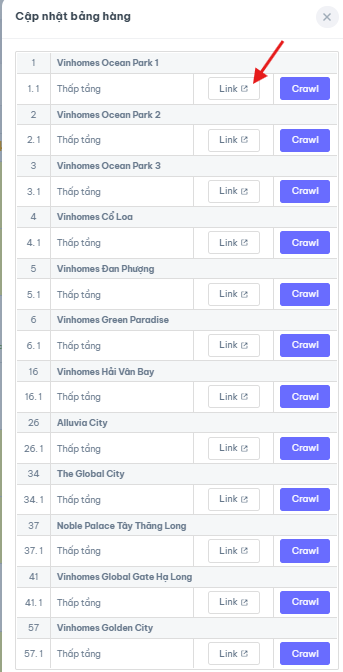
- Click vào link dự án muốn cập nhật
Lưu ý link phải mở quyền truy cập/quyền xem thì mới sử dụng được
Nếu chưa có link thì cần đọc hướng dẫn thêm link tại đây Phân quyền cập nhật bảng hàng theo từng dự án
- Chọn cả tên đại lý, điền đầy đủ thông tin
Nếu thiếu đại lý cần thêm thì đọc ở đây Bổ sung đại lý tại link google sheet bảng hàng dự án
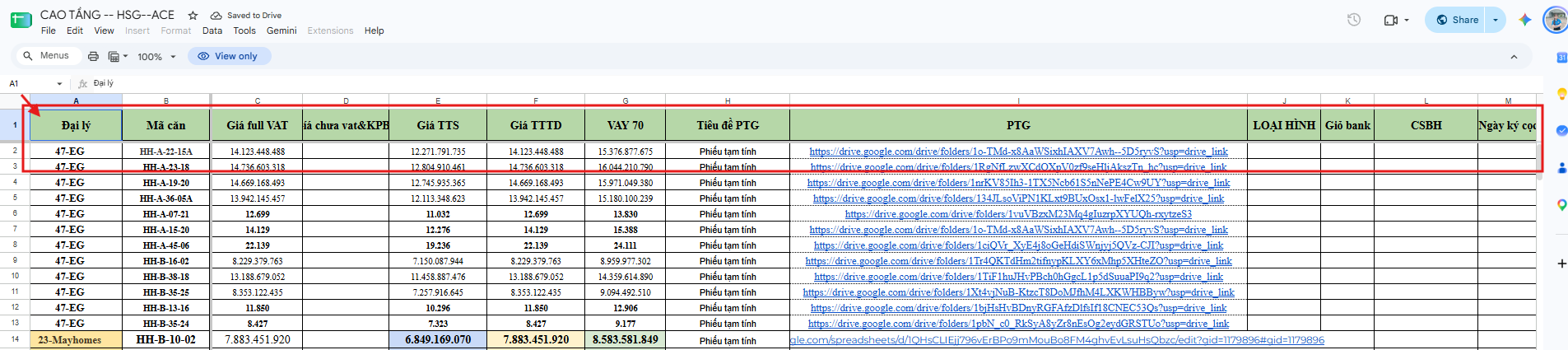
- Link phiếu tính giá phải là http.. thì hệ thống mới cập nhật được

- Tiêu đề PTG : bắt buộc phải set cột này thì mới hiện Phiếu tính giá
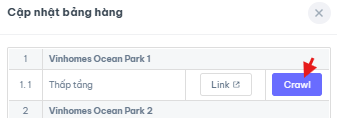
- Sau khi điền xong quay lại C-A-> Chọn Crawl
- Set-up các cột dữ liệu để khớp với sheet

- Chọn phân khu của dự án cân cập nhật

- Tắt con lăn bỏ qua giá trị trống

- Click cập nhật bảng hàng

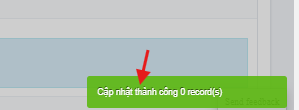
- Đợi hệ thống hiển thị dòng chữ Đã cập nhật
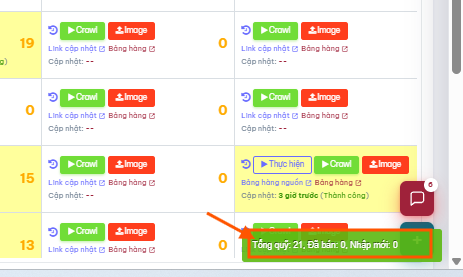
12. Cập nhật quỹ hàng sau khi đại lý bán căn#
Trường hợp 1: Đã bán một số căn, vẫn còn căn đang bán
Xóa các dòng dữ liệu của những căn đã bán trên Google Sheet bảng hàng của đại lý, giữ nguyên các căn còn đang bán. Sau đó, crawl lại dữ liệu theo hướng dẫn ở trên.
Trường hợp 2: Đã bán hết hàng tại dự án
Khi đại lý không còn căn nào đang bán tại dự án, thực hiện xóa quỹ hàng của đại lý tại dự án đó theo hướng dẫn Xóa quỹ hàng đại lý ĐÃ BÁN HẾT thấp tầng
Cách 2: Sử dụng tài khoản C-A#
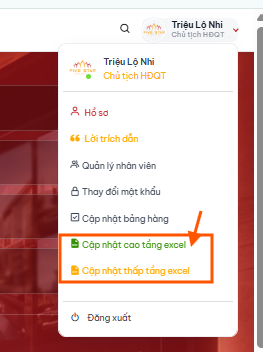
- Truy cập C-A -> Click vào avatar -> Chọn cập nhật bảng hàng thấp tầng excel
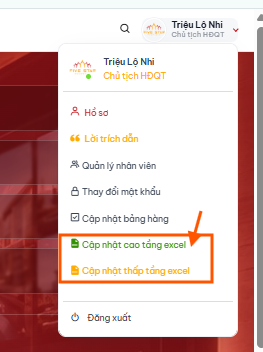
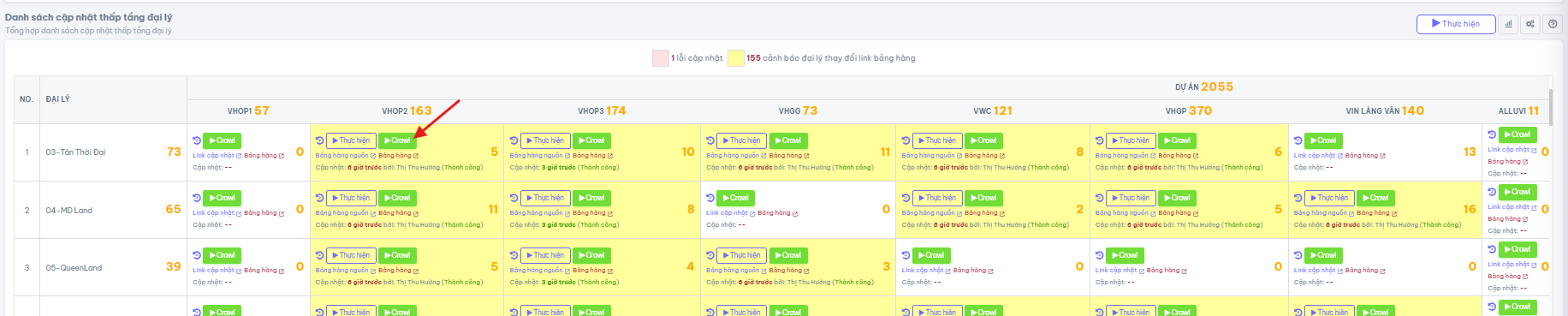
- Click vào link cập nhật dự án muốn update (chỉ cần đúng cột dự án, hàng đại lý nào cũng được)
Lưu ý link phải mở quyền truy cập/quyền xem thì mới sử dụng được
Nếu chưa có link thì cần đọc hướng dẫn thêm link tại đây Phân quyền cập nhật bảng hàng theo từng dự án
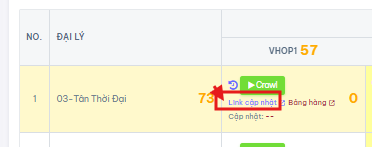
- Chọn cả tên đại lý, điền đầy đủ thông tin
Nếu thiếu đại lý cần thêm thì đọc ở đây Bổ sung đại lý tại link google sheet bảng hàng dự án
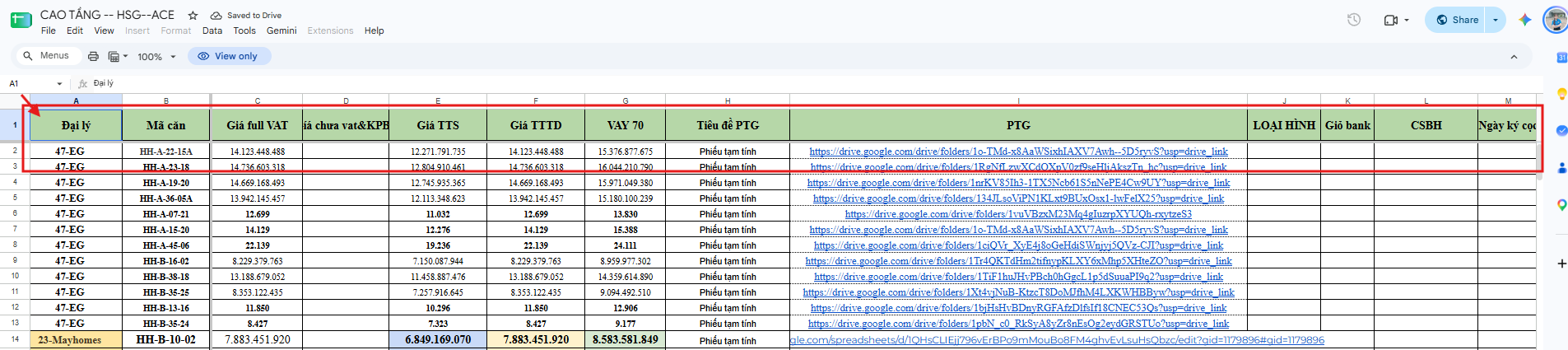
- Link phiếu tính giá phải là http.. thì hệ thống mới cập nhật được

- Tiêu đề PTG : bắt buộc phải set cột này thì mới hiện Phiếu tính giá
- Sau khi điền xong quay lại C-A-> Chọn Crawl (chỉ câng đúng cột dự án, còn hàng đại lý nào cũng được)
- Set-up các cột dữ liệu để khớp với sheet

- Chọn phân khu của dự án cân cập nhật

- Tắt con lăn Bỏ qua giá trị trống

- Click cập nhật bảng hàng

- Đợi hệ thống hiển thị dòng chữ Đã cập nhật
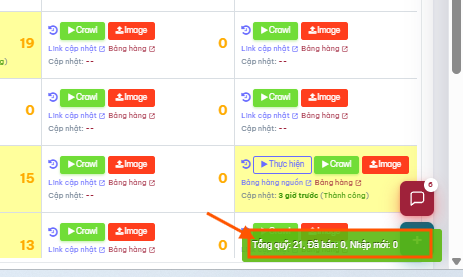
12. Cập nhật quỹ hàng sau khi đại lý bán căn#
Trường hợp 1: Đã bán một số căn, vẫn còn căn đang bán
Xóa các dòng dữ liệu của những căn đã bán trên Google Sheet bảng hàng của đại lý, giữ nguyên các căn còn đang bán. Sau đó, crawl lại dữ liệu theo hướng dẫn ở trên.
Trường hợp 2: Đã bán hết hàng tại dự án
Khi đại lý không còn căn nào đang bán tại dự án, thực hiện xóa quỹ hàng của đại lý tại dự án đó theo hướng dẫn Xóa quỹ hàng đại lý ĐÃ BÁN HẾT thấp tầng
Cách 3: Sử dụng tài khoản Admin#
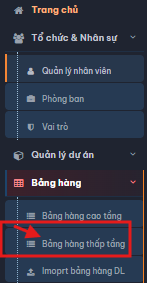
- Truy cập admin —> Click Bảng hàng—> Bảng hàng thấp tầng trên thanh công cụ admin
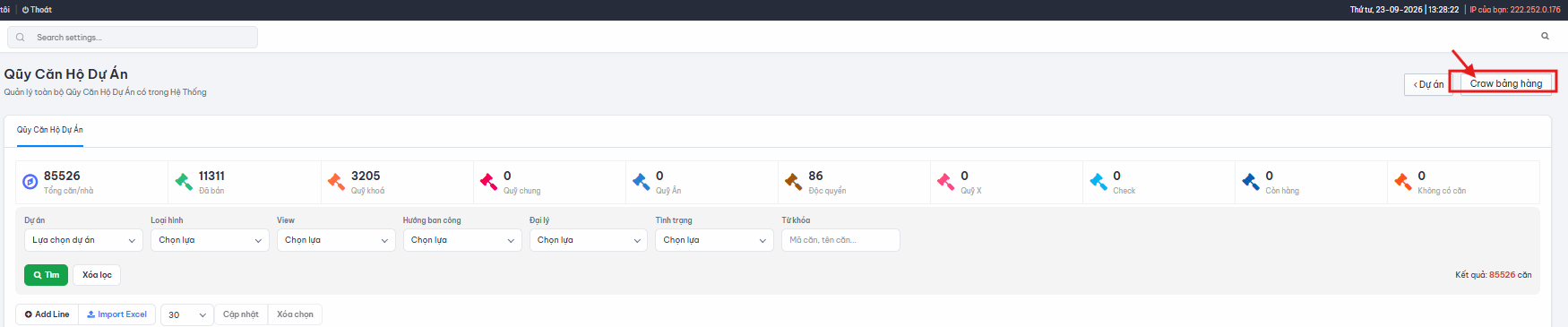
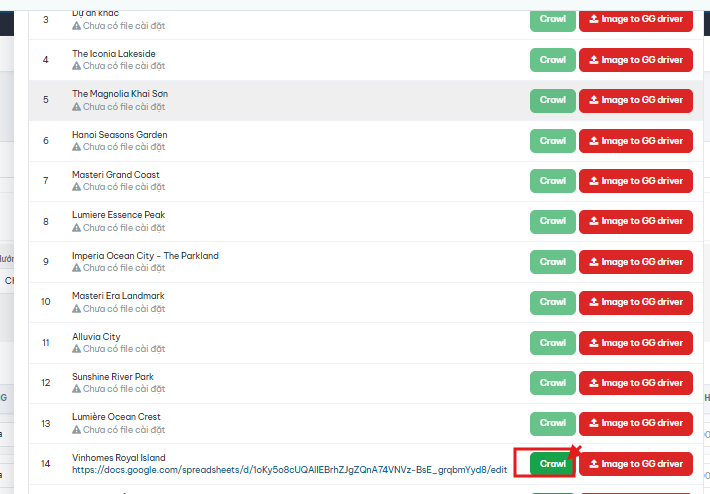
- Click chọn Crawl bảng hàng
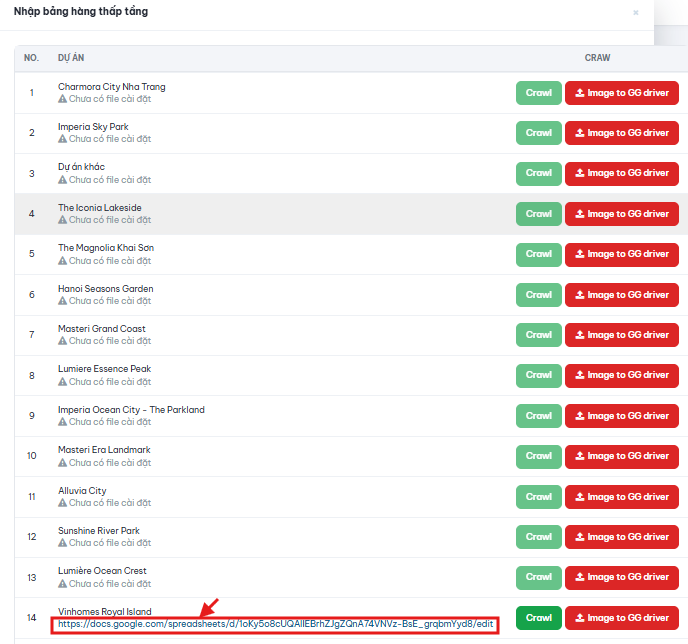
- Click vào Link google sheet bảng hàng tại đúng dự án
Chưa có link thì hướng dẫn bổ sung link tại đây Phân quyền cập nhật bảng hàng theo từng dự án
- Chọn cả tên đại lý, điền đầy đủ thông tin
Nếu thiếu đại lý cần thêm thì đọc ở đây Bổ sung đại lý tại link google sheet bảng hàng dự án
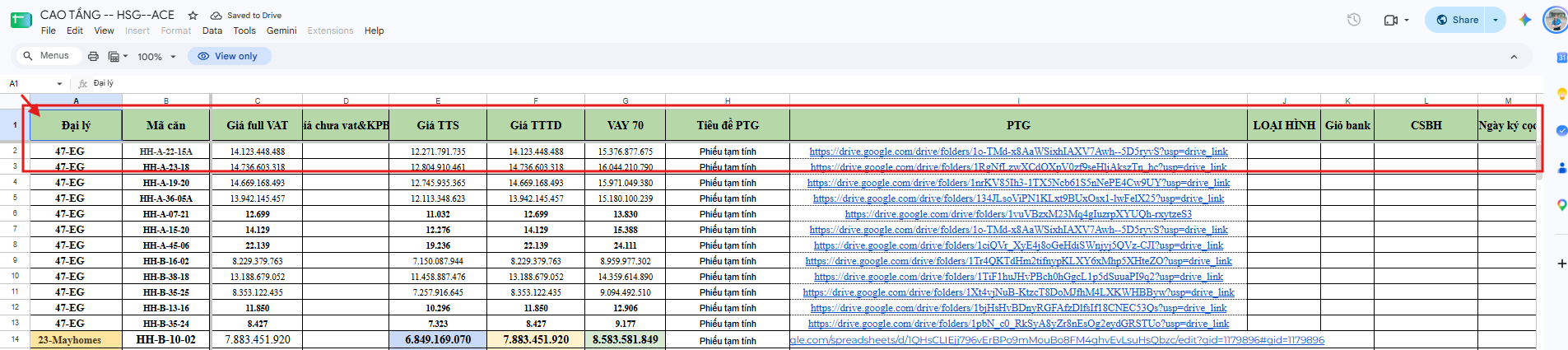
- Link phiếu tính giá phải là http.. thì hệ thống mới cập nhật được

- Tiêu đề PTG : bắt buộc phải set cột này thì mới hiện Phiếu tính giá
- Sau khi điền xong quay lại trang admin -> Click vào Crawl tại đúng dự án
- Link phiếu tính giá phải là http.. thì hệ thống mới cập nhật được
9. Set-up các cột dữ liệu để khớp với sheet

- Tắt con lăn bỏ qua giá trị trống
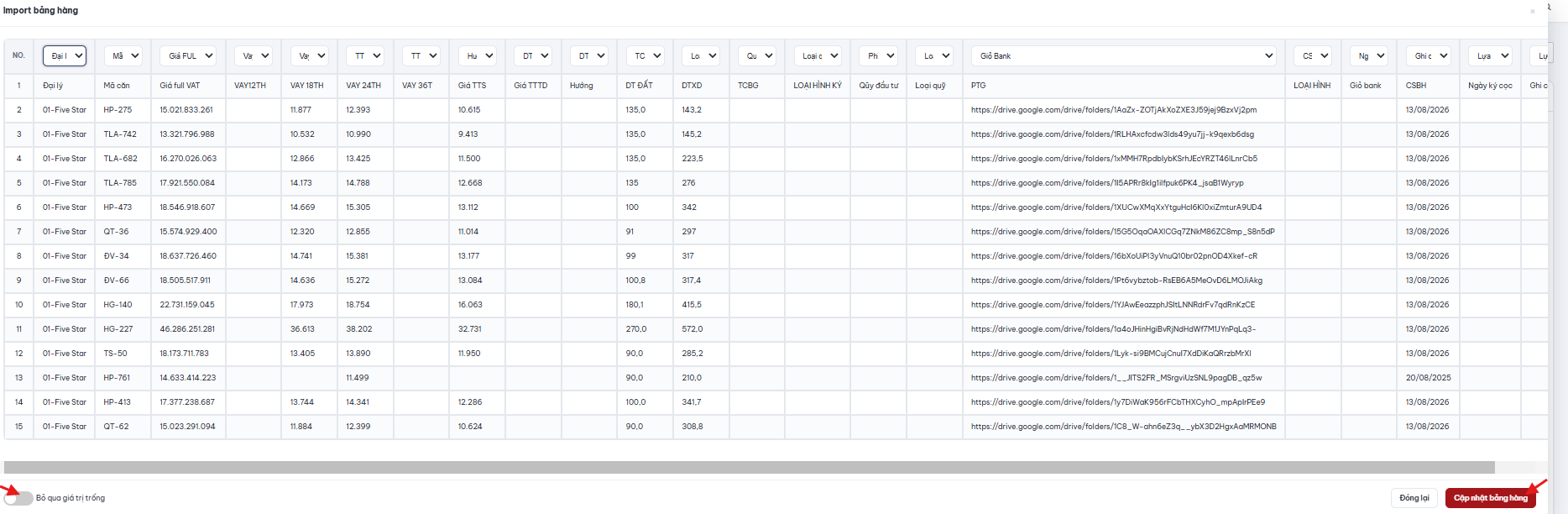
- Click cập nhật bảng hàng
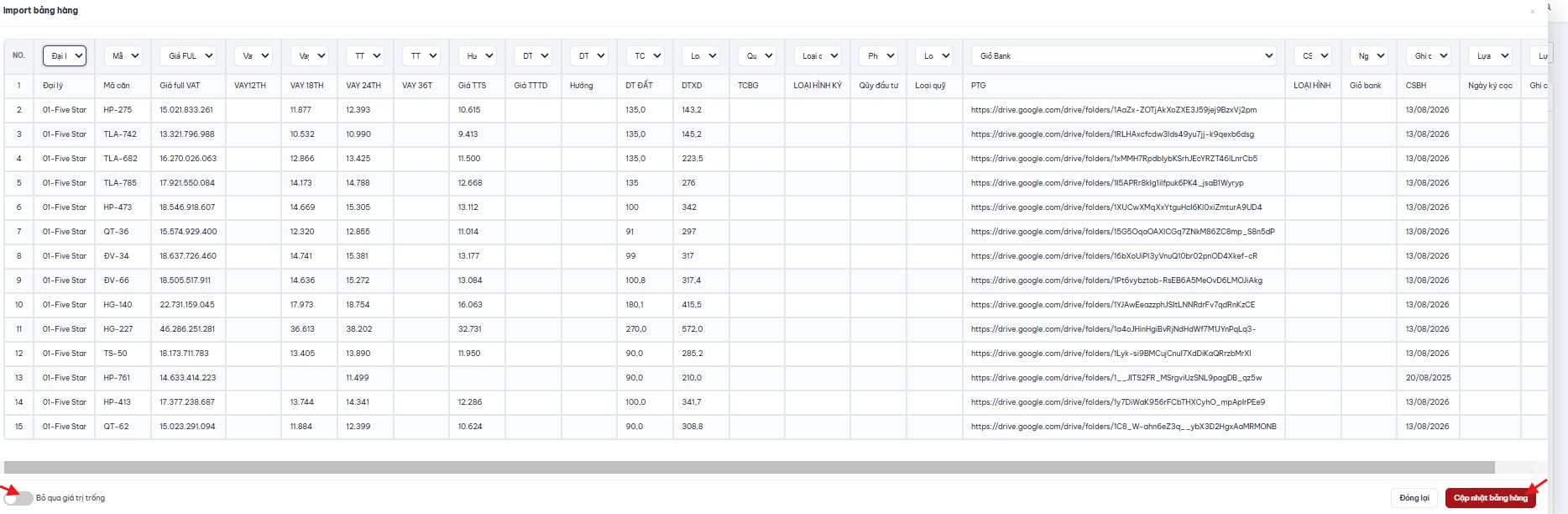
- Đợi hệ thống hiển thị dòng chữ Đã cập nhật
KIỂM TRA LẠI BẢNG HÀNG SAU KHI CẬP NHẬT#
- Truy cập hệ thống C-A—> click vào avatar cá nhân
- Chọn Cập nhật bảng hàng thấp tầng excel
- Gõ Ctrl+ F để tìm tên đại lý cần nhập
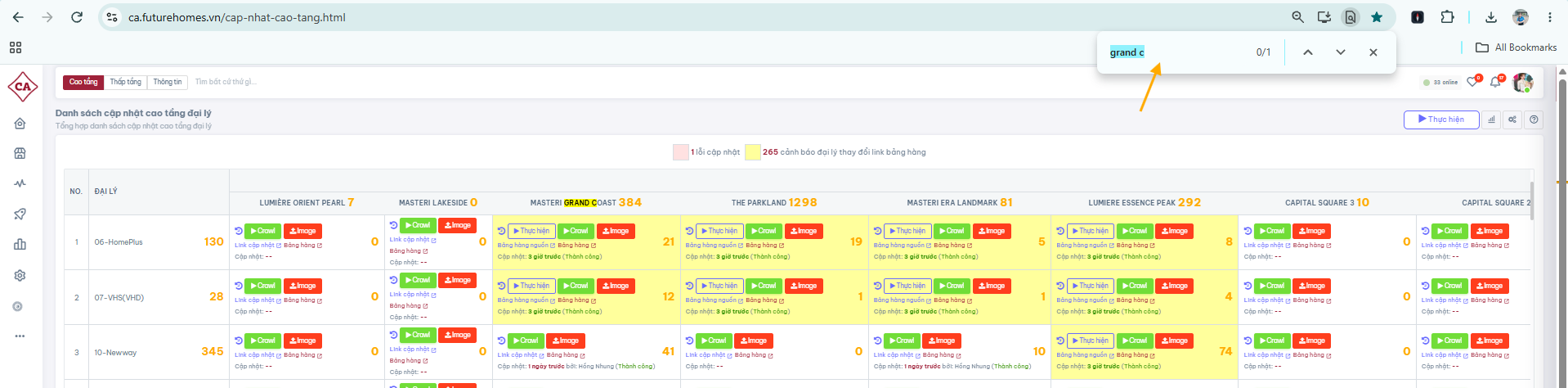
- Click vào Bảng hàng để kiểm tra lại các căn đã hiển thị chưa
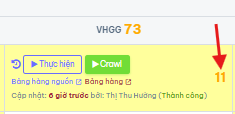
Check xem đúng số lượng căn chưa 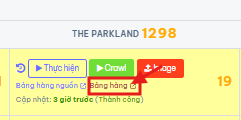
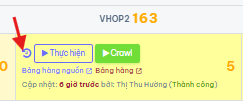
- Nhấn mũi tên để xem lại lịch sử cập nhật
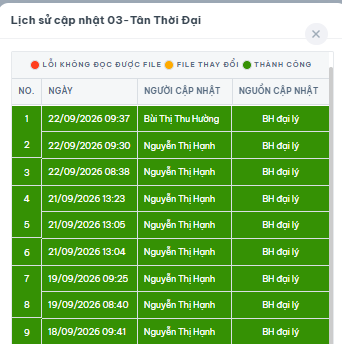
- Chọn đúng đại lý vừa cập nhật
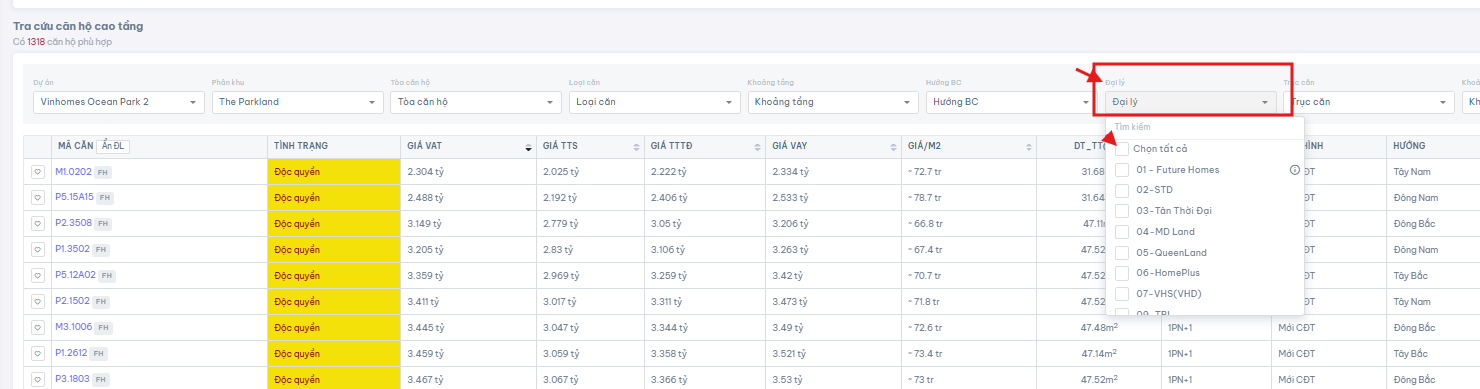
- Đối chiếu + Check lại với link google sheet ban đầu xem các căn đã hiển thị đầy đủ hay chưa.
