Phân quyền cập nhật bảng hàng theo từng dự án
1. Mở trang thông tin dự án#
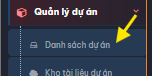
Mở Danh sách dự án
Trên thanh công cụ Admin, vào mục Dự án rồi chọn Danh sách dự án.
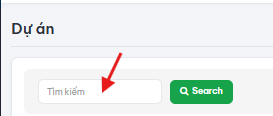
Tìm kiếm dự án
Nhập tên dự án cần cập nhật vào thanh tìm kiếm dự án.
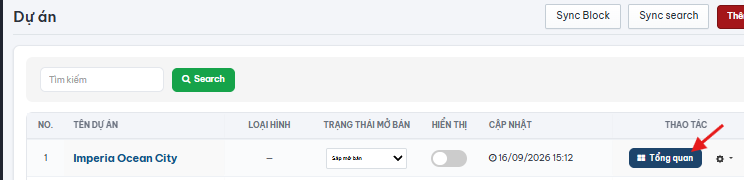
Mở Tổng quan
Chọn Tổng quan của dự án cần nhập hoặc cập nhật thông tin.
04 · Mở biểu mẫu chỉnh sửa#
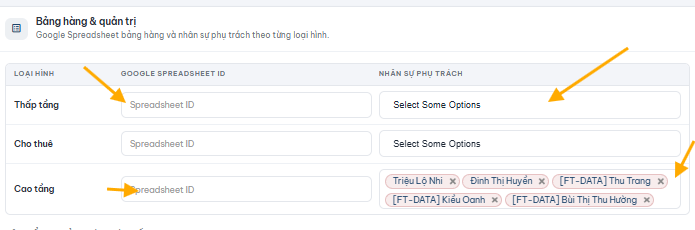
Chọn Sửa thông tin dự án. Có thể sử dụng một trong hai cách được minh họa bên dưới.
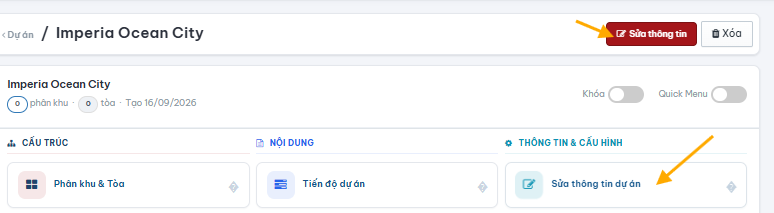
- Nhập tên admin phụ trách cập nhật bảng hàng vào cột Nhân sự phụ trách
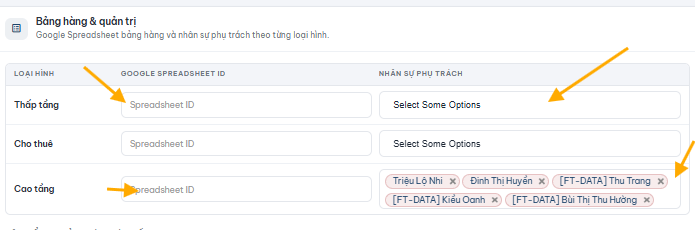
- Nhập Spreadsheet ID vào cột GOOGLE SPREADSHEET
Tạo link google sheet theo mẫu, bằng cách coppy sheet và đặt tên sheet theo: "Quỹ hàng+ Tên dự án + Tên đại lý của mình "
VD: Quỹ hàng Vista Văn La- FH
Lưu ý link google sheet bảng hàng phải mở quyền truy cập/quyền xem thì mới sử dụng được
Nếu link google sheet có sheet Đại lý thì coppy sheet này
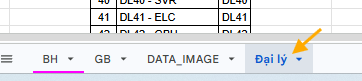
Link mẫu google sheet bảng hàng thấp tầng: Quỹ hàng- Charmora City thấp tầng--SKR
Link mẫu google sheet bảng hàng cao tầng: giống mẫu thấp tầng ở trên có thể thay đổi tên các cột nếu muốn
Nếu link google sheet có sheet Đại lý thấp tầng tổng thì coppy mẫu sheet này
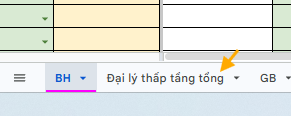
Link mẫu google sheet bảng hàng thấp tầng: Quỹ hàng- Vin 1-- FH
Link mẫu google sheet bảng hàng cao tầng: Quỹ hàng-The Global City cao tầng-- Five Star
nhập vào Spreadsheet ID: nhập link sau chữ" /d/ "ĐẾN :/edit:

- Nhấn Lưu/ Lưu & quay về danh sách để hoàn tất