Trang chủ / Đại lý
Thay đổi link Đại lý thấp tầng tổng (nếu có)
🔗
Mục tiêu
Cập nhật link Đại lý thấp tầng tổng trên hệ thống Admin và đồng bộ lại công thức trong file bảng hàng của từng dự án thấp tầng.
Phạm vi áp dụng
Dùng khi link tổng hợp của Đại lý thấp tầng cần thay đổi hoặc được tạo mới.
Kết quả cần đạt
Link trên Admin và dữ liệu trong bảng hàng hiển thị chính xác, đầy đủ.
01 · Chuẩn bị link mới#
📋
Sao chép link mẫu và đặt tên theo cấu trúc:
Đại lý thấp tầng – [Tên đại lý sở hữu]
Ví dụ: ĐẠI LÝ THẤP TẦNG – FH
02 · Cập nhật link trên Admin#
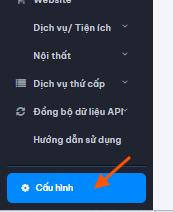
- Mở Cấu hình trên thanh công cụ Admin.
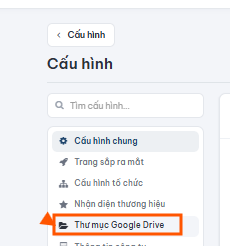
- Chọn Cấu hình chung.

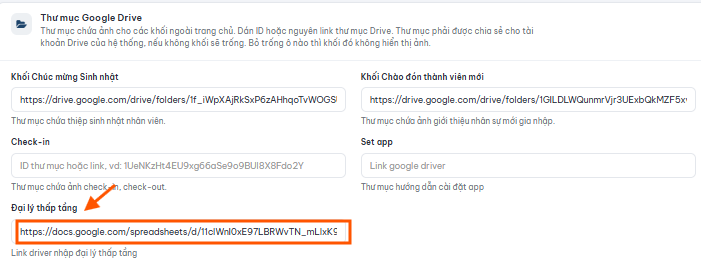
- Mở mục Thư mục Google Drive và gắn link mới tại Đại lý thấp tầng.
03 · Đồng bộ dữ liệu trong bảng hàng#
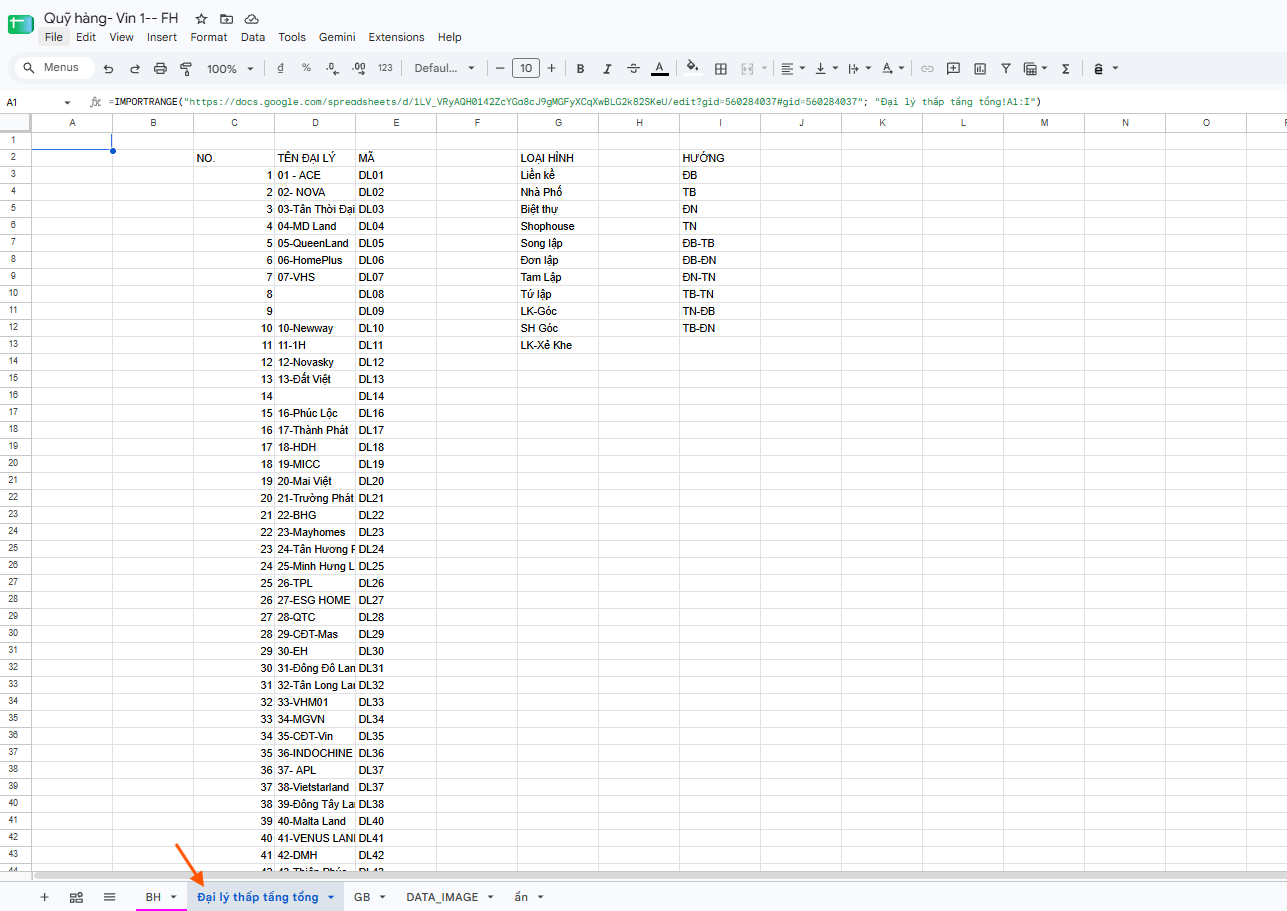
- Mở file quỹ hàng của dự án thấp tầng cần cập nhật: Quỹ hàng – Vin 1 – FH
- Trong Link bảng hàng, mở sheet Đại lý thấp tầng tổng.
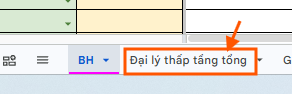
- Tại ô A1, gắn lại công thức IMPORTRANGE.

🧮
Cấu trúc công thức
=IMPORTRANGE("Link google sheet"; "Tên sheet!Vùng ô muốn sử dụng")Ví dụ:
=IMPORTRANGE("https://docs.google.com/spreadsheets/d/1LV_VRyAQH0142ZcYGa8cJ9gMGFyXCqXwBLG2k82SKeU/edit?gid=560284037#gid=560284037"; "Đại lý thấp tầng tổng!A1:I")| Thành phần | Giá trị trong ví dụ |
|---|---|
| File nguồn | Link Google Sheet của Đại lý thấp tầng tổng |
| Tên sheet | Đại lý thấp tầng tổng |
| Vùng dữ liệu | A1:I |
⏱️
Sau khi nhập công thức, chờ khoảng 1 phút để hệ thống đồng bộ và kiểm tra dữ liệu hiển thị trong sheet.
04 · Hoàn tất#
✅
- Link mới đã được gắn đúng tại mục Đại lý thấp tầng trên Admin.
- Sheet Đại lý thấp tầng tổng đã được cập nhật.
- Công thức tại ô A1 tham chiếu đúng file, sheet và vùng dữ liệu.
- Dữ liệu đã hiển thị sau khi đồng bộ.
- Đã cập nhật tương tự cho các dự án thấp tầng còn lại.
⚠️
Lưu ý: Kiểm tra quyền truy cập file Google Sheet và bấm Allow access nếu Google Sheets yêu cầu cấp quyền lần đầu.