Trang chủ / Đại lý
Bổ sung đại lý tại link google sheet bảng hàng dự án
Lưu ý:
Bắt buộc đại lý phải có trong admin thì mới có thể bổ sung đại lý tại Google sheet dự án
Nếu đại lý chưa có ở admin thì phải Tạo đại lý
Nếu link google sheet bảng hàng có sheet tên Đại lý#
như link này
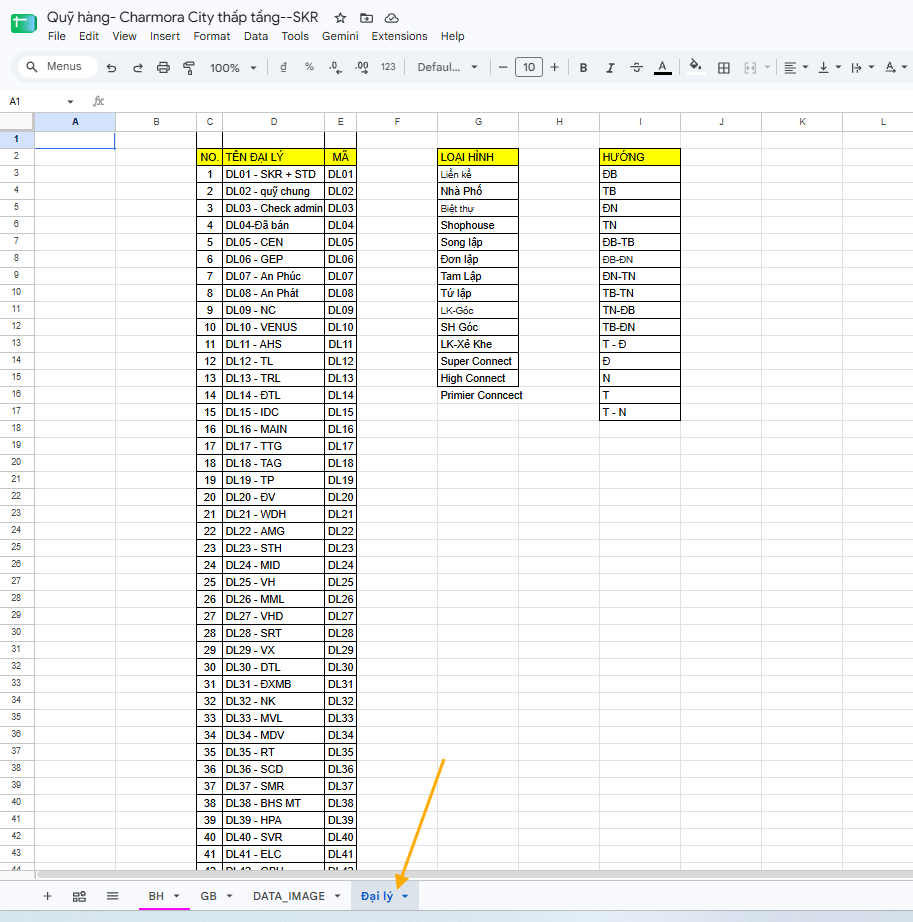
- Click vào sheet Đại lý sửa tên
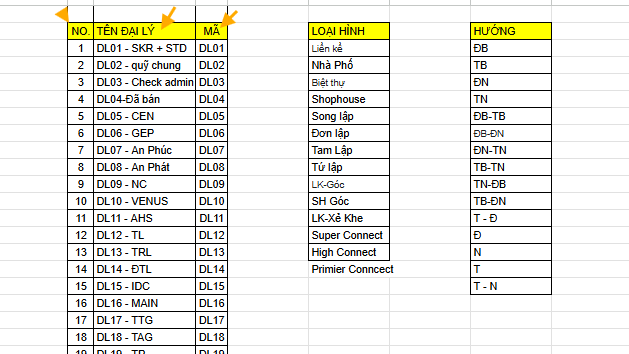
- Nhập đúng cột Tên đại lý, mã đại lý đã set sẵn trong admin
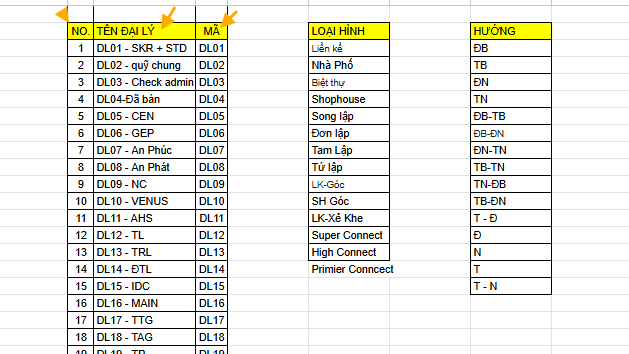
- Cách lấy Tên đại lý, mã đại lý đã set sẵn trong admin
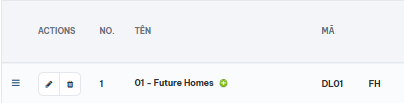
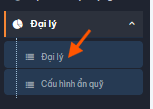
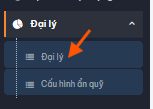
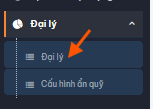
Click vào Đại lý trên thanh công cụ admin -> Click vào mục đại lý nhỏ của Đại lý tại thanh công cụ
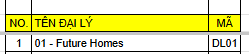
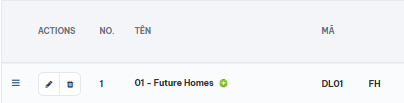
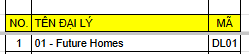
VD nếu tên đại lý là như này trên admin thì cột mã điền là DL01, cột tên là Future Homes, cột No là STT sau đó
Nếu link google sheet bảng hàng có sheet tên Đại lý thấp tầng tổng#
như link này
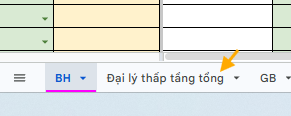
Phải vào sheet Đại lý thấp tầng tổng của đại lý sửa tên
Ví dụ như link này ĐẠI LÝ THẤP TẦNG -- FH
- Click vào Đại lý trên thanh công cụ admin
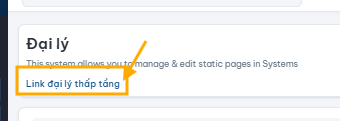
- Click vào Link đại lý thấp tầng
- Nhập đúng cột Tên đại lý, mã đại lý đã set sẵn trong admin
- Cách lấy Tên đại lý, mã đại lý đã set sẵn trong admin
Click vào Đại lý trên thanh công cụ admin -> Click vào mục đại lý nhỏ của Đại lý tại thanh công cụ
VD nếu tên đại lý là như này trên admin thì cột mã điền là DL01, cột tên là Future Homes, cột No là STT sau đó