Tạo đại lý
Bước 1 — Mở khu vực Đại lý
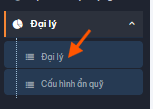
Trên thanh công cụ admin, chọn Đại lý → chọn mục đại lý trong nhóm chức năng Đại lý.
Bước 2 — Tạo đại lý mới
Nhấn Thêm mới để mở biểu mẫu tạo đại lý.

Bước 3 — Nhập thông tin đại lý#
Điền lần lượt các trường thông tin theo hướng dẫn dưới đây.
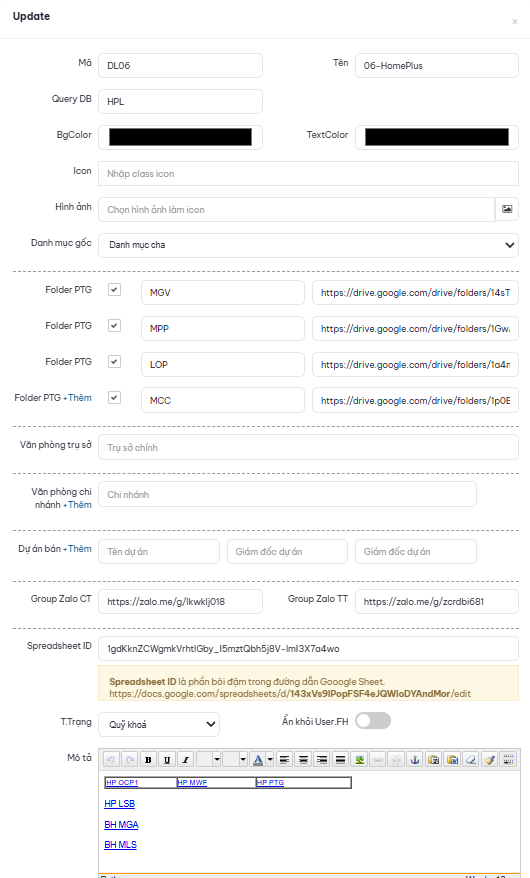
Mã đại lý: nhập theo cấu trúc DL + số thứ tự. Kiểm tra số đại lý hiện có và dùng số tiếp theo. Ví dụ: DL101.
Tên đại lý: nhập theo cấu trúc STT – Tên đại lý.
Ví dụ: 03-Tân Thời Đại

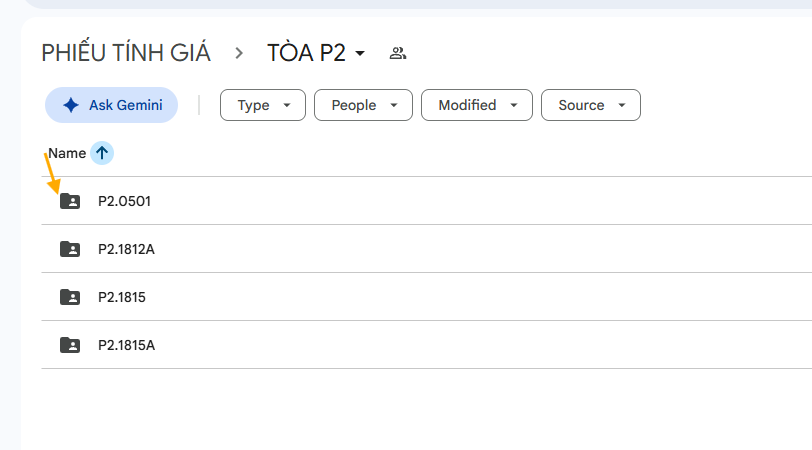
Folder PTG: gắn link của từng dự án, nhập tên viết tắt dự án rồi tích chọn để lưu. Muốn thêm dự án, nhập Thêm và thực hiện tương tự.
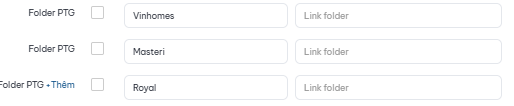
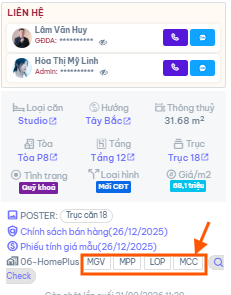
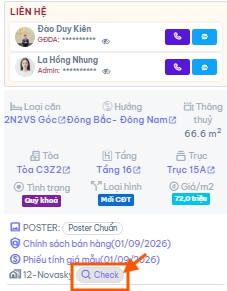
Folder PTG tổng dự án sẽ hiển thị tại đây mỗi khi check căn trên C-A —> Click vào từng tên PTG dự án đã set sẵn ở trên sẽ mở folder PTG dự án đó
Ngoài ra Folder Phiếu tính giá sẽ có chức năng tự đồng bộ nếu tên tiêu đề file Phiếu tính giá trong folder trùng với mã căn dự án thì không cần nhập Phiếu tính giá sẽ được tự động update theo các bước dưới đây
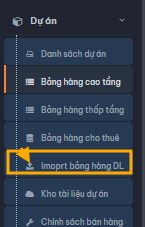
Truy cập Import bảng hàng DL trên thanh công cụ admin
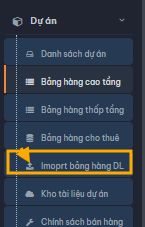
Tại đại lý click Update phiếu tính giá—> hệ thống tự động cập nhật link phiếu tính giá có trong folder PTG tổng của tất cả dự án

Group Zalo: nhập link nhóm tương ứng với khu cao tầng, thấp tầng hoặc nhóm check căn.

Group zalo sẽ hiển thị tại nút Check khi tìm kiếm thông tin căn—> Click vào sẽ join nhóm zalo
Spreadsheet ID

Tạo link google sheet theo mẫu, bằng cách coppy sheet trong BANG_HANG và đặt tên sheet theo: "DL+STT+ Tên" VD: DL189-ERA VIETNAM- Bảng hàng độc quyền
nhập vào Spreadsheet ID: nhập link sau chữ" /d/ "ĐẾN :/edit:

- Mẫu sheet độc quyền: 01-5S - Bảng hàng độc quyền --5S
- Mẫu sheet quỹ chéo: DL154-KVG- Bảng hàng độc quyền
Bước 4 — Chọn trạng thái đại lý

Đối với quỹ Chủ đầu tư, tạo link tương tự quỹ độc quyền hoặc quỹ chéo, sau đó cập nhật trạng thái thành Quỹ chung.
Quỹ chung

Quỹ chéo
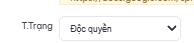
Độc quyền
Tại trường trạng thái, chọn chế độ phù hợp với loại quỹ đang thiết lập.
Bước 5: Nhập phần mô tả
Kéo xuống nhập thông tin vào phân mô tả
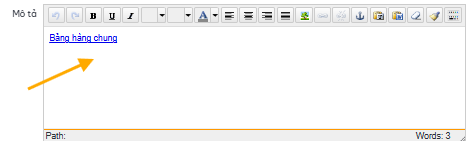
Bôi đen chữ muốn chèn link liên kết
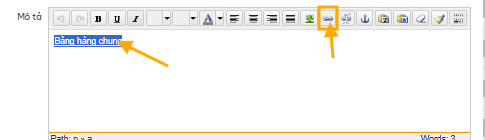
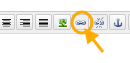
Click vào biểu tượng Link
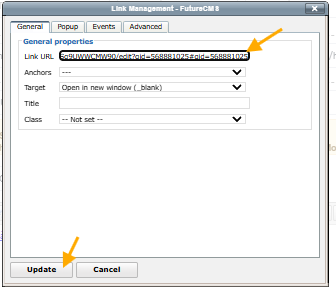
Chèn link vào Link URL -> Nhấn Update
Phần mô tả sẽ hiển thị tại đây:
Truy cập Import bảng hàng DL trên thanh công cụ admin
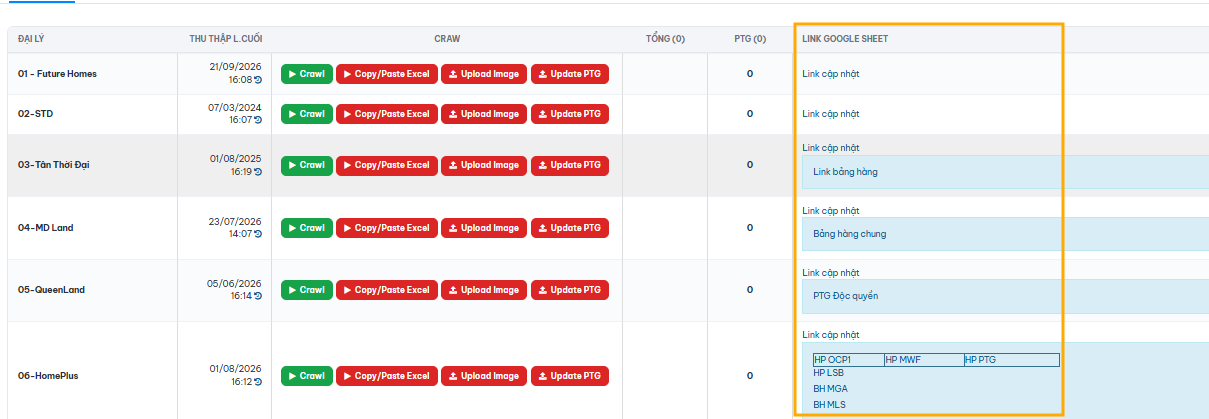
Phần mô tả vừa nhập sẽ hiển thị tại cột Link Google Sheet
Bước 6 — Lưu thông tin
Kiểm tra lại toàn bộ dữ liệu, sau đó nhấn Lưu lại để hoàn tất.

Đồng bộ dữ liệu
Nhấn biểu tượng đám mây để cập nhật thông tin lên hệ thống.

Checklist trước khi hoàn tất
- Mã đại lý đúng định dạng và không trùng.
- Tên đại lý đúng quy ước.
- Folder PTG và Group Zalo đã được liên kết.
- Spreadsheet ID đã được nhập chính xác.
- Trạng thái đại lý phù hợp.
- Đã nhấn Lưu lại và đồng bộ bằng biểu tượng đám mây.