Tạo/chỉnh sửa phòng ban
Điều kiện thực hiện: Các bước bên dưới chỉ áp dụng cho tài khoản có quyền Admin.Nếu chưa có tài khoản Admin hoặc chưa được cấp quyền, vui lòng xem Hướng dẫn tạo và phân quyền tài khoản Admin tại đây. Tạo tài khoản Admin nhập liệu
Các bước thực hiện#
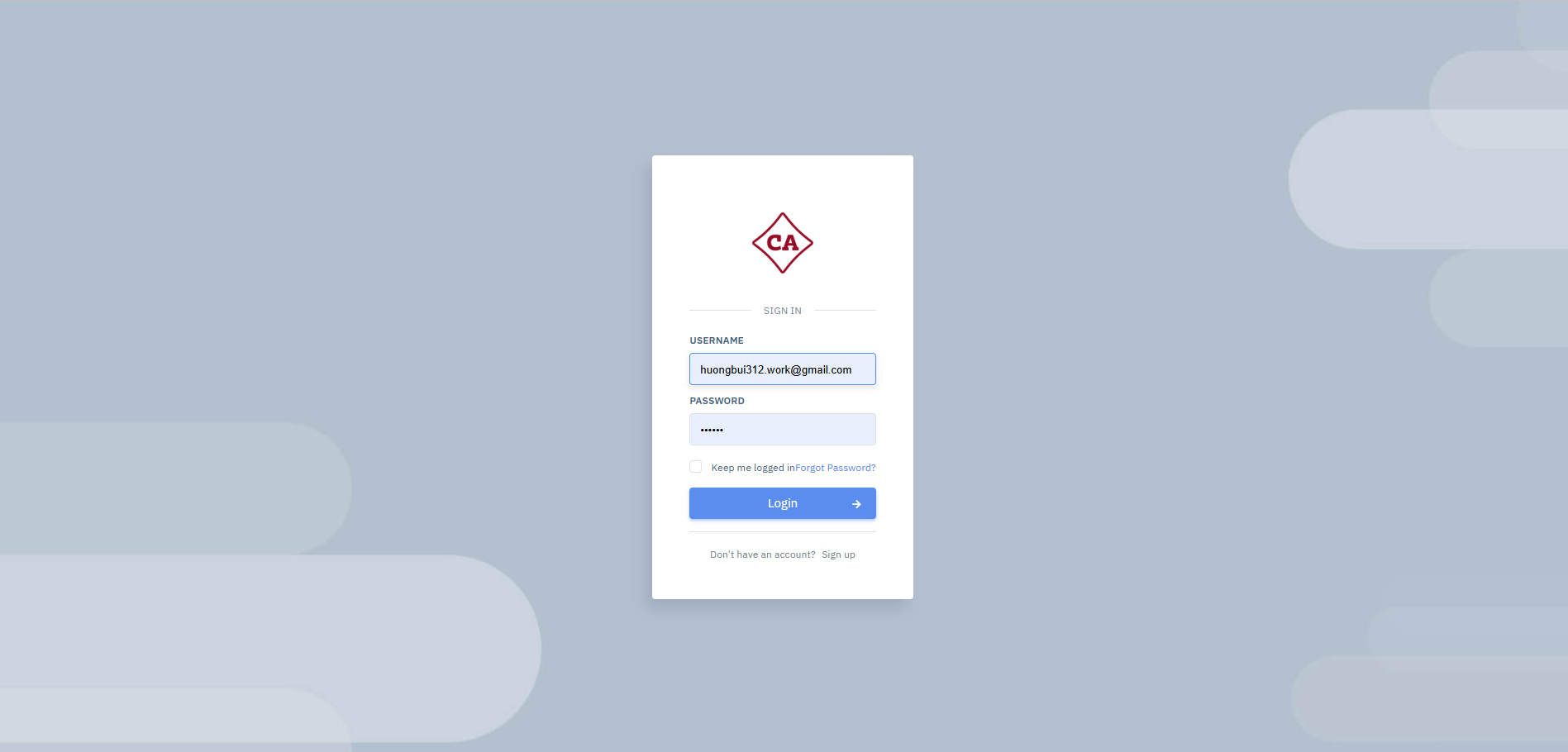
- Bước 1 — Đăng nhập
Đăng nhập vào Admin bằng tài khoản admin được cung cấp.
- Truy cập Phòng ban
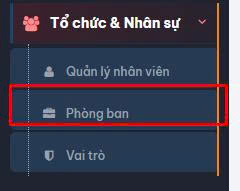
Cách 1: Trên thanh công cụ Admin, vào Tổ chức & Nhân sự → Phòng ban.
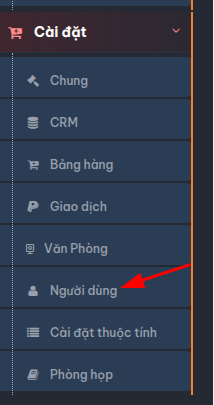
Cách 2: Trên thanh công cụ Admin, vào Cài đặt → Người dùng.
- Thêm mới phòng ban
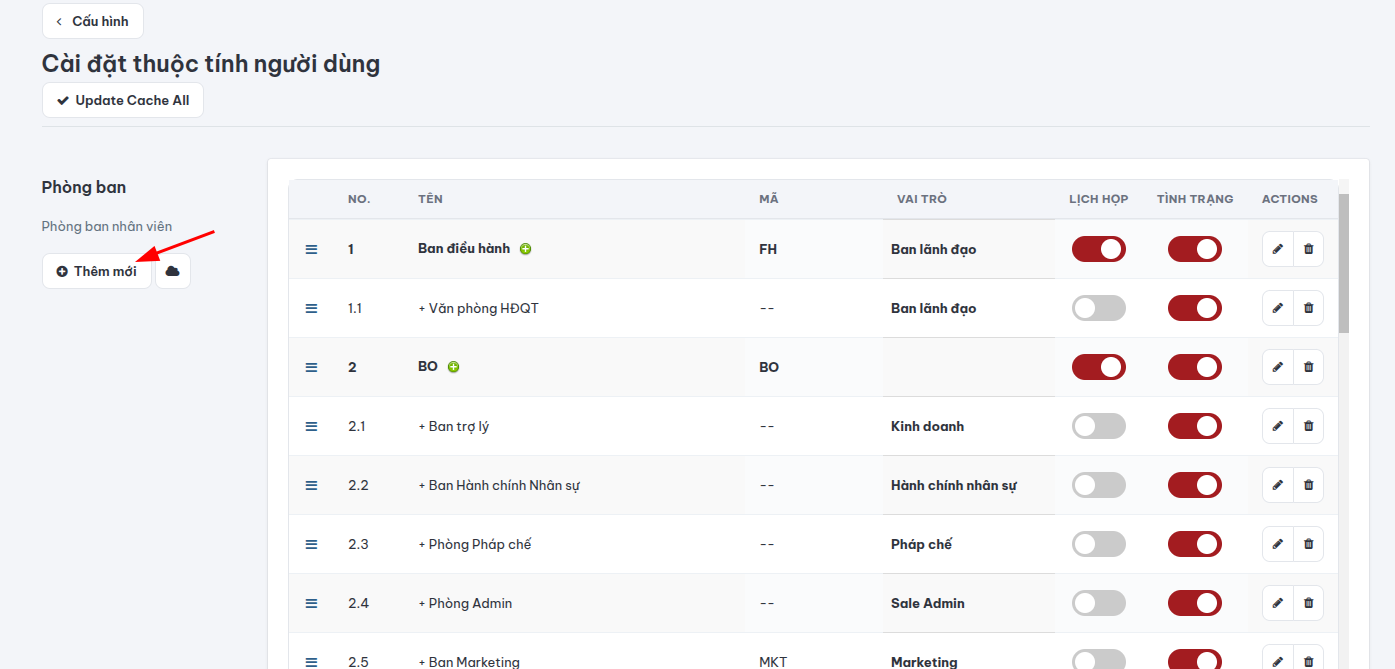
Tại màn hình danh sách phòng ban, chọn Thêm mới để bắt đầu tạo phòng ban.
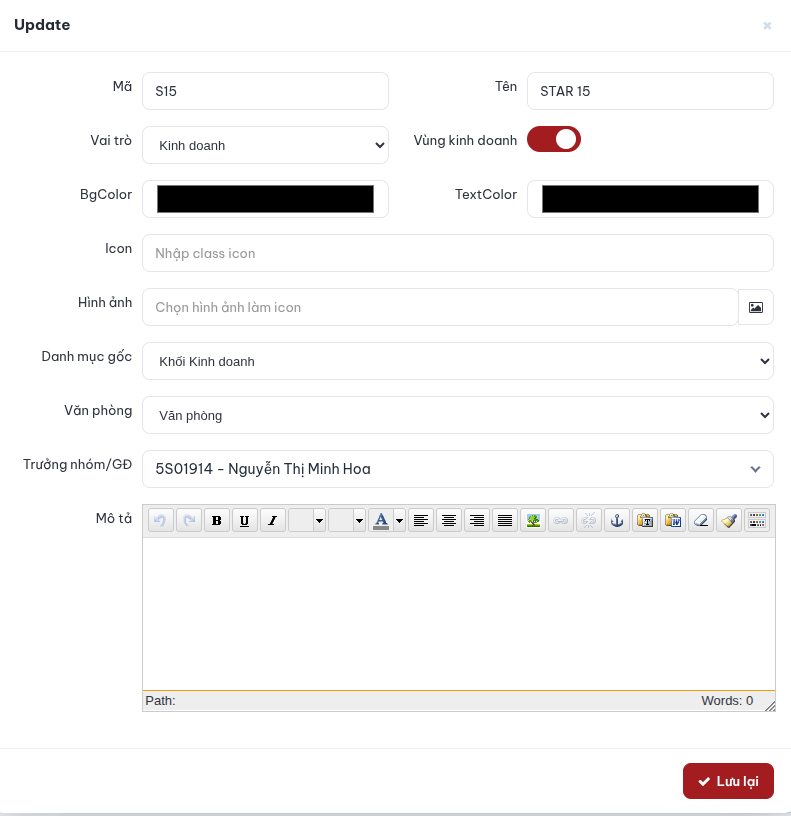
- Nhập thông tin phòng ban
Điền đầy đủ các thông tin theo biểu mẫu.
Để nhập đúng cấu trúc, có thể tham khảo một phòng ban đã được tạo trước đó:
- Chọn một dòng/phòng ban có cấu hình tương tự để xem mẫu thông tin.
- Nhập các trường của phòng ban mới theo cấu trúc mẫu đã tham khảo.
- Nếu phòng ban mới thuộc Vùng Kinh doanh, bật con lăn tương ứng.
- Kiểm tra lại toàn bộ thông tin trước khi lưu.
Sau khi hoàn tất, chọn Lưu lại để tạo phòng ban mới.
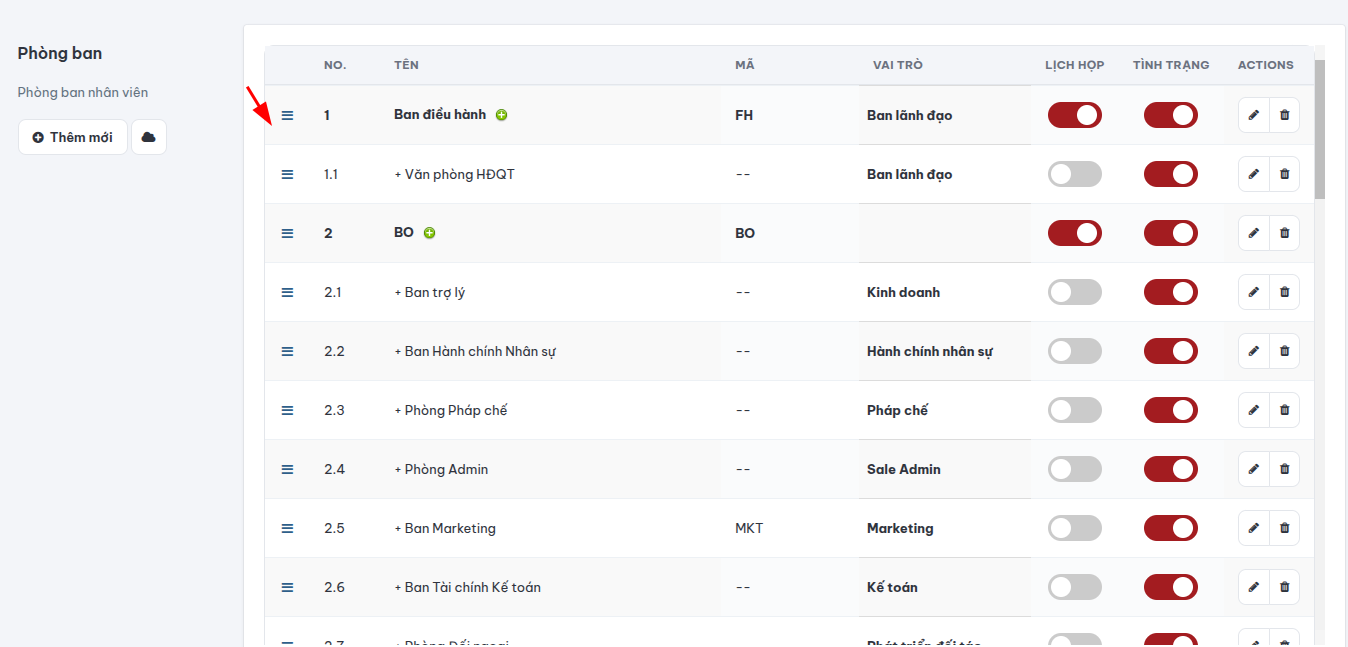
- Sau khi Lưu lại kiểm tra xem đã hiển thị chưa
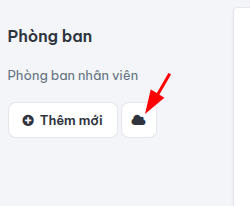
- Đồng bộ dữ liệu lên hệ thống
Sau khi tạo phòng ban, chọn biểu tượng đám mây để cập nhật và đồng bộ dữ liệu lên hệ thống C-A.
- Truy cập lại C-A
Quay lại hoặc đăng nhập vào hệ thống C-A để kiểm tra phòng ban vừa tạo và sử dụng các chức năng theo quyền đã được cấu hình.
Hoàn tất
Tài khoản C-A cá nhân đã được tạo. Hãy kiểm tra lại thông tin và quyền truy cập trước khi sử dụng.