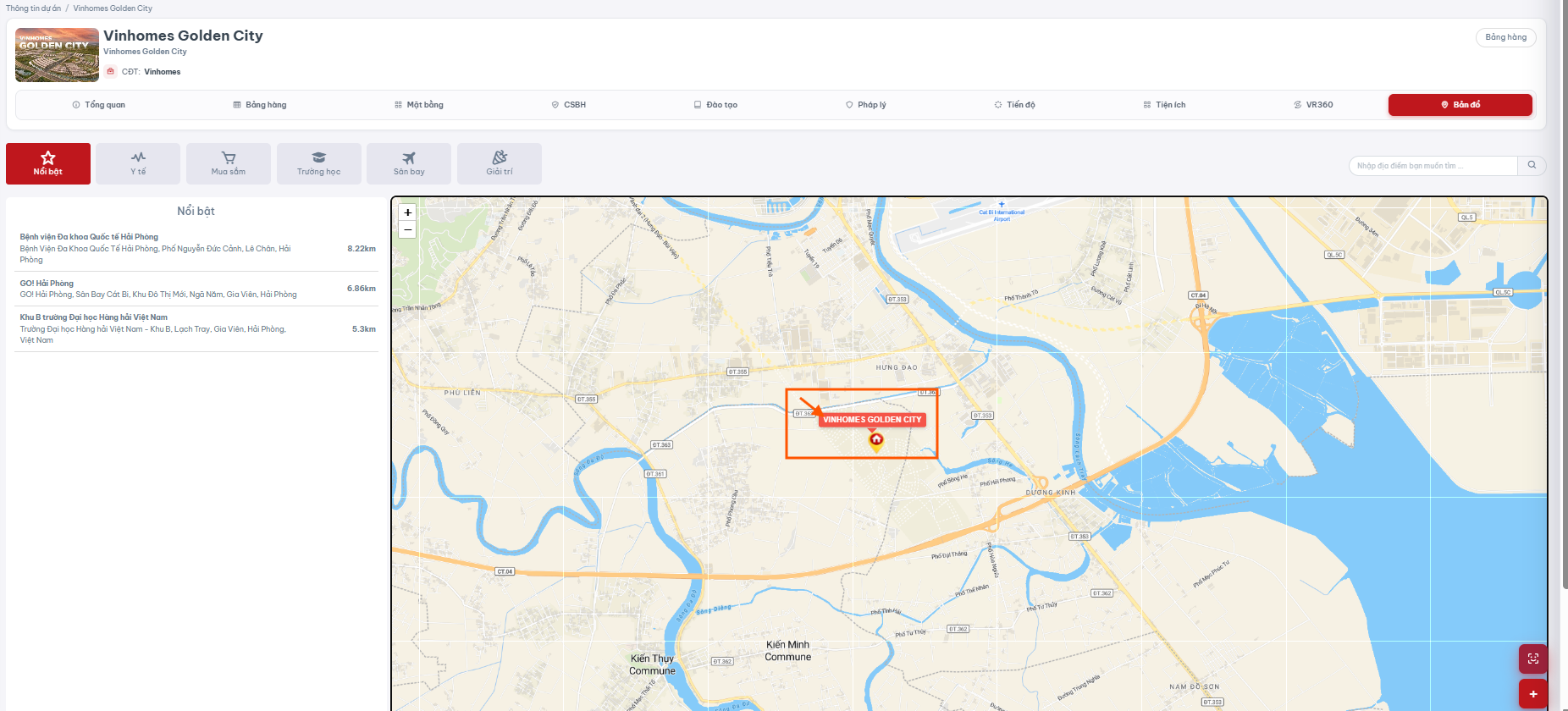
Bản đồ
Hướng dẫn cập nhật thông tin bản đồ dự án
Tài liệu này hướng dẫn cách mở đúng dự án, cập nhật vị trí bản đồ và kiểm tra dữ liệu trước khi hoàn tất.
Phạm vi áp dụng
Giao diện Admin nâng cấp và Admin thường.
Kết quả cần đạt
Thông tin bản đồ, phân khu và địa điểm nổi bật hiển thị đúng trên hệ thống.
Quy trình nhanh
- Mở đúng dự án trong Danh sách dự án.
- Vào trang Tổng quan và mở khu vực bản đồ.
- Cập nhật từng trường dữ liệu, chọn đúng vị trí được gợi ý.
- Kiểm tra lại trên C-A và trang hiển thị.
1.1. Giao diện Admin nâng cấp#
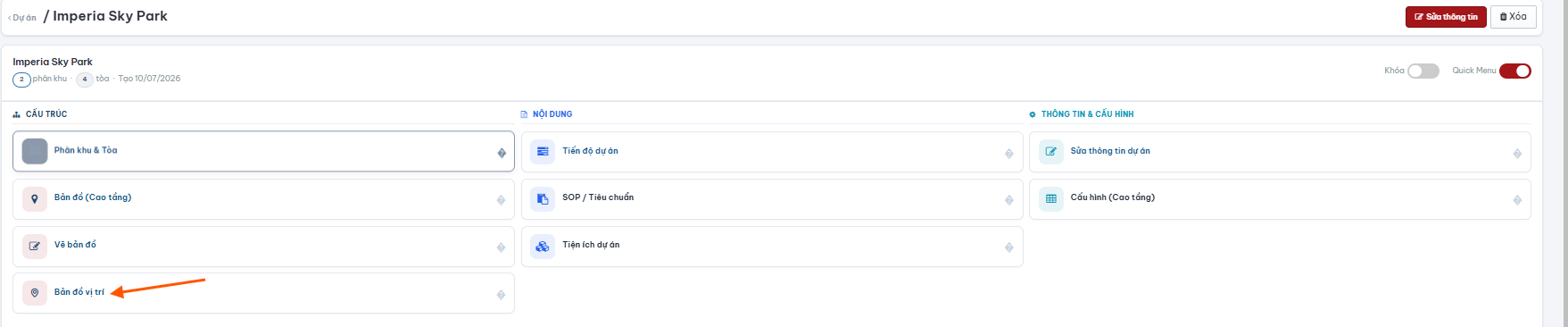
Trong trang Tổng quan của dự án, mở khu vực Bản đồ vị trí để cập nhật.
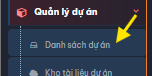
Mở Danh sách dự án
Trên thanh công cụ Admin, vào mục Dự án rồi chọn Danh sách dự án.
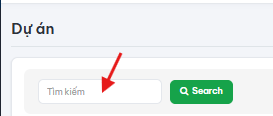
Tìm kiếm dự án
Nhập tên dự án cần cập nhật vào thanh tìm kiếm dự án.
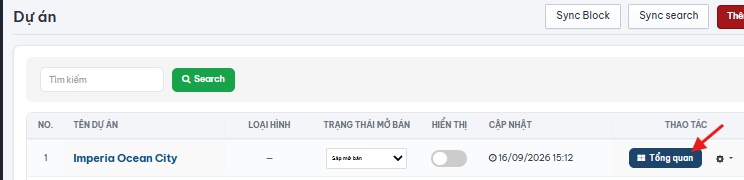
Mở Tổng quan
Chọn Tổng quan của dự án cần nhập hoặc cập nhật thông tin.
Click vào Bản đồ vị trí
1.2. Giao diện Admin thường#
Trong trang Tổng quan của dự án, mở khu vực Bản đồ vị trí để cập nhật.
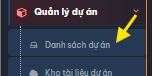
Mở Danh sách dự án
Trên thanh công cụ Admin, vào mục Dự án rồi chọn Danh sách dự án.
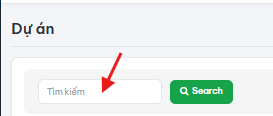
Tìm kiếm dự án
Nhập tên dự án cần cập nhật vào thanh tìm kiếm dự án.
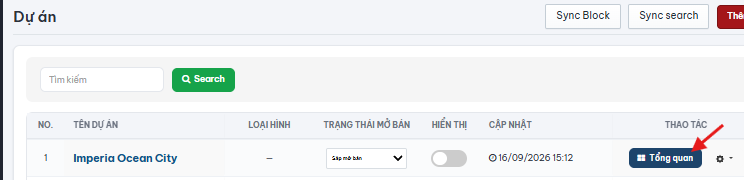
Mở Tổng quan
Chọn Tổng quan của dự án cần nhập hoặc cập nhật thông tin.
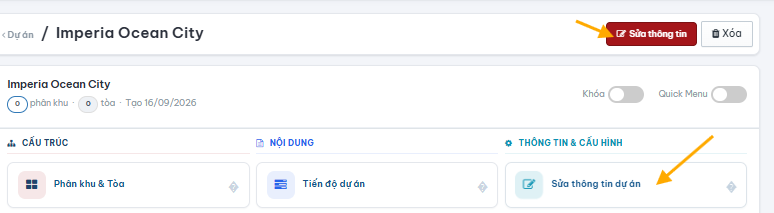
Mở biểu mẫu chỉnh sửa
Click Sửa thông tin dự án. Có thể chọn một trong hai cách được minh họa bên dưới.
(Chọn 1 trong 2 cách ở hình đều được)
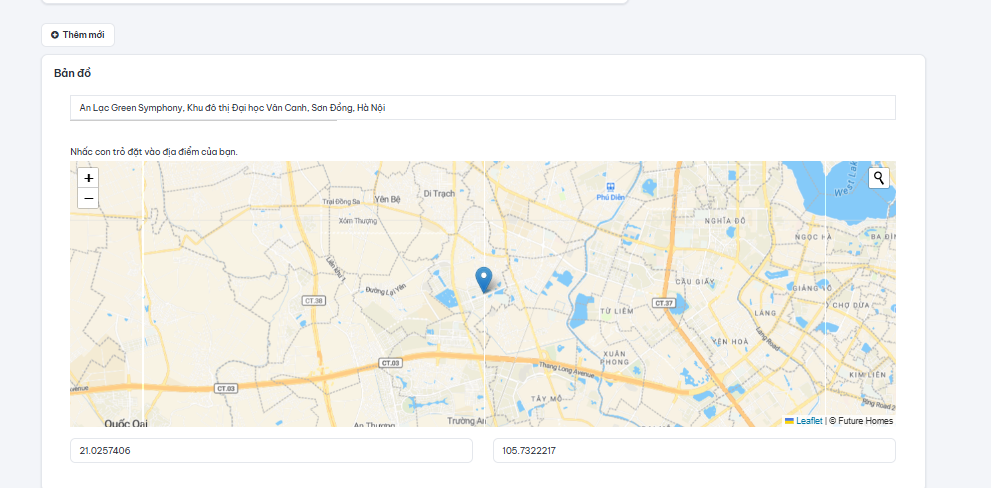
Kéo xuống phần bản đồ
2. Cập nhật dữ liệu bản đồ#
2.1. Bản đồ#
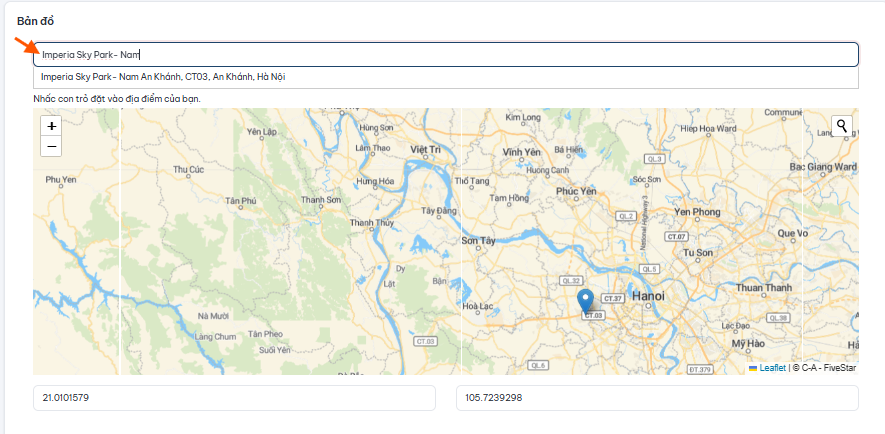
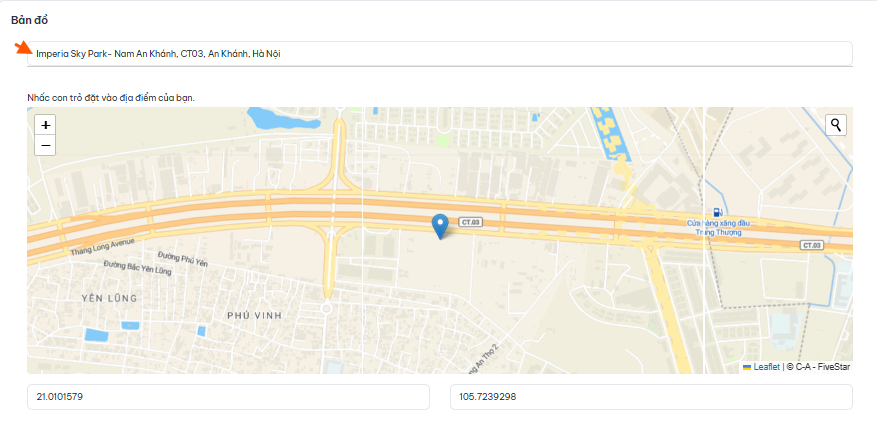
Bước 1: Nhập tên dự án vào ô dữ liệu. Hệ thống sẽ tự động tìm kiếm vị trí dự án.
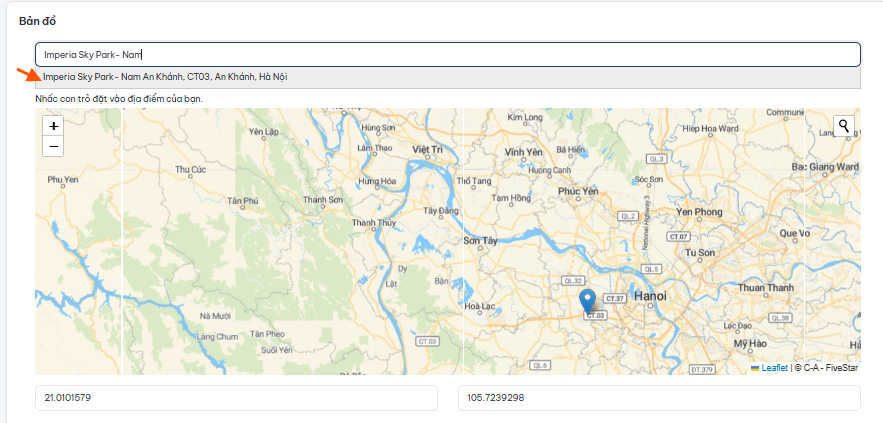
Bước 2: Chọn vị trí chuẩn trong danh sách kết quả.
Bước 3: Kiểm tra vị trí mà hệ thống nhận diện.
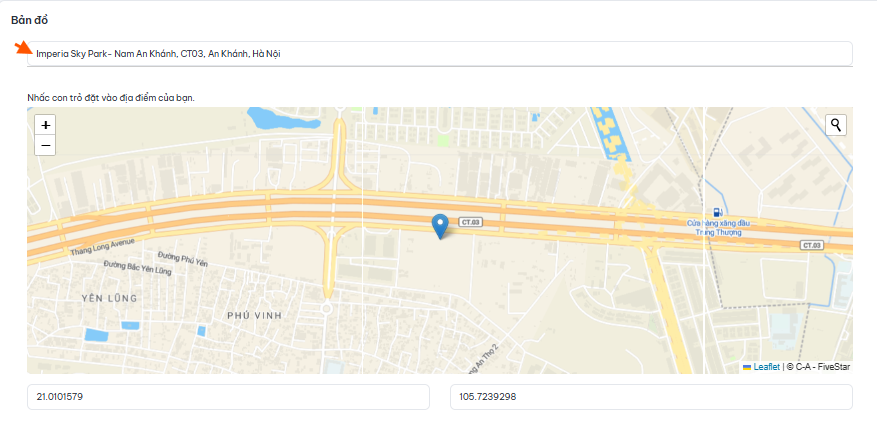
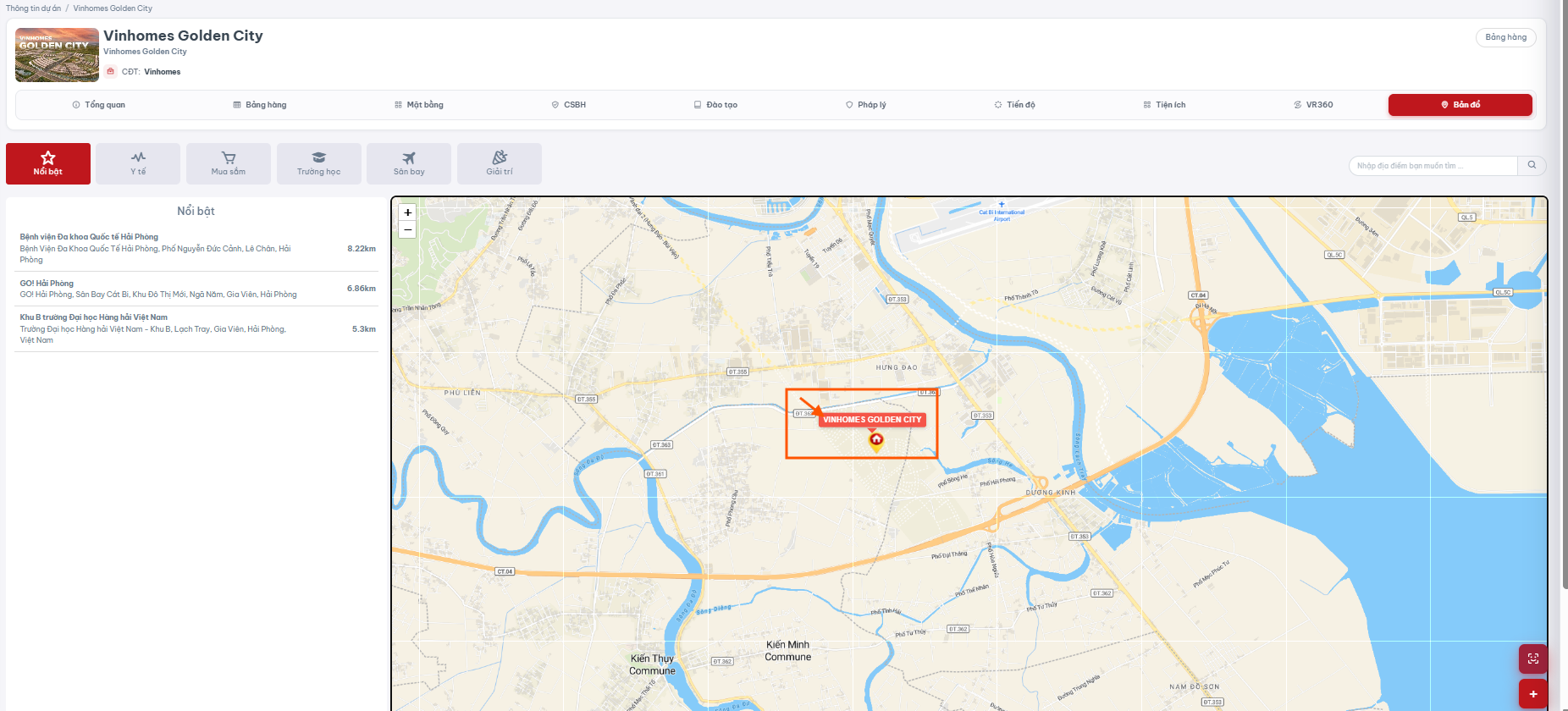
Bước kiểm tra: Đối chiếu lại thông tin trên C-A.
2.2. Map phân khu#
Bước 1: Nhập tên dự án vào ô dữ liệu. Hệ thống sẽ tự động tìm kiếm vị trí dự án.
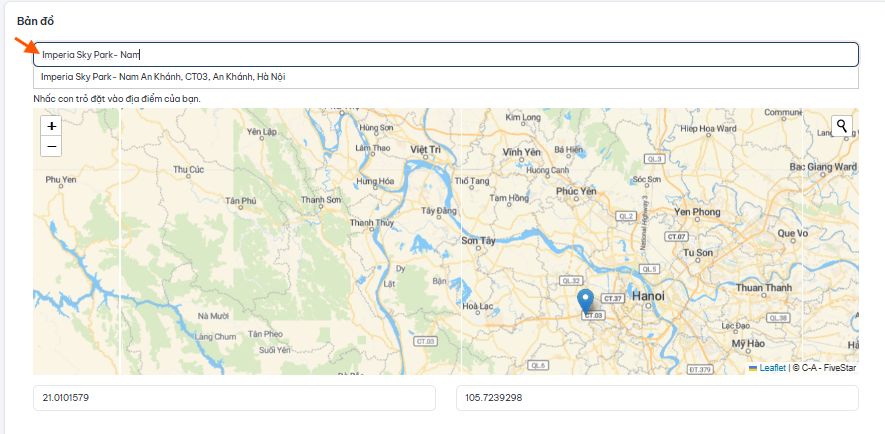
Bước 2: Chọn vị trí chuẩn trong danh sách kết quả.
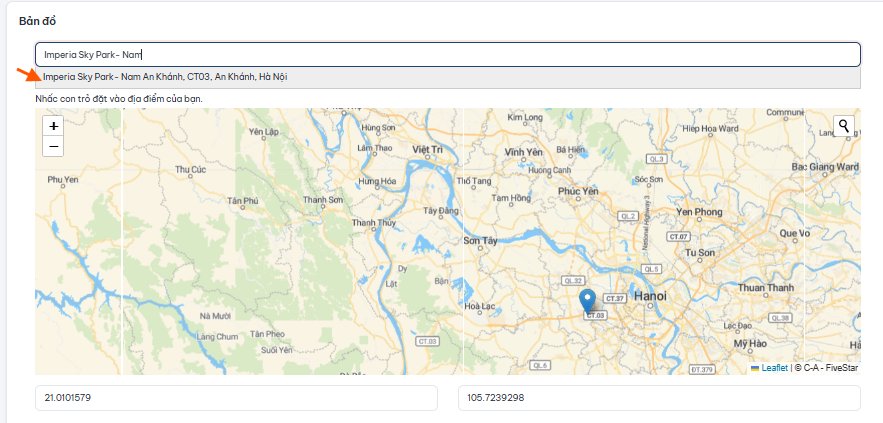
Bước 3: Kiểm tra vị trí mà hệ thống nhận diện.
Bước kiểm tra: Đối chiếu lại thông tin trên C-A.
2.3. Địa điểm nổi bật#
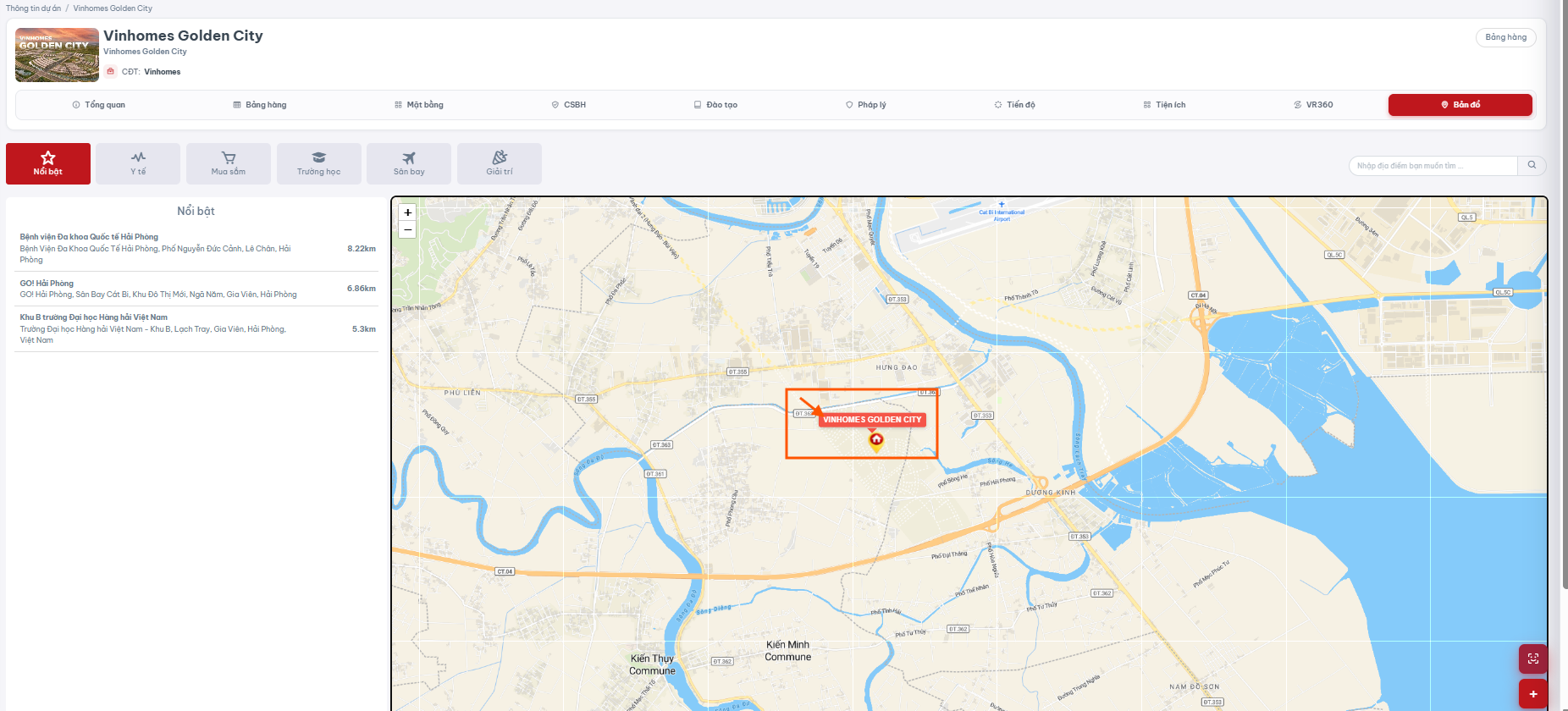
Bước 1: Nhập tên dự án hoặc địa điểm vào ô dữ liệu. Hệ thống sẽ tự động tìm kiếm vị trí tương ứng.

Bước 2: Chọn vị trí chuẩn trong danh sách kết quả.

Bước 3: Kiểm tra vị trí mà hệ thống nhận diện.

Bước 4: Nhập tên ngắn gọn của vị trí nếu cần.

Bước 5: Nhấn Thêm để lưu địa điểm nổi bật.

Bước kiểm tra: Đối chiếu lại thông tin trên C-A.