Bật tính năng cập nhật bảng hàng cho tài khoản C-A
Yêu cầu phải có tài khoản admin mới thực hiện được hạng mục này.
Nếu chưa có tài khoản admin, xem hướng dẫn tạo tài khoản tại đây:Tạo tài khoản Admin nhập liệu .
Phân quyền theo từng tài khoản C-A#
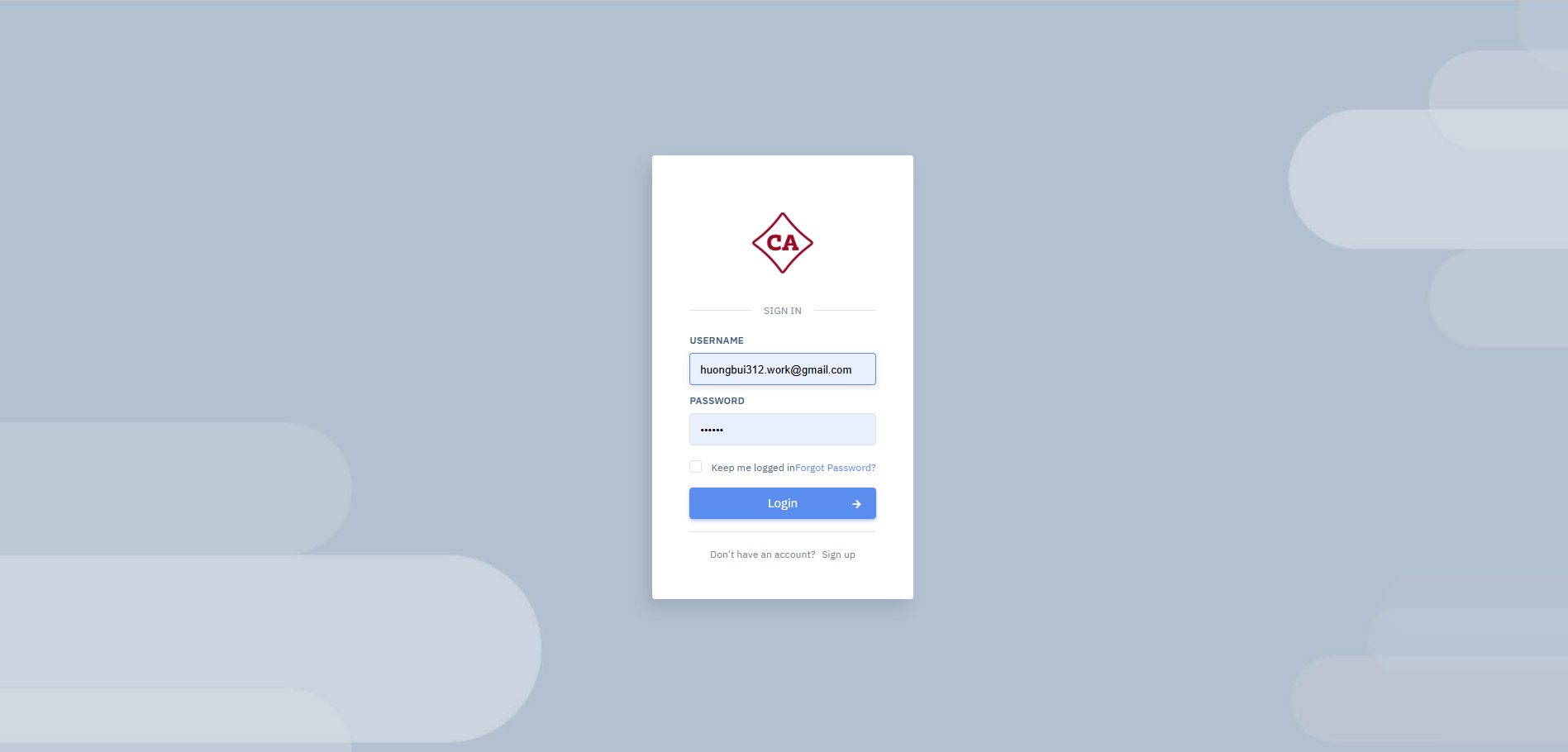
- Bước 1 — Đăng nhập
Đăng nhập vào Admin bằng tài khoản admin được cung cấp.
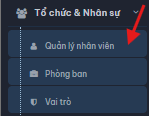
- Truy cập Quản lý nhân viên
Vào Quản lý nhân viên trong mục Tổ chức & Nhân sự trên thanh công cụ Admin.
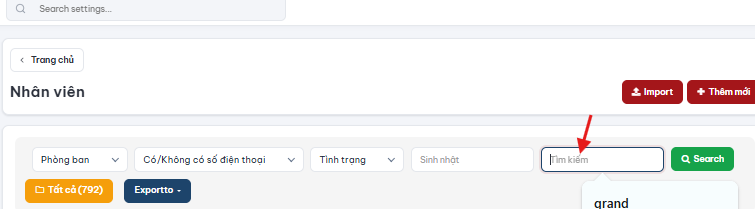
- Tìm kiếm nhân sự
Sử dụng thanh tìm kiếm để tìm tài khoản C-A cá nhân cần phân quyền.
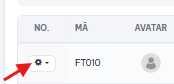
- Mở chức năng chỉnh sửa
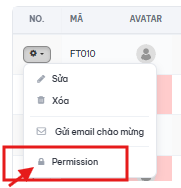
Chọn biểu tượng bánh răng tại tài khoản cần cập nhật.
- Mở mục Permission
Chọn Permission để xem danh sách các tính năng có thể cấp quyền.
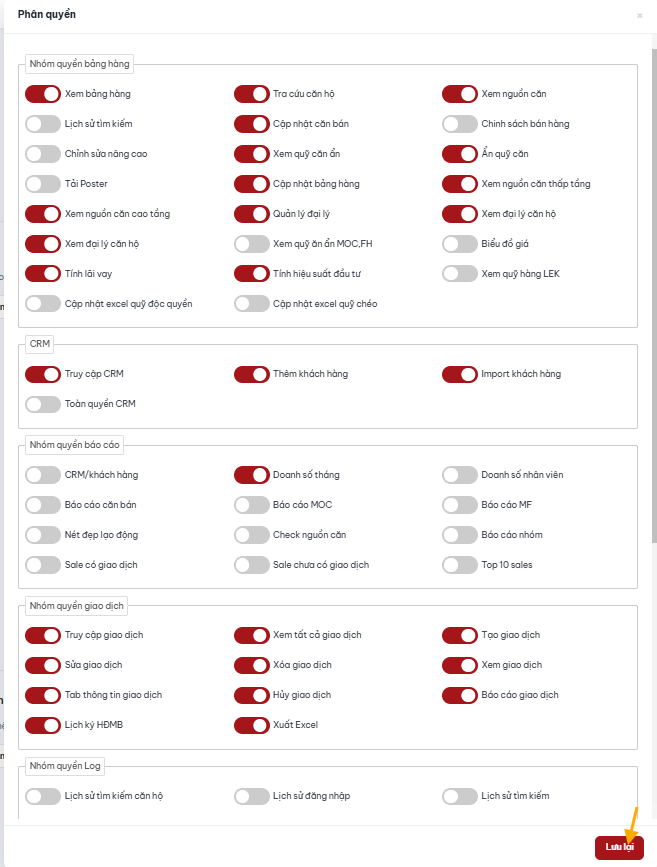
- Lựa chọn và lưu quyền truy cập
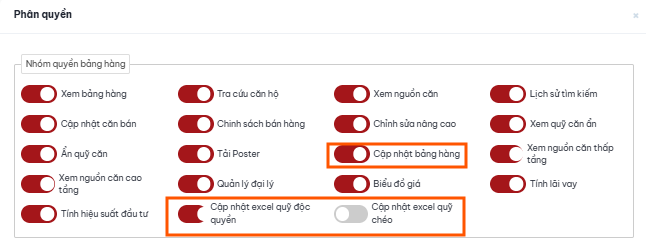
- Đánh dấu các tính năng muốn cấp quyền cho tài khoản C-A cá nhân, sau đó nhấn Lưu lại để hoàn tất.

Phân quyền theo chức vụ/nhóm người để cập nhật bảng hàng#
Lưu ý: Khi cấp quyền cập nhật bảng hàng cho một chức vụ, tất cả tài khoản Admin thuộc chức vụ đó sẽ đồng thời được cấp quyền.Cách này phân quyền theo chức vụ/nhóm người, không phân quyền riêng lẻ theo từng cá nhân.
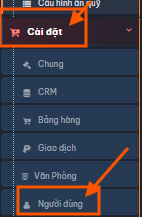
- Trên thanh công cụ Admin, chọn Cài đặt → Người dùng.
- Tại mục Vai trò, chọn chức vụ cần phân quyền, sau đó nhấn Phân quyền.
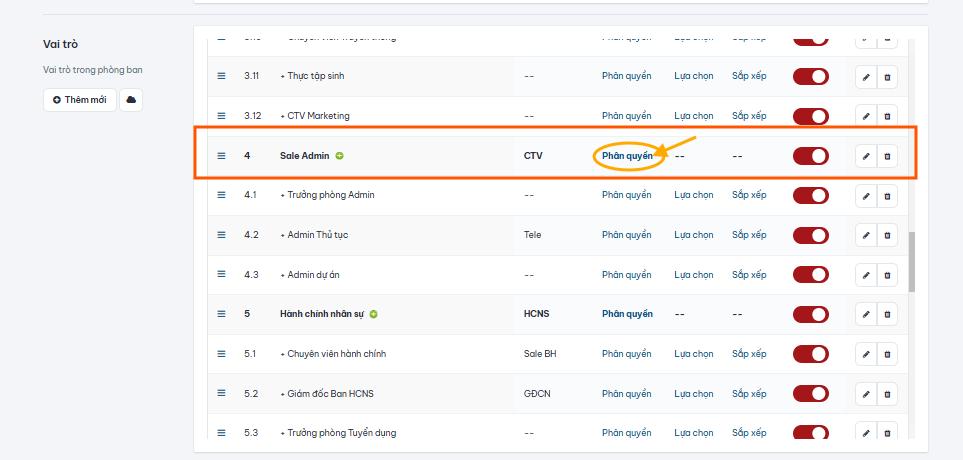
Nhóm đang được chọn là 4. Sale Admin.
- Các nhóm 4.1, 4.2 và 4.3 đều được áp dụng quyền.
- Nếu chỉ chọn 4.1, quyền chỉ áp dụng cho người có chức vụ 4.1 Trưởng phòng Admin.
- Bật các công tắc quyền cần cấp, sau đó nhấn Lưu lại để hoàn tất.
Kiểm tra kết quả trên C-A#
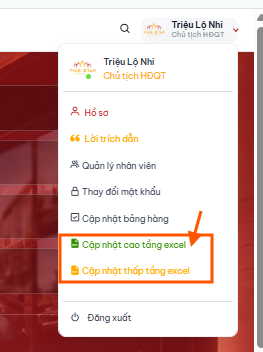
Quay lại C-A để kiểm tra các tính năng cập nhật bảng hàng:
- Cập nhật Cao tầng Excel
- Cập nhật Thấp tầng Excel
Hoàn tất
Hãy đăng nhập bằng tài khoản C-A cá nhân để kiểm tra và xác nhận các tính năng đã được cấp chính xác.