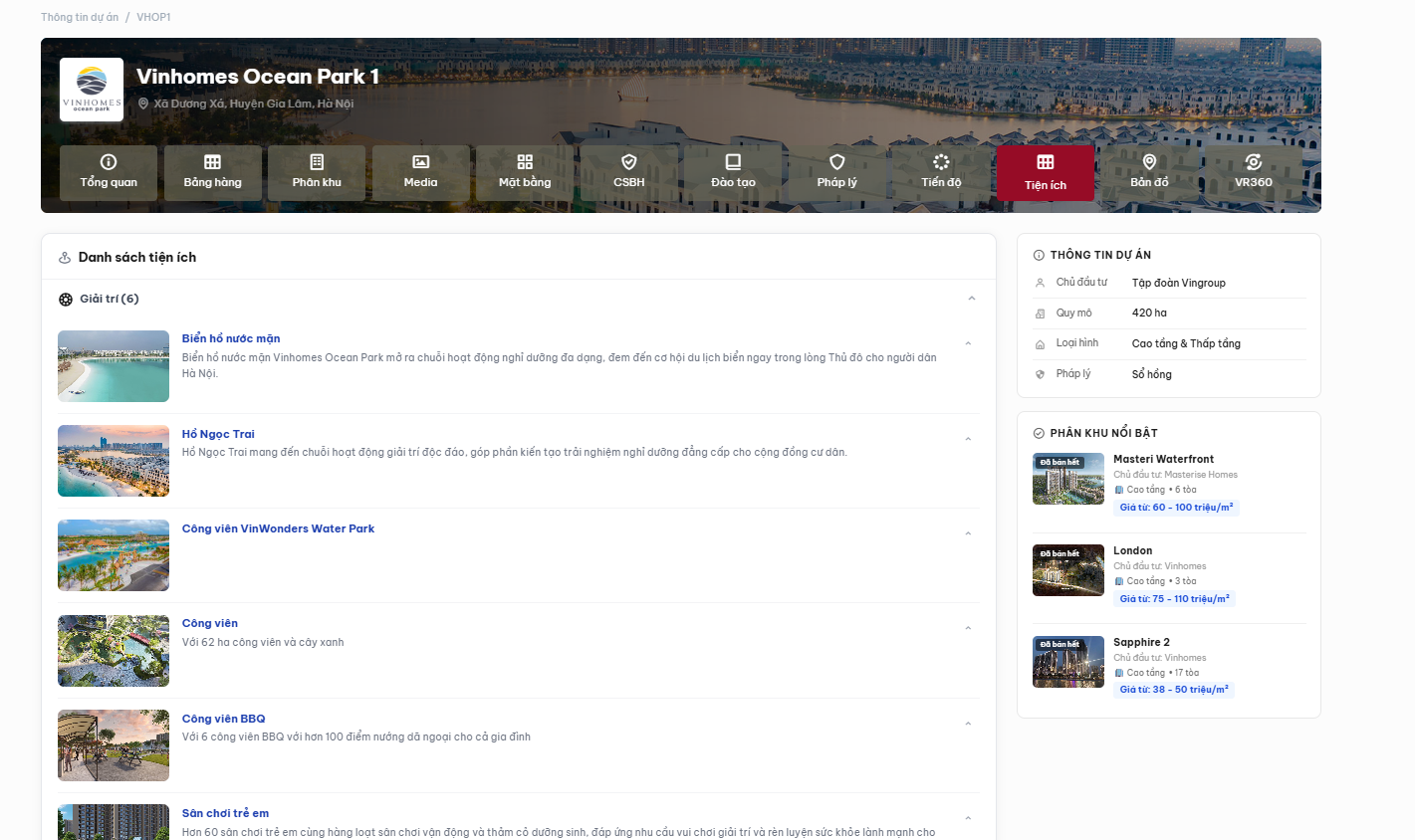
Tiện ích dự án
Hướng dẫn cập nhật thông tin tổng quan dự án
Quy trình chuẩn để mở đúng dự án, cập nhật thông tin và hiển thị dự án trên website.
Tổng quan quy trình#
01
Mở danh sách dự án
02
Tìm dự án cần cập nhật
03
Mở trang Tổng quan
04
Bật hiển thị website
05
Chỉnh sửa và lưu thông tin
01 · Mở danh sách dự án#
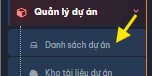
Trên thanh công cụ Admin, chọn Dự án → Danh sách dự án.
02 · Tìm dự án cần cập nhật#
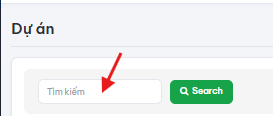
Nhập tên dự án vào thanh tìm kiếm dự án để tìm nhanh và tránh chỉnh sửa nhầm dự án.
03 · Mở trang Tổng quan#
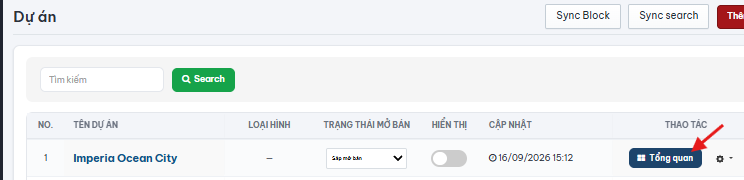
Chọn Tổng quan của dự án cần nhập hoặc cập nhật thông tin.
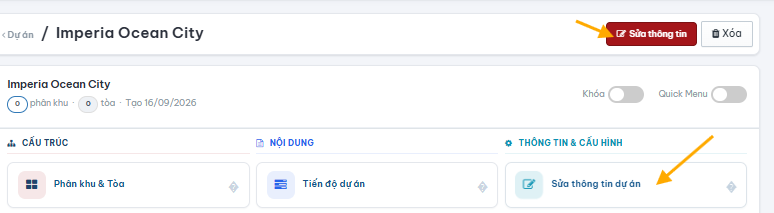
04 · Mở biểu mẫu chỉnh sửa#
Chọn Sửa thông tin dự án. Có thể sử dụng một trong hai cách được minh họa bên dưới.
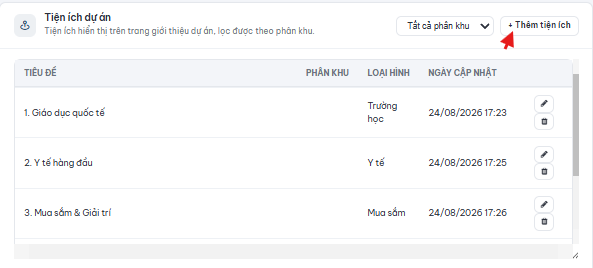
Thêm tiện ích#
- Kéo xuống phần Tiện ích.
- Chọn Thêm.
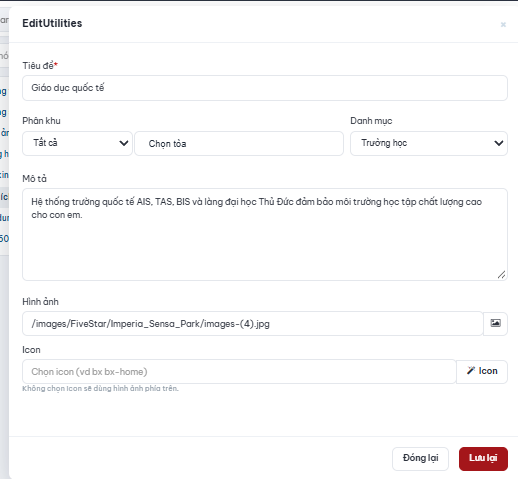
Điền thông tin và lưu#
Điền đầy đủ các trường thông tin, kiểm tra lại nội dung rồi chọn Lưu lại để hoàn tất.
Muốn bổ sung Danh mục tiện ích thì vào đây Các thuộc tính bảng hàng
Hình ảnh#
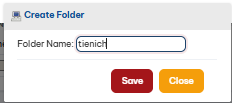
Tạo folder ảnh
Lưu ý phải viết liền tên folder không được có dấu cách (Vì có dấu cách sẽ không hiển thị được ảnh lên website)
Ví dụ: Tạo đúng tên folder : tienich --> Hiển thị chuẩn
Tạo sai tên folder : tiện ích -->ảnh update lên thư mục sẽ không hiển thị được
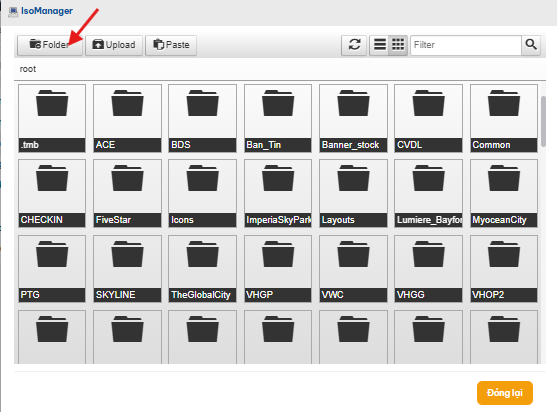
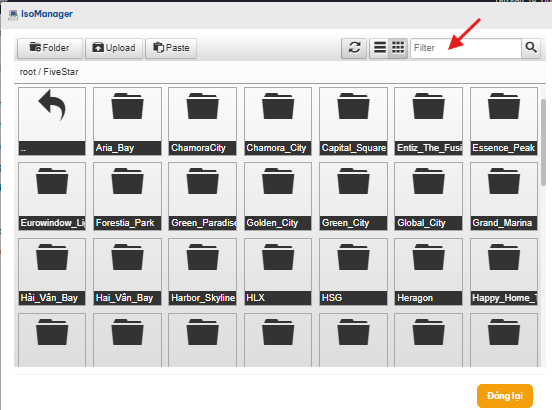
Tìm thư mục vừa tạo
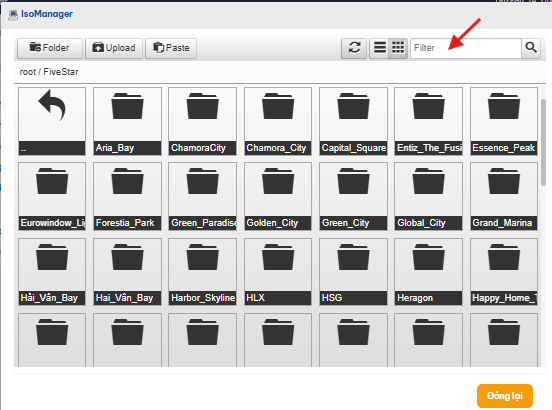
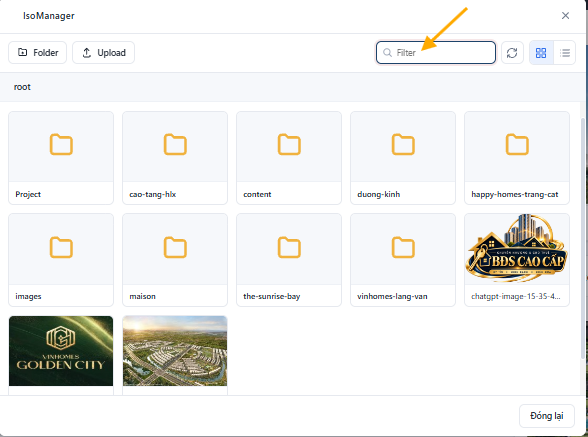
Sử dụng chức năng tìm kiếm để tìm đúng thư mục ảnh của dự án hoặc dò thủ công.
📄 Cách xóa folder khi tạo sai tên folder
Hướng dẫn nhanh cách tìm và xóa folder được tạo sai tên.
Hãy kiểm tra kỹ tên folder trước khi xóa để tránh thao tác nhầm.
Quy trình thực hiện#
1. Tìm folder tạo sai tên#
Tìm folder trên thanh tìm kiếm hoặc dò thủ công trong danh sách folder.
2. Chọn đúng folder cần xóa#
Chọn folder vừa tạo sai tên để mở các tùy chọn thao tác.
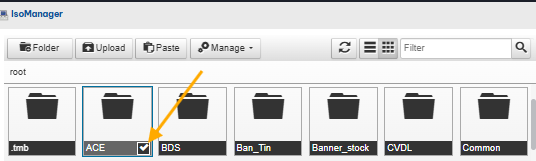
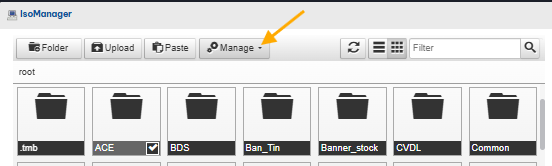
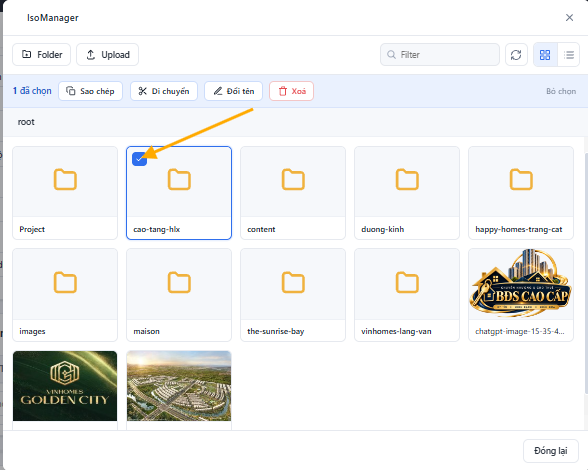
3. Xóa folder#
Nhấp vào tùy chọn Xóa folder để hoàn tất thao tác.
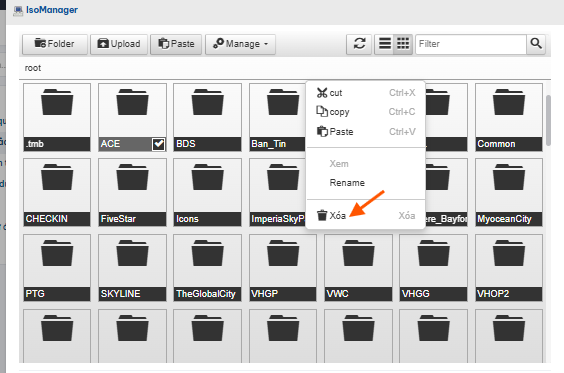
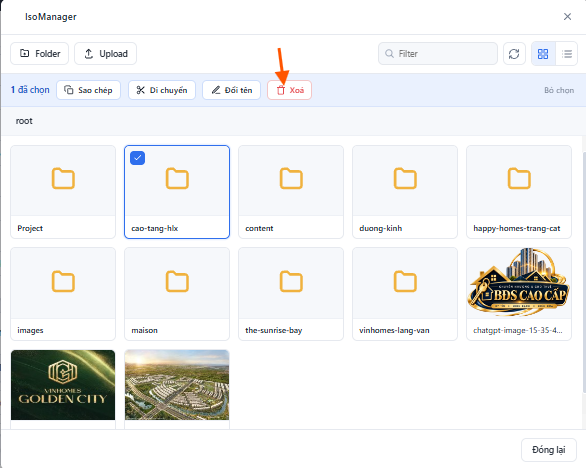
Hoàn tất! Folder tạo sai tên đã được xóa.
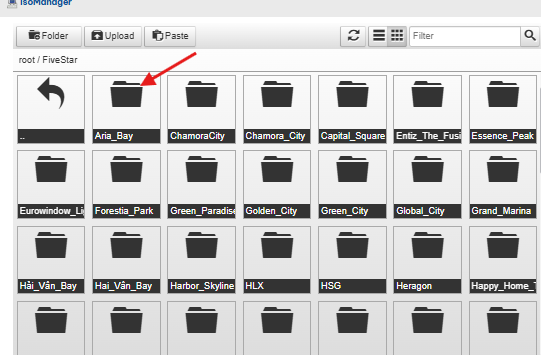
Chọn thư mục
Click vào thư mục cần cập nhật hình ảnh.
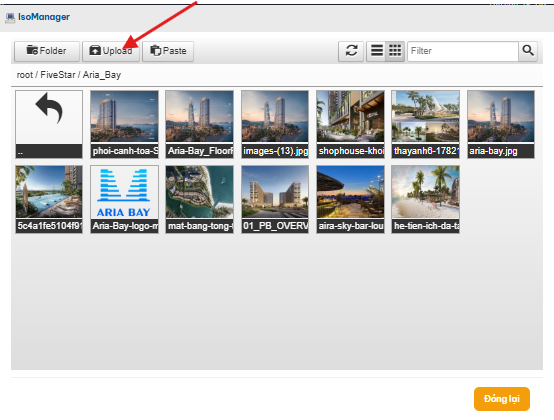
Tải ảnh lên thư mục
Chọn Upload để tải hình ảnh mới lên thư mục đã chọn.
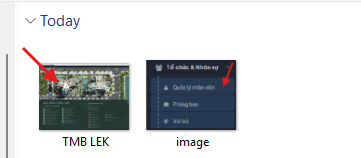
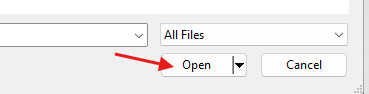
Chọn ảnh cần hiển thị
Chọn đúng ảnh cần cập nhật. Dung lượng mỗi ảnh phải dưới 10 MB.
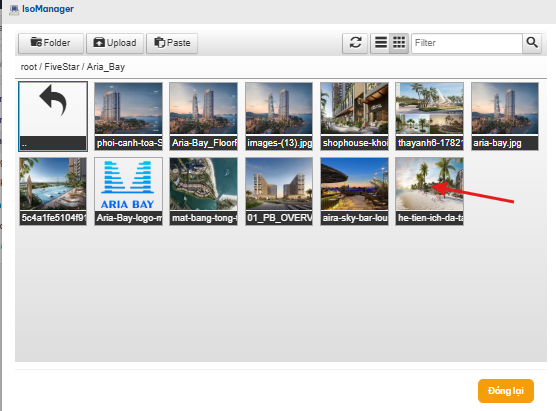
Kiểm tra kết quả
Kiểm tra lại ảnh đã chọn và xác nhận ảnh hiển thị đúng trước khi hoàn tất.
Hoàn tất
Sau khi lưu, kiểm tra lại trang Tổng quan và website để bảo đảm thông tin dự án đã được cập nhật chính xác.