Setup mã căn cao tầng
Lưu ý phải có phân khu và tòa mới setup được mã căn.
Chưa có thì xem hướng dẫn ở đây Tạo phân khu Tạo tòa
Bước 1. Mở tòa dự án#
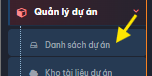
Mở Danh sách dự án
Trên thanh công cụ Admin, vào mục Dự án rồi chọn Danh sách dự án.
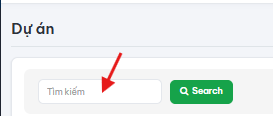
Tìm kiếm dự án
Nhập tên dự án cần cập nhật vào thanh tìm kiếm dự án.
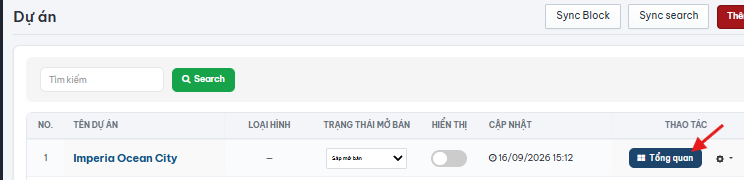
Mở Tổng quan
Chọn Tổng quan của dự án cần nhập hoặc cập nhật thông tin.
Click vào Bút chỉnh sửa tòa
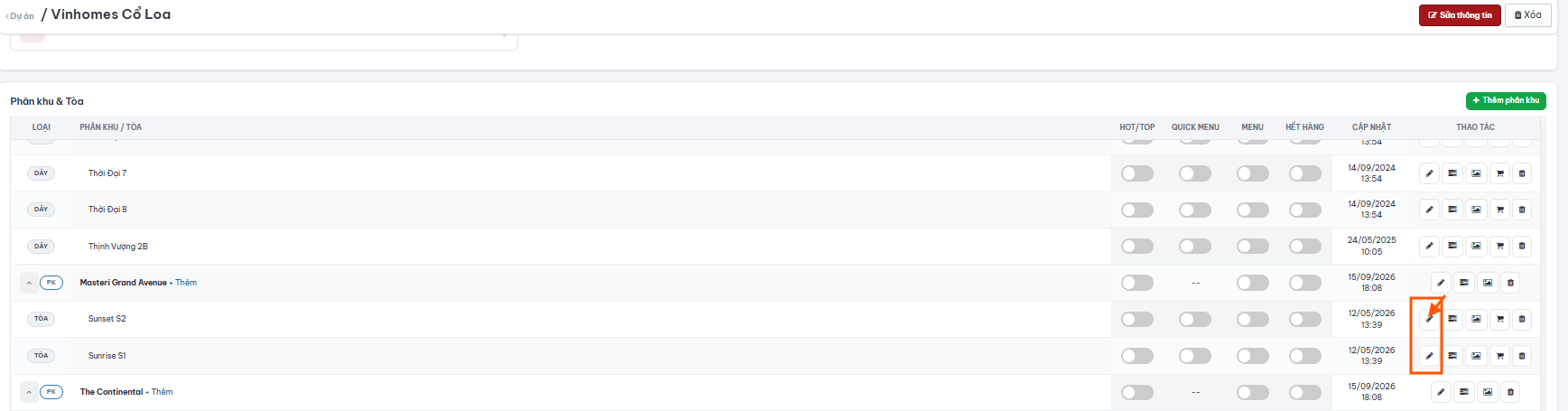
Bước 2. Nhập đầy đủ các thông số bắt buộc dưới đây#
Các trường thông tin này là bắt buộc mới tạo được bảng hàng.
Nếu muốn nhập đầy đủ thì xem tại Tạo tòa
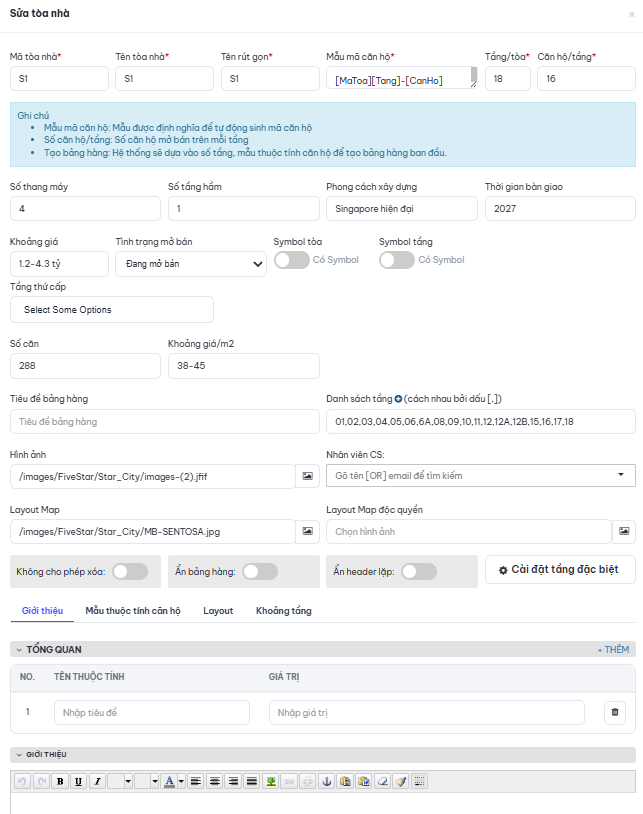
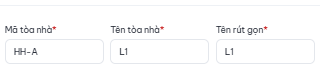
Mã toà nhà#
- Mã khi tạo bảng hàng
—> bắt buộc phải nhập đúng nếu sai sẽ tạo bảng hàng sai
- VD căn hộ là HHA-12-3 thì mã toà nhà là HHA
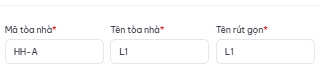
Tên toà nhà#
Tên toà nhà theo tên chủ đầu tư
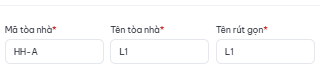
Tên rút gọn#
Tên rút gọn toà nhà theo tên chủ đầu tư
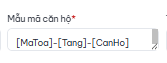
Mẫu mã căn hộ#
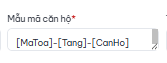
Mẫu mã căn hộ: set đúng theo cấu trúc mã căn hộ dự án .
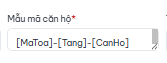
VD: căn B1-11-06 thì sẽ giống như cấu trúc hình bên
Mã tòa- mã tầng-mã căn hộ
- Cấu trúc mã căn hộ: Gõ % trên bàn phím để chọn
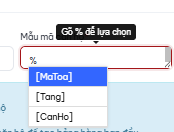
- Nhập thêm dấu gạch ngang lại gõ % tiếp
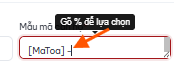
- Đến khi đủ thông tin như Cấu hình dưới này là được, tùy theo cấu trúc căn hộ từng dự án sẽ set khác nhau
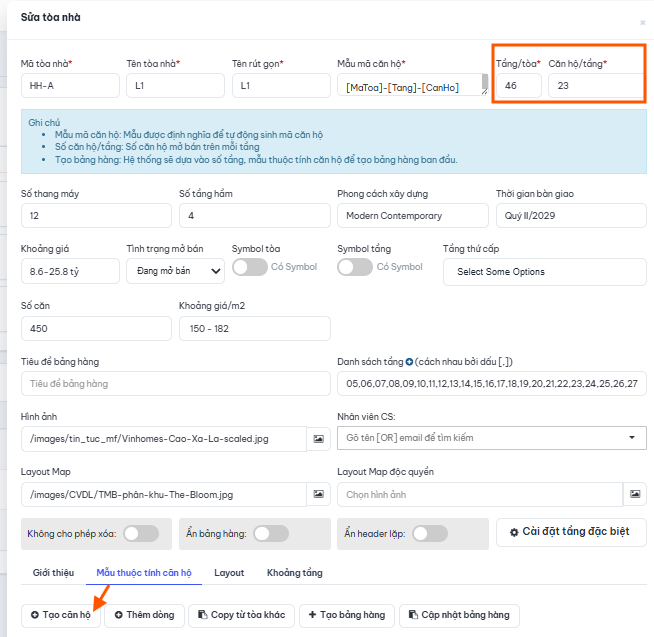
Tầng/tòa#
Bắt buộc nhập đúng thông số này để tạo căn hộ

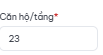
Căn hộ/tầng#
Bắt buộc nhập đúng thông số này để tạo căn hộ
Tình trạng mở bán#
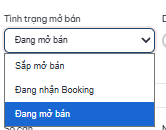
- Tình trạng mở bán: Click vào thanh trượt để hiện trạng thái mở bán (nếu có)
- Tình trạng mở bán: chọn đúng tình trạng hiện tại của dự án
- Phải bật mở bán tòa nhà thì mới hiển thị trên bảng hàng
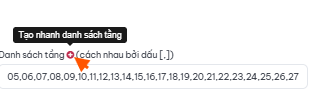
Danh sách tầng#
Click vào dấu cộng
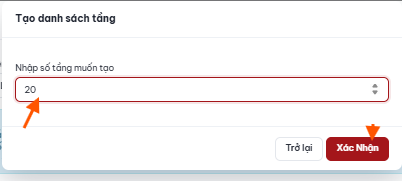
Nhập số tầng muốn tạo—> click xác nhận
Check các tầng, có thể xóa tầng không có hàng
VD như từ tầng 1-2 là shophouse nên không phải căn hộ có thể để danh sách tầng từ 5 trở đi nhưu dưới đây

Click Cập nhật để hoàn tất#
Bước 3: Mẫu thuộc tính căn hộ#
Sau khi nhập đầy đủ các trường thông tin bắt buộc ở thì sang bước này
Yêu cầu Sử dụng để: Set up mã căn cao tầng#
Bắt buộc phải có layout tầng mới có thể nhập phần này.
Layout căn hộ theo tầng mẫu: https://myfuture.vn/project/pt41/bl11475/bu11733.html
Bước 3.1: Sau khi nhập thông số tại ô Tầng/tòa và Căn hộ/tầng thì click vào Tạo căn hộ#
Giải thích trường thông tin tại mẫu thuộc tính căn hộ#
- CĂN HỘ( STT trong layout tầng),
- SỐ PN— Nếu muốn bổ sung trường chọn Các thuộc tính bảng hàng
- HƯỚNG BC—nếu muốn bổ sung trường chọn Các thuộc tính bảng hàng
- DT TIMT
- DT THÔNG THUỶ
- VIEW—nếu muốn bổ sung trường chọn thì Các thuộc tính bảng hàng
LAYOUT(layout trục căn) là Poster theo trục căn
Poster theo trục được sử dụng để hiển thị riêng các căn thuộc cùng một trục, giúp người dùng dễ quan sát vị trí và hướng view của căn hộ.
Ví dụ: Nếu khoảng tầng 6–18 sử dụng chung một layout, và có các trục 01, 02, 03, 04, thì mỗi trục sẽ được thiết kế 01 poster riêng tương ứng với layout của khoảng tầng này.
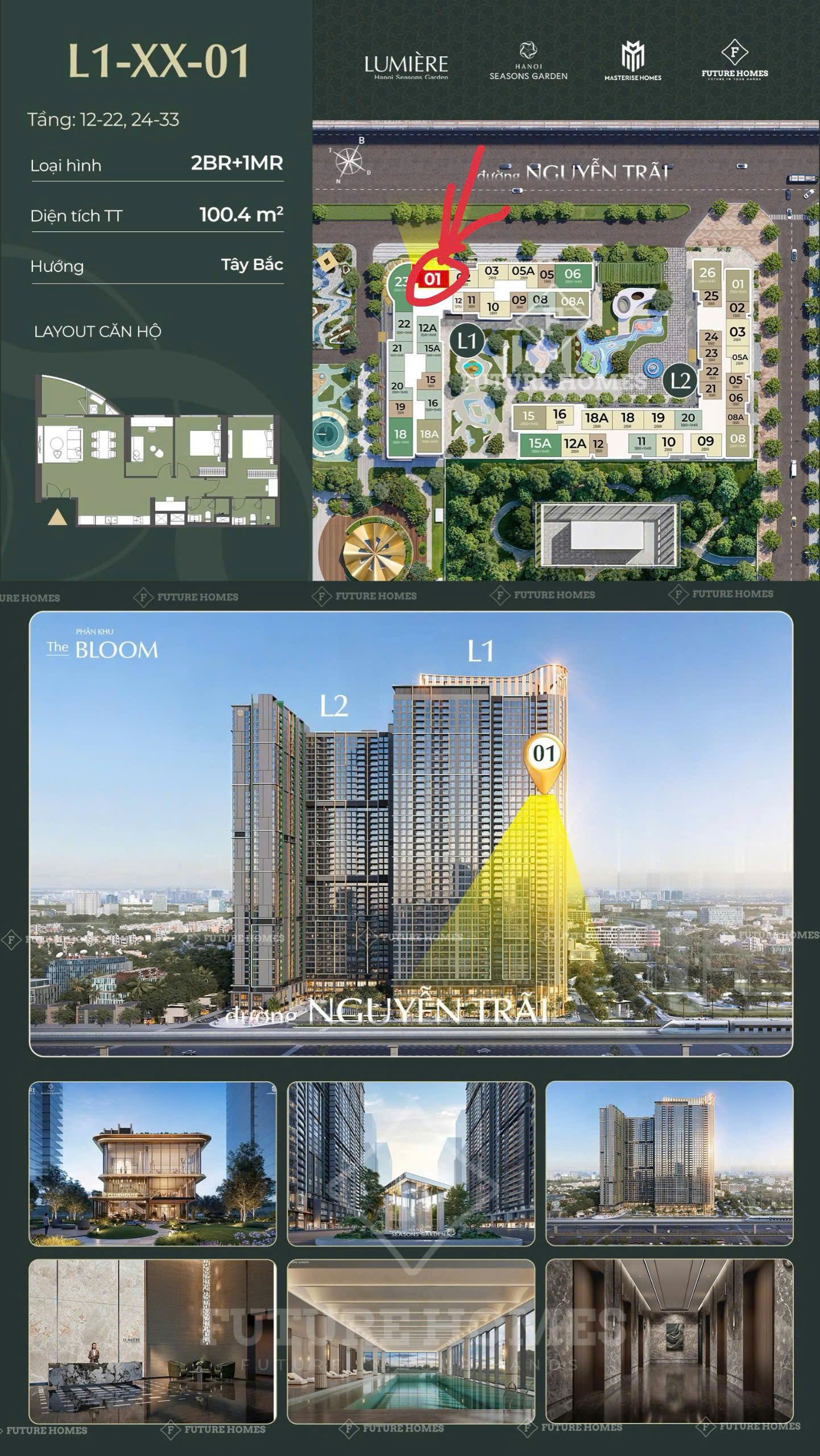
Các poster theo trục sẽ được hiển thị tại Ma trận bảng hàng, và cũng hiển thị tại căn giúp người dùng xem nhanh:
- Căn hộ thuộc trục nào.
- Vị trí của căn trên mặt bằng.
- Hướng nhìn/view tương ứng của từng trục.
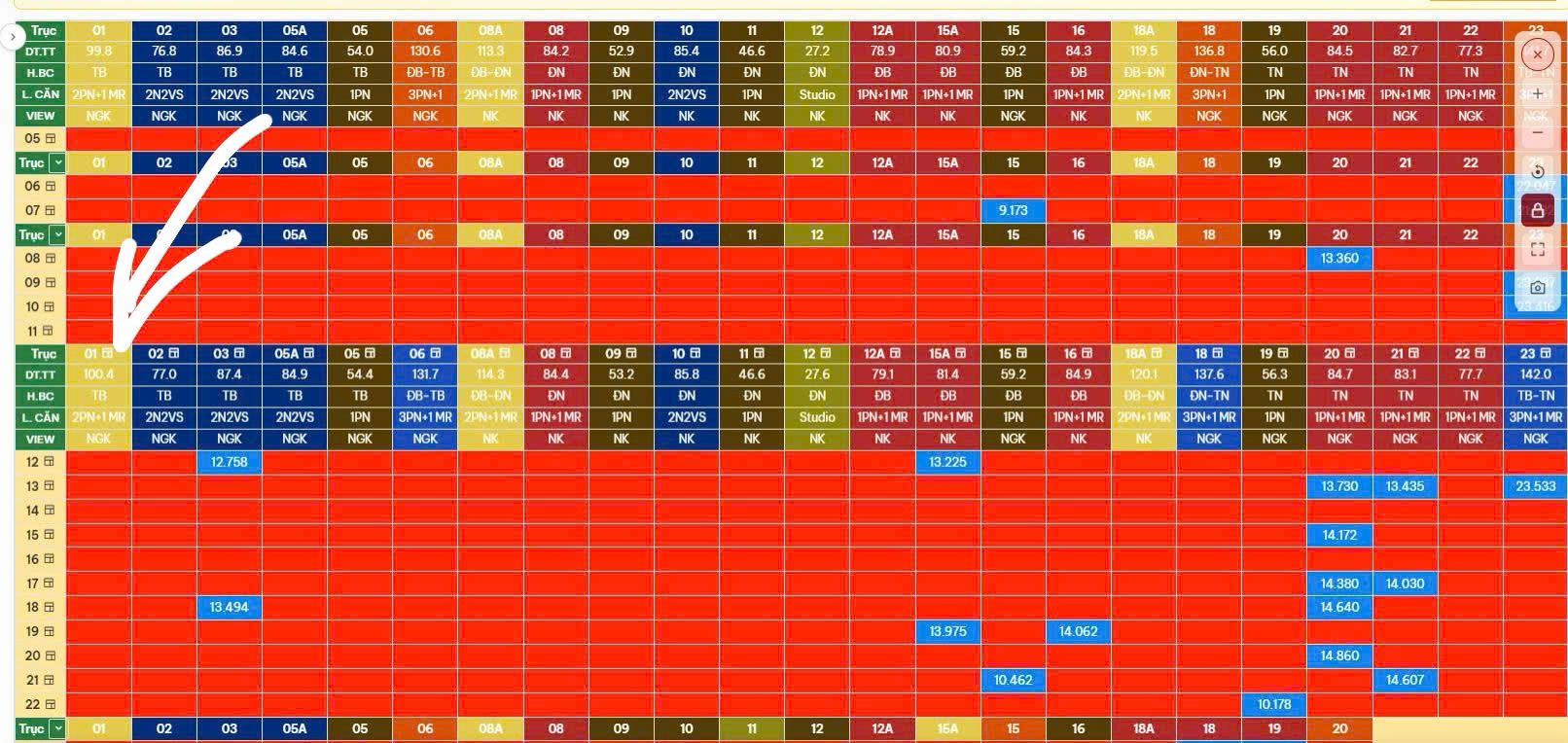
Lưu ý: Nếu cùng một trục nhưng ở các khoảng tầng có layout hoặc view khác nhau, cần tạo poster riêng cho từng khoảng tầng tương ứng.
Bước 3.2: Nhập thông tin các căn hộ của tầng chung#
(là tầng có nhiều tầng giống nhau nhất gộp lại VD là 5-30)
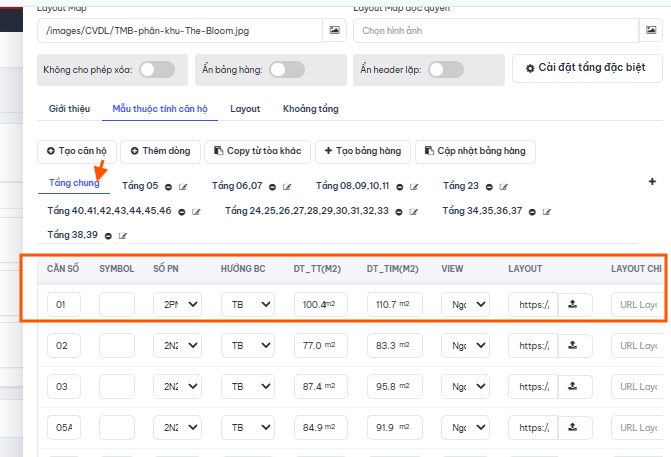
Bước 3.3: click vào"+" để thêm tầng mới tầng đặc biệt ( là tầng khác layout với tầng chung)#
Tầng đặc biệt thường có layout khác với tầng chung.
Nếu tầng đặc biệt có layout với tầng chung thì không cần nhập lại
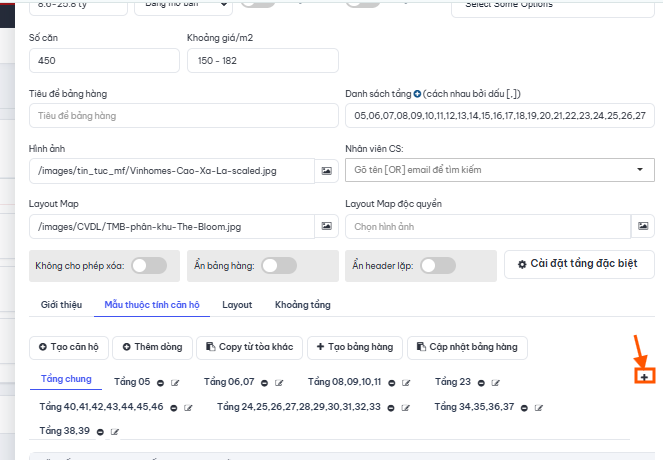
Click Cập nhật để hoàn tất#
Bước 4: Bật hiển thị tòa nhà#
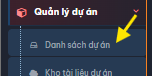
Mở Danh sách dự án
Trên thanh công cụ Admin, vào mục Dự án rồi chọn Danh sách dự án.
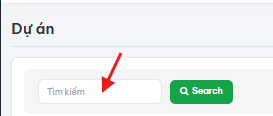
Tìm kiếm dự án
Nhập tên dự án cần cập nhật vào thanh tìm kiếm dự án.
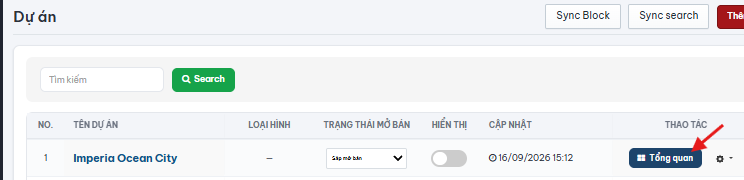
Mở Tổng quan
Chọn Tổng quan của dự án cần nhập hoặc cập nhật thông tin.
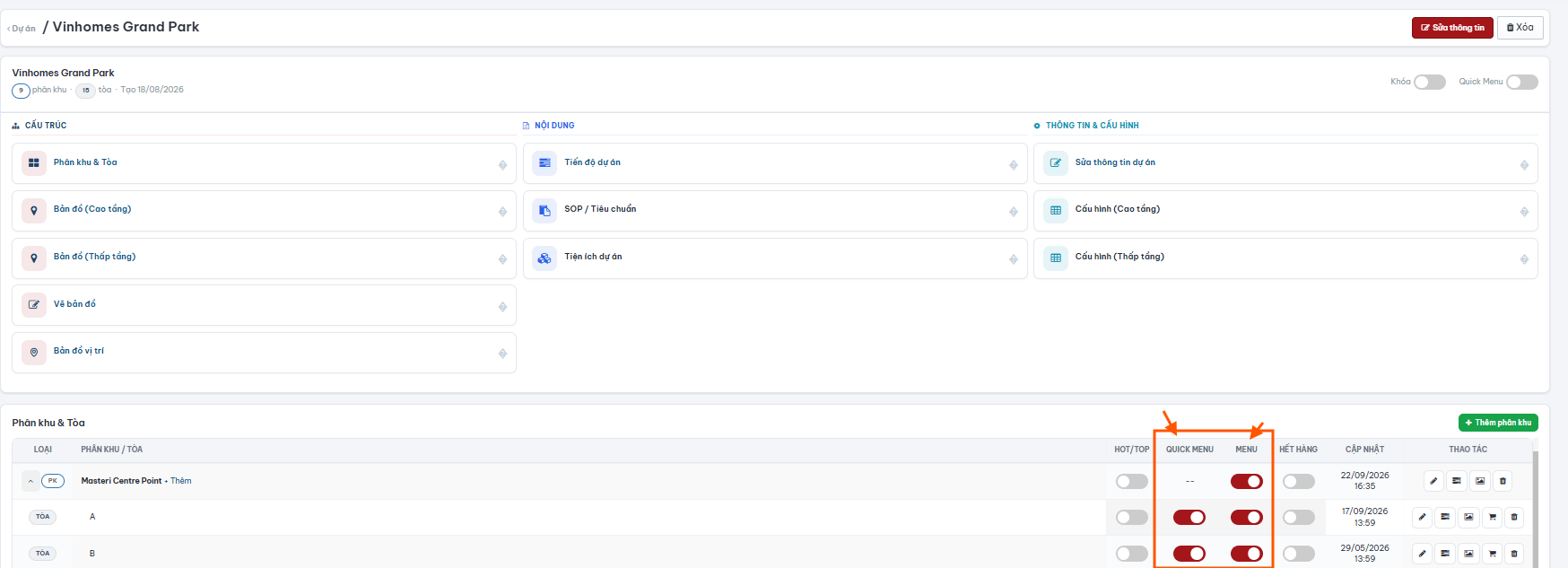
Bật con lăn ở cột Quick Menu và Menu để hiển thị tòa nhà
Bước 5: Gắn Layout tòa nhà#
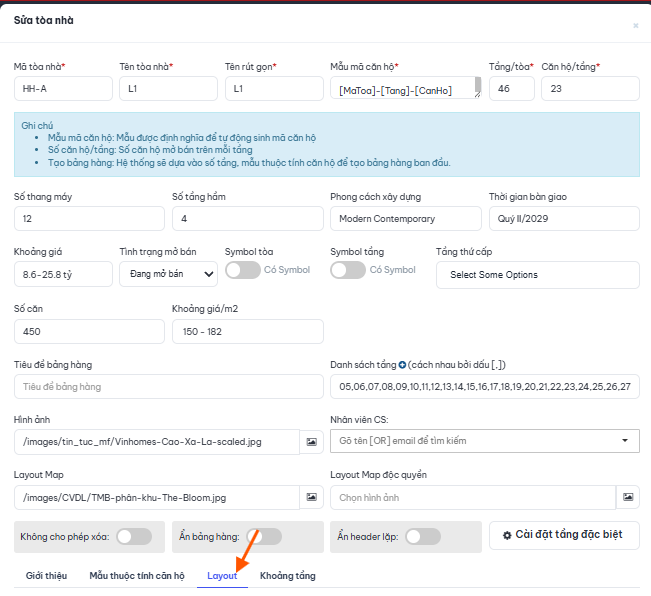
Bước 5.1: Tại trang chỉnh sửa tòa → click sang tab Layout#
Bước 5.2: Điền các thông tin cần thiết theo thứ tự sau:#
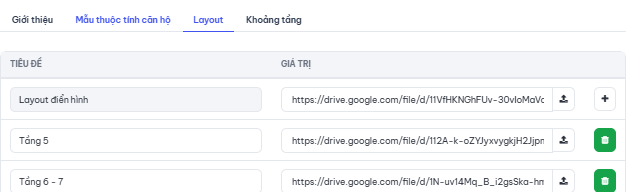
- TIÊU ĐỀ
- Nhập tên của tầng
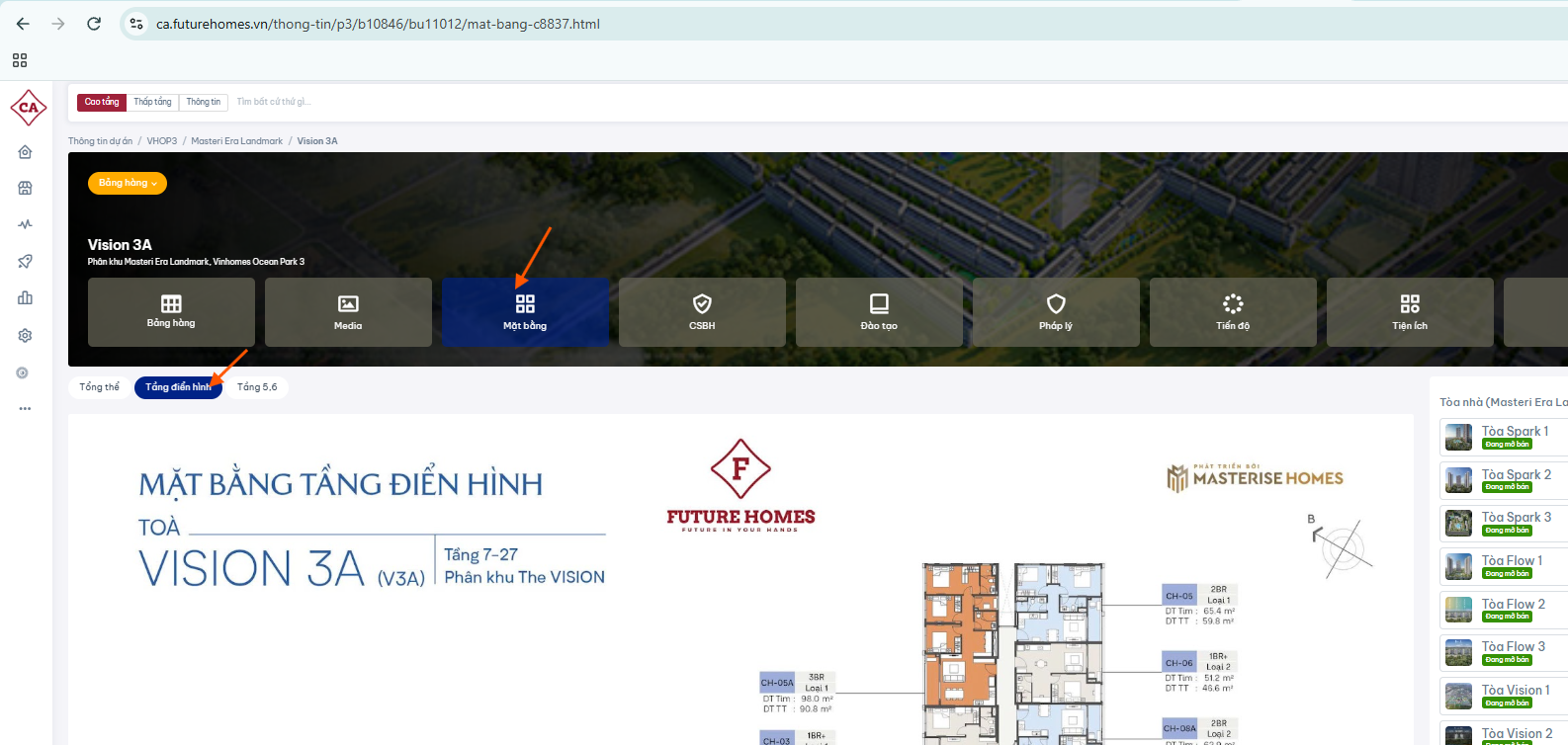
- Layout điển hình: chọn tầng chung là tầng có nhiều căn nhất và nhiều tầng nhất
- GIÁ TRỊ
- Có thể cập nhật ảnh theo một trong hai cách dưới đây.
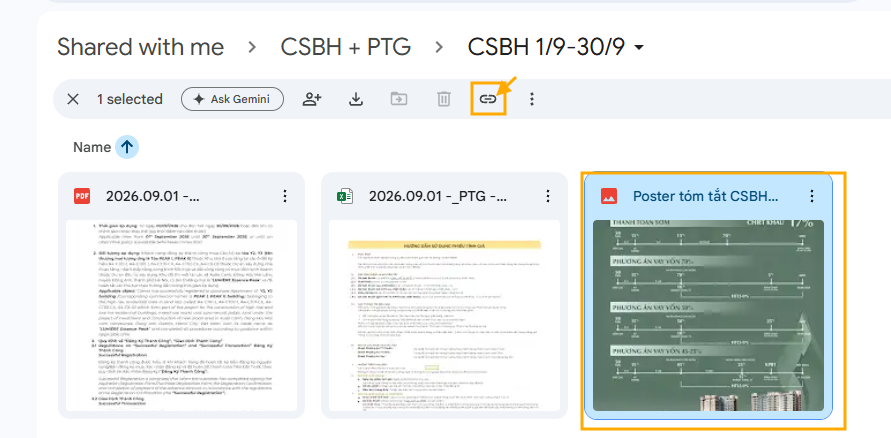
Cách 1. Dán link Google Drive#
Dán trực tiếp link Google Drive của ảnh Chính sách bán hàng vào cột Giá trị để cập nhật.
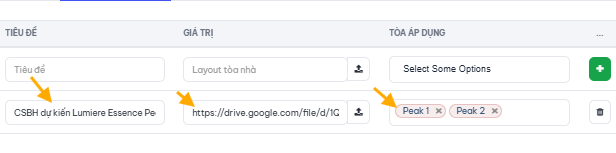
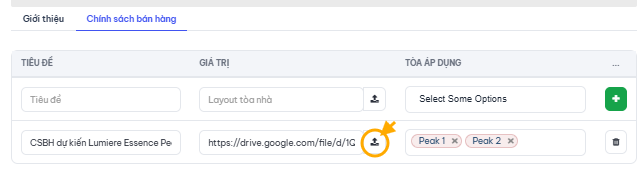
Cách 2. Tải ảnh trực tiếp lên hệ thống#
Sử dụng cách này khi chưa có link Google Drive của Chính sách bán hàng:
- Nhấn vào mũi tên tải lên.
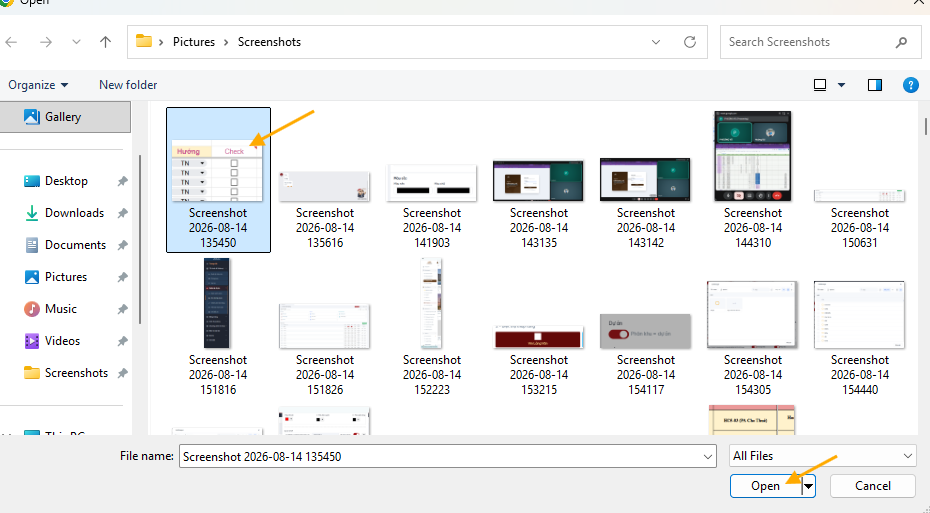
- Chọn ảnh Chính sách bán hàng từ thiết bị.
- Kiểm tra lại ảnh sau khi tải lên.
Bước 5.3: Click Cập nhật để hoàn tất#
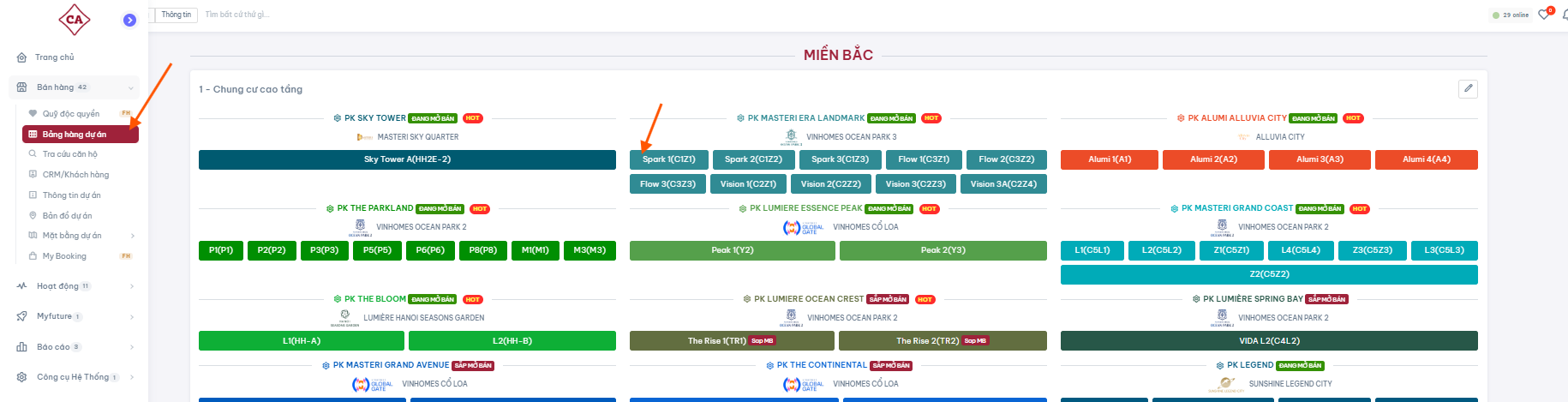
Bước 5.4: Sẽ hiển thị tại đây trên C-A#
Bước 6: Cài đặt tầng đặc biệt#

Chức năng Cài đặt tầng đặc biệt được sử dụng để thiết lập cấu trúc ma trận bảng hàng theo layout thực tế của từng dự án.
Tham khảo ma trận bảng hàng tại: https://myfuture.vn/project/pt41/bl11475/bu11733/bang-hang.html
Tại đây, Admin có thể thiết lập và điều chỉnh các dòng, cột, tầng đặc biệt và vị trí căn hộ để bảng hàng hiển thị đúng với mặt bằng thực tế của tòa nhà.
Bước 6.1: Kiểm tra layout và xác định tầng căn hộ #
Kiểm tra layout của tòa nhà để xác định các tầng có căn hộ bắt đầu từ tầng nào.
- Chỉ nhập các tầng có căn hộ.
- Không nhập các tầng chỉ có Shophouse.
Ví dụ: Nếu căn hộ bắt đầu từ tầng 5, chỉ thiết lập dữ liệu từ tầng 5 trở lên và loại bỏ các tầng 1–4.

Bước 6.2: Mở phần Cài đặt tầng đặc biệt#
Tại màn hình thiết lập tầng, chọn Cài đặt tầng đặc biệt.

Bước 6.3: Chọn tầng hoặc khoảng tầng đặc biệt #
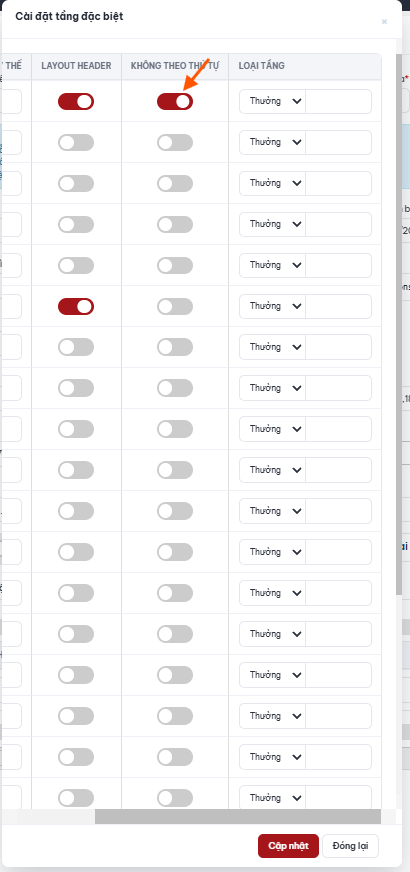
3.1. Click tại cột Layout header để xác định tầng cần thiết lập là tầng đặc biệt.
- Nếu tầng đặc biệt áp dụng từ tầng 5 đến tầng 20, chọn tầng 5 và tầng 21(21 = 20 + 1, dùng làm mốc kết thúc khoảng tầng đặc biệt).
- Nếu chỉ có một tầng đặc biệt riêng lẻ, ví dụ tầng 18, thì chọn trực tiếp tầng 18.
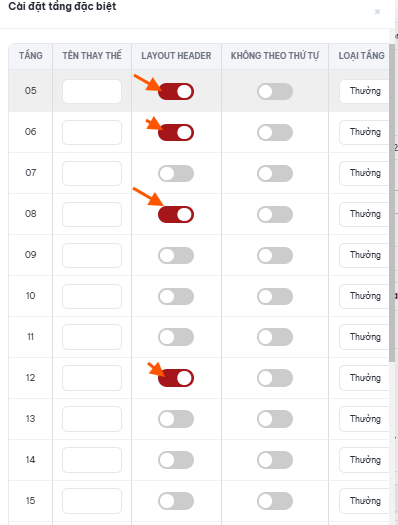
3.2. Khi các số trục căn thay đổi thứ tự thì sẽ click vào vào cột Không theo thứ tự
- Nếu tầng đặc biệt có các căn được nhập không theo thứ tự thì click vào cột Không theo thứ tự tại tầng đó
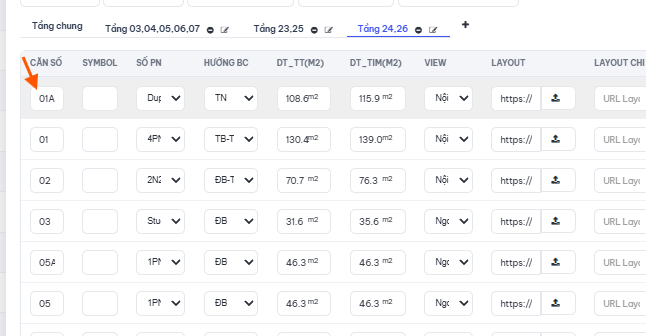
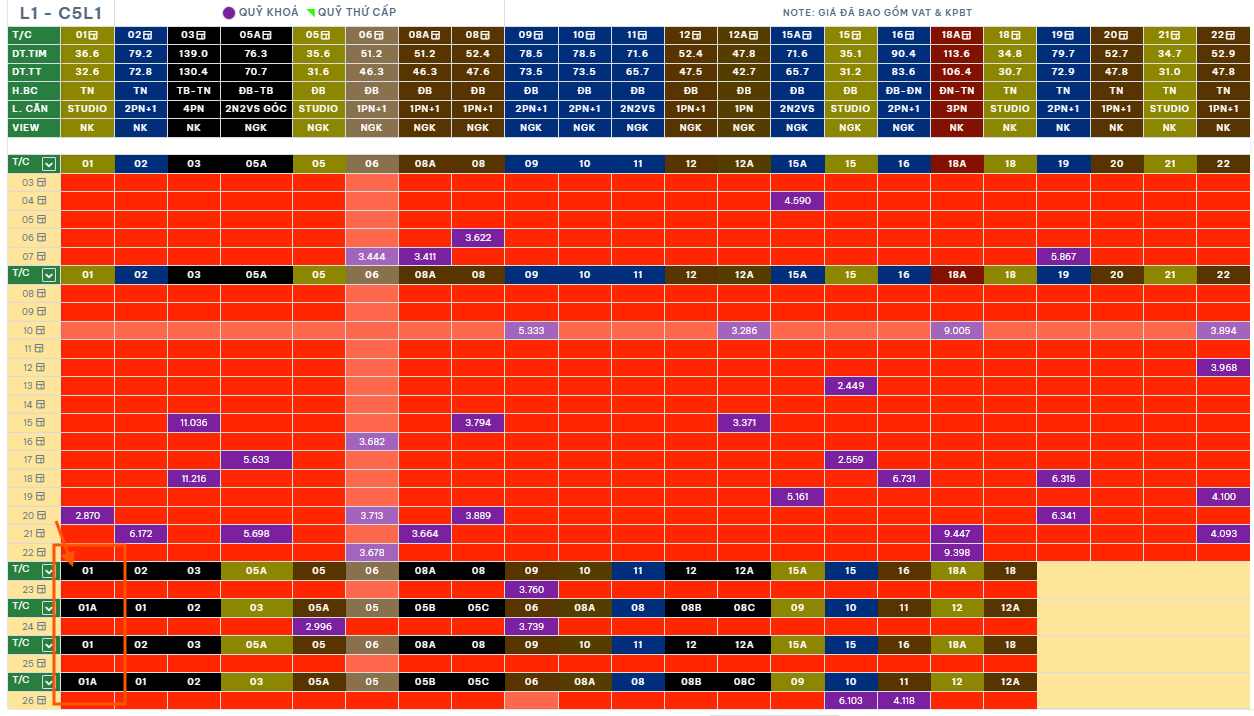
Bước 6.4: Nhập vào các ô để chọn căn khuyết #
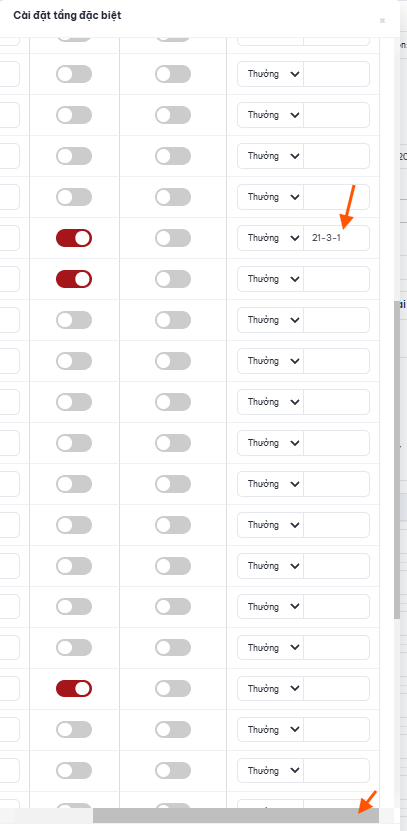
- So sánh số lượng căn của tầng tiêu chuẩn và tầng đặc biệt để xác định số căn bị khuyết.
Ví dụ:
- Tầng tiêu chuẩn có: 20 căn
- Tầng đặc biệt có: 16 căn
- Như vậy tầng đặc biệt bị khuyết: 4 căn
- Tiếp theo, xác định vị trí bắt đầu bị khuyết trên layout.
Ví dụ tầng đặc biệt số 10 không có các căn tại vị trí 17, 18, 19, 20, tức bắt đầu khuyết từ vị trí 17 và tổng cộng khuyết 4 căn.
Nhập tại tầng 10 theo cú pháp:
17 - 4 - 1
Trong đó:
- 17: Vị trí bắt đầu khuyết
- 4: Số lượng căn bị khuyết
- 1: Thứ tự tầng đặc biệt đang thiết lập
- Trường hợp tầng đặc biệt có từ 2 khoảng khuyết trở lên:
Vẫn khai báo từng khoảng khuyết theo cú pháp như trên, sau đó sử dụng dấu “|” để ngăn cách giữa các khoảng.
Ví dụ:
Nếu tầng có 2 khoảng khuyết, nhập theo dạng:
Khoảng khuyết 1 | Khoảng khuyết 2
Ví dụ cụ thể:
5-2-1 | 17-4-1
Trong đó mỗi cụm thể hiện một khoảng căn bị khuyết riêng biệt trên cùng tầng.
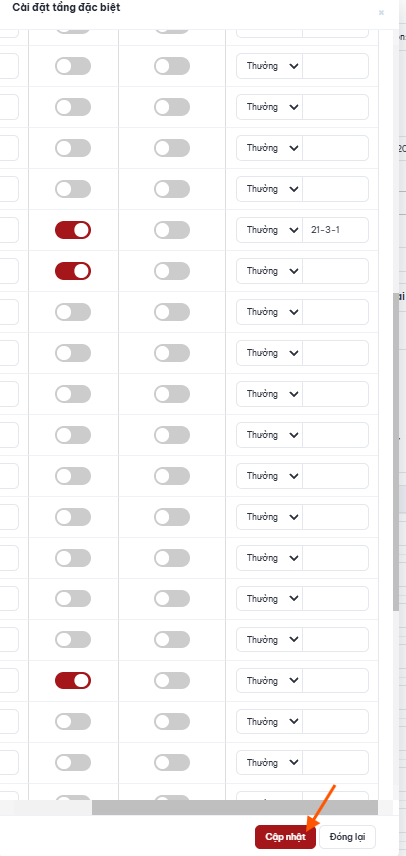
Bước 6.5: Click cập nhật tại khung tạo tầng đặc biệt#
Sau khi kiểm tra đầy đủ thông tin, click Cập nhật tại khung Tạo tầng đặc biệt để lưu cấu hình.
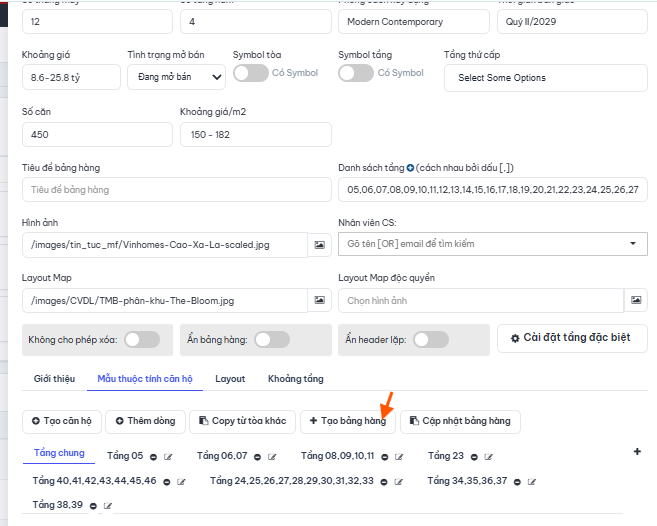
Bước 7: Click vào tạo bảng hàng để có mã căn trên bảng hàng#
Sau khi nhập xong thông số căn hộ ở các bước trên click vào—>Tạo bảng hàng
Chú ý cấu trúc mã căn phải chuẩn thì tạo bảng hàng mới chính xác được
Mẫu mã căn hộ#
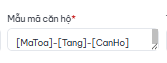
Mẫu mã căn hộ: set đúng theo cấu trúc mã căn hộ dự án .
VD: căn B1-11-06 thì sẽ giống như cấu trúc hình bên
Mã tòa- mã tầng-mã căn hộ
- Cấu trúc mã căn hộ: Gõ % trên bàn phím để chọn
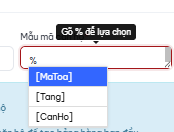
- Nhập thêm dấu gạch ngang lại gõ % tiếp
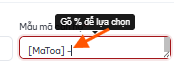
- Đến khi đủ thông tin như Cấu hình dưới này là được, tùy theo cấu trúc căn hộ từng dự án sẽ set khác nhau
Bước 8: Click vào cập nhật bảng hàng , khi cần nhập lại căn nào do bị sai thông tin #
Khi đã có bảng hàng rồi, cần chỉnh sửa thông số căn hộ —> click vào Cập nhật bảng hàng
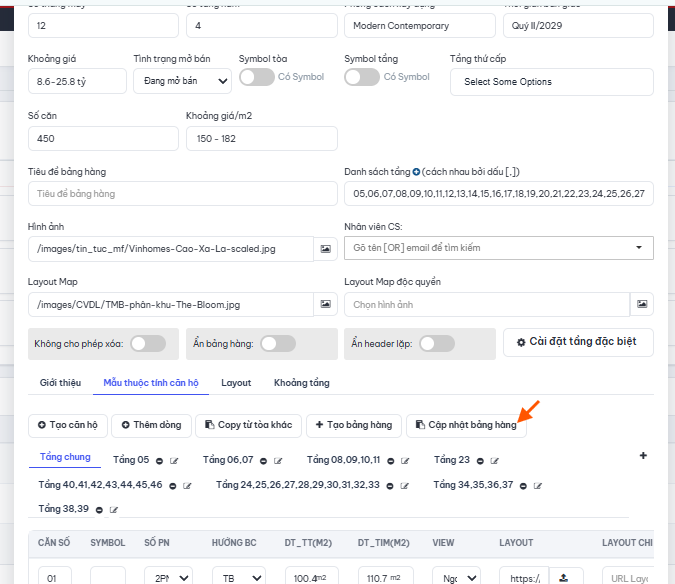
Sau khi tạo bảng hàng→Kiểm tra căn trên hệ thống Admin#
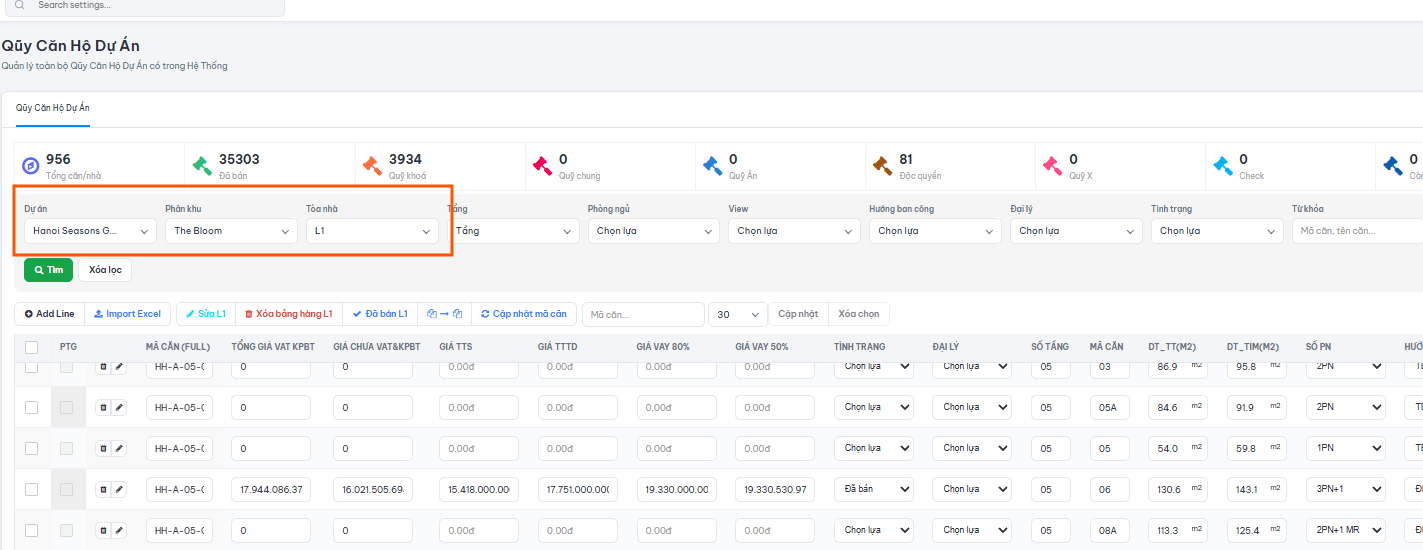
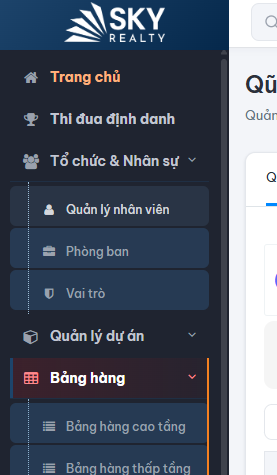
- Truy cập Admin → Bảng hàng cao tầng trên thanh tính năng và tìm kiếm mã căn cần kiểm tra.
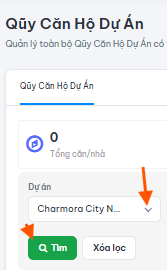
- Click chọn dự án→ Click Tìm
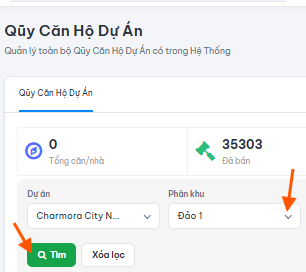
- Click chọn Phân khu → Click Tìm
- Click chọn Tòa nhà → Click Tìm
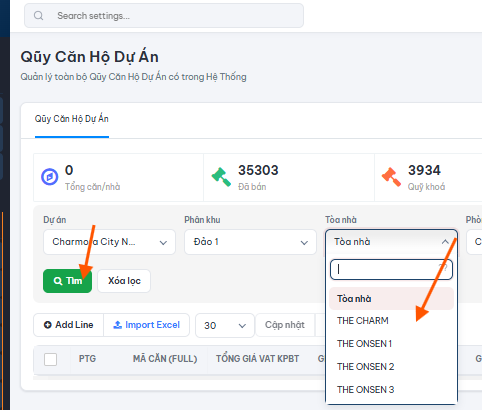
- Lọc đúng dữ liệu Dự án+phân khu+ tòa