Tiến độ phân khu
QUY TRÌNH CẬP NHẬT TIẾN ĐỘ DỰ ÁN
Thực hiện theo thứ tự từ trên xuống dưới để bảo đảm dữ liệu được nhập đúng, đầy đủ và hiển thị chính xác trên website.
- Ảnh shortcut, không phải file ảnh gốc, nên hệ thống chưa thể nhận diện và cập nhật được ạ.
- Để hệ thống cập nhật đúng, chị vui lòng sử dụng file gốc có hiển thị rõ thông tin/người thực hiện cập nhật như file video . Với đúng định dạng file như vậy, hệ thống sẽ ghi nhận và cập nhật bình thường ạ.
| Giai đoạn | Thao tác chính | Kết quả cần đạt |
|---|---|---|
| 1. Truy cập | Mở Danh sách dự án và chọn đúng dự án —> phân khu | Đúng trang Tổng quan |
| 2. Cập nhật | Nhập mốc thời gian, mô tả và nội dung liên quan | Thông tin rõ ràng, đúng thứ tự |
| 3. Hiển thị | Bật Hiển thị, thêm mốc và kiểm tra website | Tiến độ được công khai chính xác |
1. Truy cập đúng dự án#
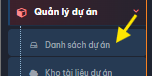
Bước 1 — Mở Danh sách dự án
Trên thanh công cụ Admin, chọn Dự án → Danh sách dự án.
Kết quả mong đợi: màn hình danh sách dự án được mở thành công.
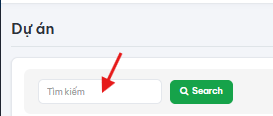
Bước 2 — Tìm đúng dự án
Nhập tên dự án cần cập nhật vào thanh tìm kiếm. Kiểm tra lại tên dự án trước khi mở để tránh chỉnh sửa nhầm dữ liệu.
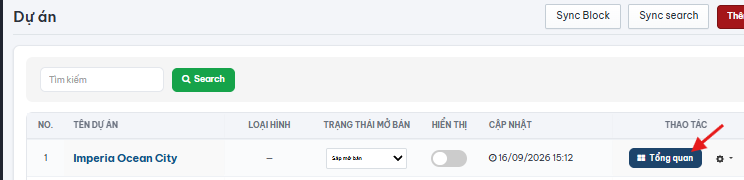
Bước 3 — Mở Tổng quan
Chọn Tổng quan của đúng dự án cần cập nhật.
Bước 4 — Mở Tiến độ phân khu
Click vào Tiến độ của từng phân khu/toà

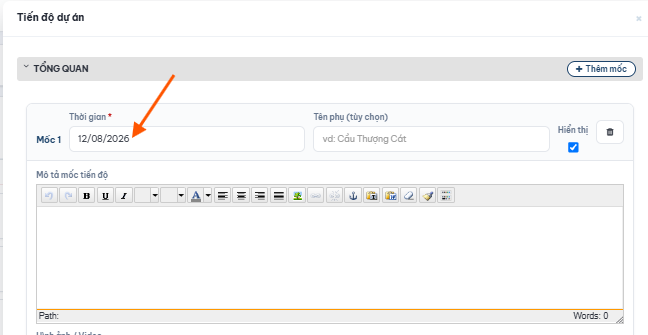
Nhập mốc tiến độ
Nhập các mốc theo thứ tự từ quá khứ đến hiện tại. Mỗi mốc nên có thời gian rõ ràng và mô tả ngắn gọn, dễ hiểu.
Thêm thư mục tài liệu
Nếu đã có thư mục tài liệu, dán đường dẫn vào trường tương ứng rồi chọn Đồng bộ.
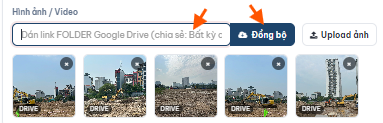
Thêm video YouTube
Nếu có video riêng lẻ, dán liên kết YouTube vào trường tương ứng rồi chọn Thêm video.

Bật Hiển thị
Bật hộp kiểm Hiển thị để cho phép mốc tiến độ xuất hiện trên website.
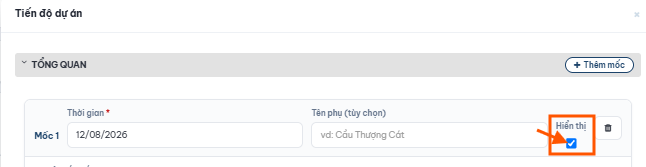
Lưu mốc tiến độ
Kiểm tra lại thông tin, sau đó chọn Thêm mốc tiến độ để lưu.

Kiểm tra trước khi hoàn tất#
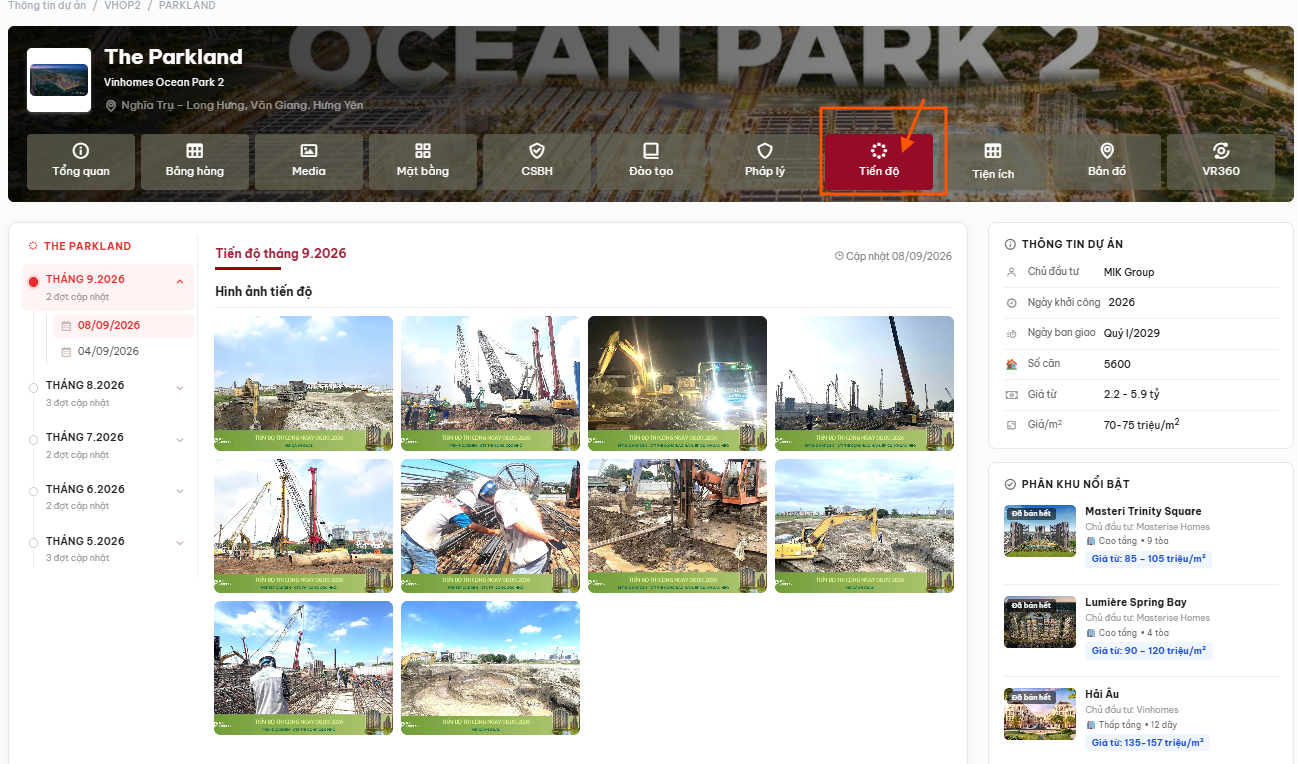
Kiểm tra sau khi lưu
Mở trang hiển thị trên website và đối chiếu tên dự án, thứ tự mốc tiến độ, nội dung mô tả cùng hình ảnh hoặc video. Nếu thông tin chưa xuất hiện, quay lại kiểm tra trạng thái Hiển thị và thao tác lưu.