Trang chủ / Bảng hàng cao tầng
Bật/Tắt bảng hàng cao tầng tự động
📌 LƯU Ý KHI CHẠY BẢNG HÀNG TỰ ĐỘNG
Để hệ thống đồng bộ dữ liệu chính xác, Admin lưu ý:
- Hệ thống chỉ tự động đồng bộ các trường thông tin đã được cấu hình sẵn trên C-A.
- Khi Admin đổi tên cột, thêm/bớt cột hoặc thay đổi thứ tự cột trên Google Sheet, cần setup lại bảng hàng tự động để hệ thống nhận đúng cấu trúc dữ liệu mới.
- Trên Google Sheet, không đặt 2 cột trùng tên. Trường hợp trùng tên có thể khiến hệ thống đọc sai dữ liệu hoặc không đồng bộ được → cần cập nhật thủ công.
- Poster chỉ căn không nằm trong luồng cập nhật tự động. Khi Admin bổ sung căn mới, cần chủ động cập nhật Poster chỉ căn theo hướng dẫn: Poster chỉ căn từng căn
- Dữ liệu căn trên bảng hàng cần tuân thủ đúng quy tắc để hệ thống nhận diện trạng thái:
- Căn đang bán: giữ nguyên trên bảng hàng.
- Căn đã bán: xóa khỏi Sheet hoặc bôi đỏ/đánh dấu rõ “Đã bán”.
- Nếu không đúng quy tắc trên → cần cập nhật thủ công.
- Link Google Sheet cần cho phép sao chép dữ liệu. Nếu file bị giới hạn quyền sao chép → không thể chạy tự động và cần cập nhật thủ công.
CÁC BƯỚC THỰC HIỆN
1. Set up cấu trúc bảng hàng tự động dự án cao tầng trên trang Admin#
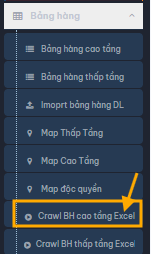
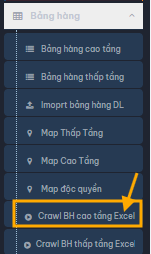
- Click vào Crawl bảng hàng cao tầng excel trên thanh công cụ admin
- Gõ Ctrl+ F để tìm tên đại lý cần nhập

- Click vào ký hiệu chiếc bút ngay đầu tên Đại lý

- Chọn dự án cần bật bảng hàng tự động của đại lý
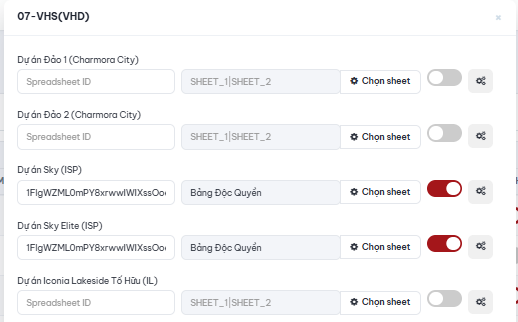
- Nhập nhập Spreadsheet ID: nhập link sau chữ" /d/ "ĐẾN :/edit:.

Chọn theo mẫu dưới đây

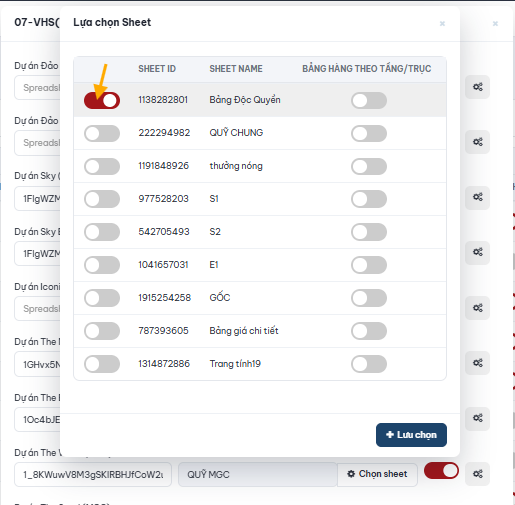
- Click vào Chọn sheet

- Chọn sheet cần cập nhật và click mở con lăn trước sheet, có thể chọn nhiều sheet cùng lúc
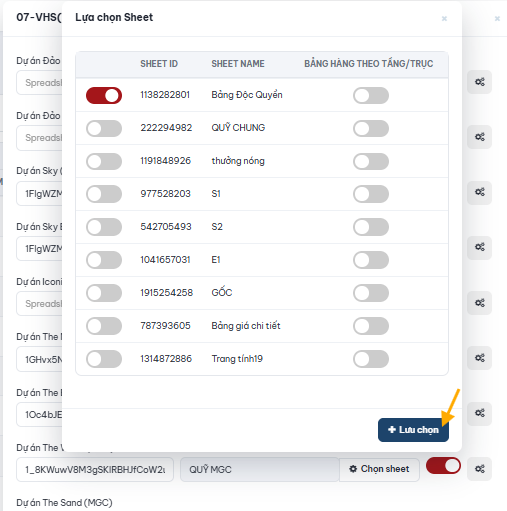
- Nhấn Lưu chọn để lưu lại sheet vừa cập nhật
- Sau khi sheet đã hiện tên thì click vào ký hiệu bánh răng sau con lăn

- Tick vào hộp kiểm tại cột đầu tiên, hàng tiêu đề của google sheet
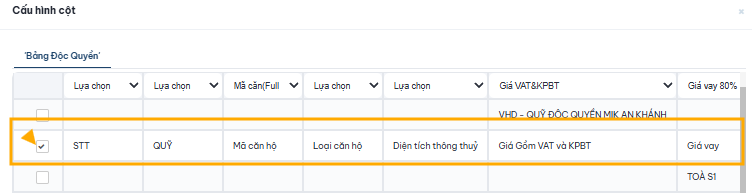
- Điều chỉnh các cột sao cho khớp với các cột của sheet, làm tương tự với các sheet còn lại
- Chọn tiêu đề cột sao cho khớp với các cột của google sheet
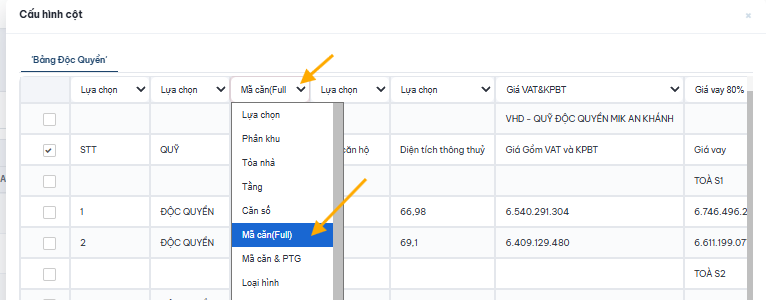
- Cột Loại quỹ đối với dự án cao tầng
Cột Loại quỹ được sử dụng để phân biệt các nguồn quỹ của dự án, bao gồm: Quỹ độc quyền, Quỹ chéo và Quỹ chung.
Trường hợp file Google Sheet bảng hàng có nhiều loại quỹ được nhập chung, bắt buộc phải có một cột riêng ghi rõ loại quỹ của từng căn để hệ thống xác định chính xác từng căn thuộc Quỹ độc quyền / Quỹ chéo / Quỹ chung.
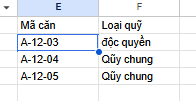
—> nếu không có cột riêng để phân biệt thì bắt buộc phải cập nhật thủ công
- Làm tương tự với các cột còn lại
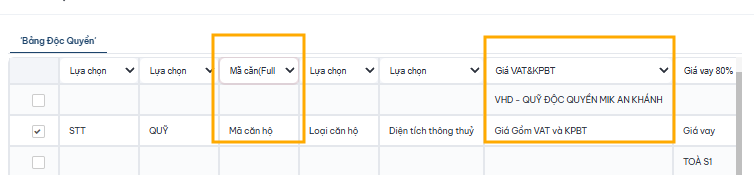
- Kéo thanh cuộn sang ngang để set đầy đủ cột và đối chiếu với link google sheet ban đầu để setup cho chính xác
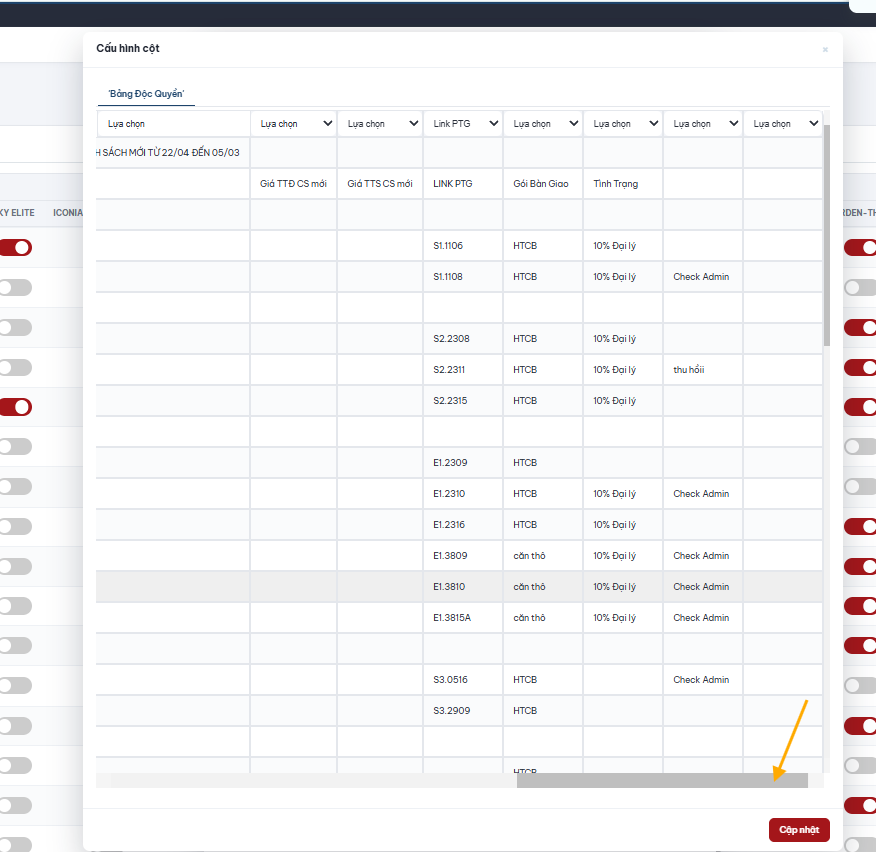
- Chọn tiêu đề cột sao cho khớp với các cột của google sheet
- Đối với PTG dạng smartchip
- Dạng PTG
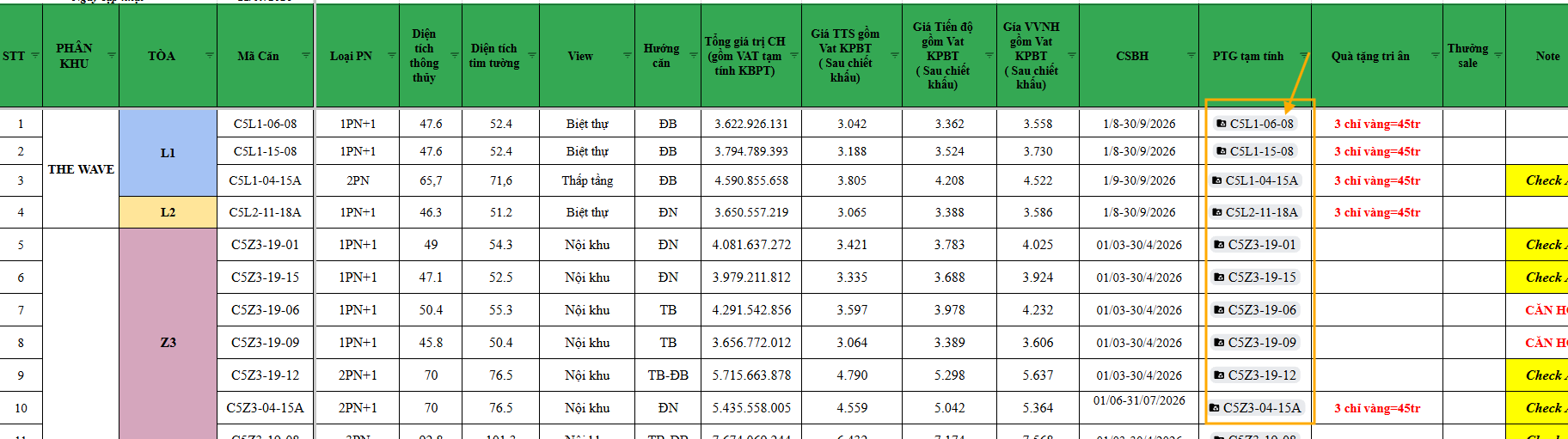
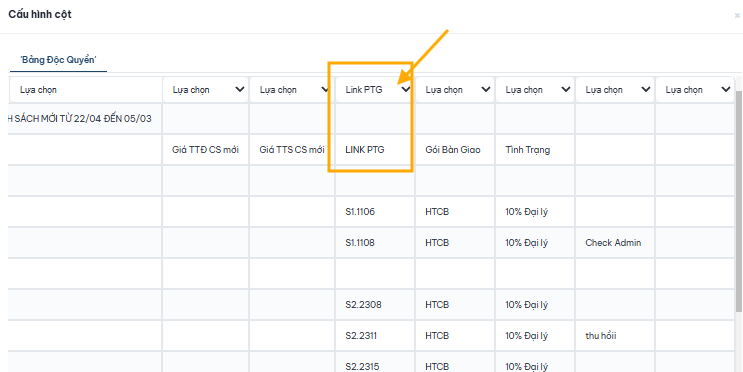
- Bước 1: Tại cột PTG set Link PTG
- Bước 2: Tại cột không có dữ liệu nào thì set là Link PTG Smartchip
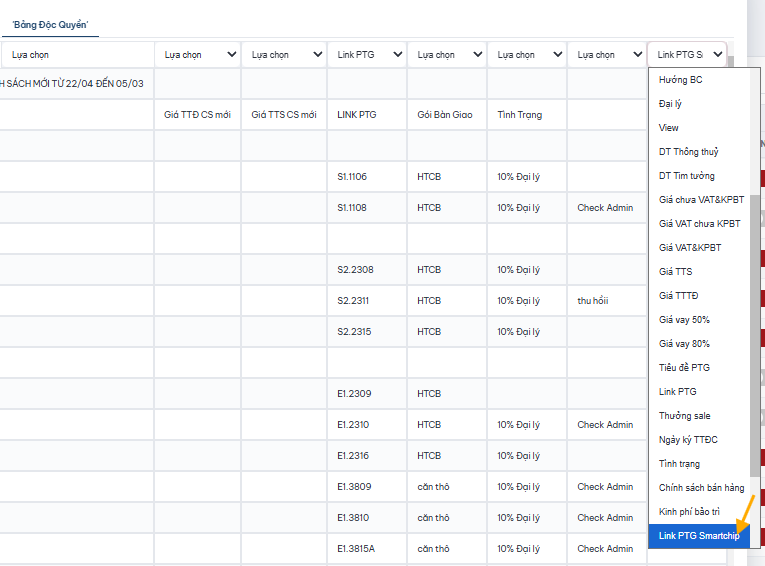
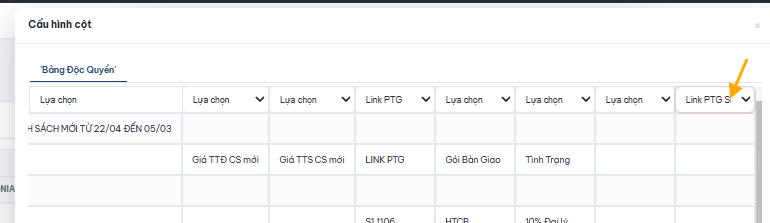
- Dạng PTG
- Sau khi set xong các côt thì click Cập nhật
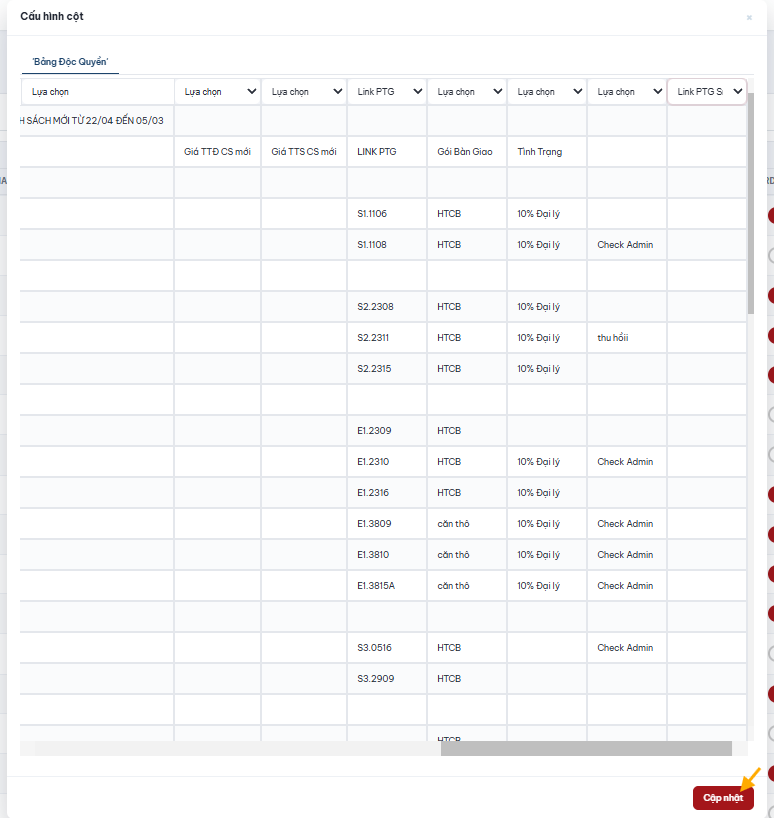
- Mở con lăn của dự án cần update tự động

- Click Lưu lại
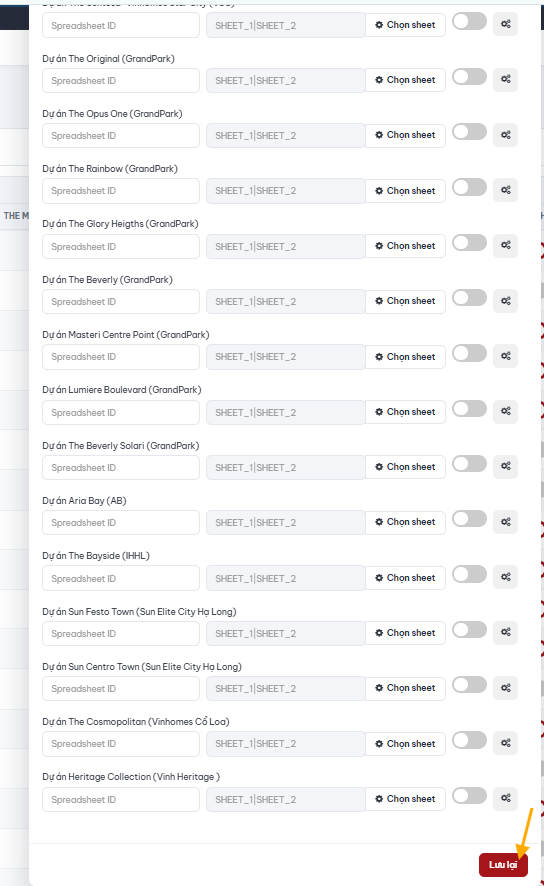
2. Chạy bảng hàng tự động dự án cao tầng trên trang C-A#
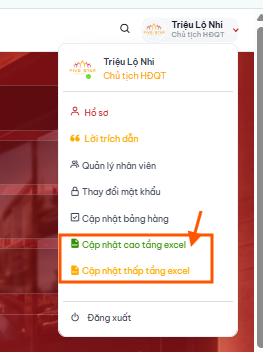
- Truy cập hệ thống C-A—> click vào avatar cá nhân
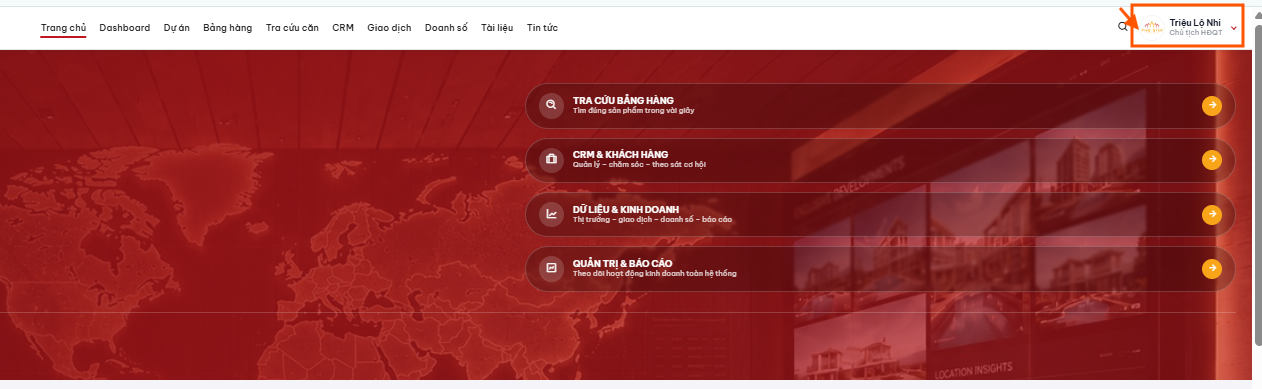
- Chọn Cập nhật bảng hàng cao tầng excel
- Gõ Ctrl+ F để tìm tên đại lý cần nhập
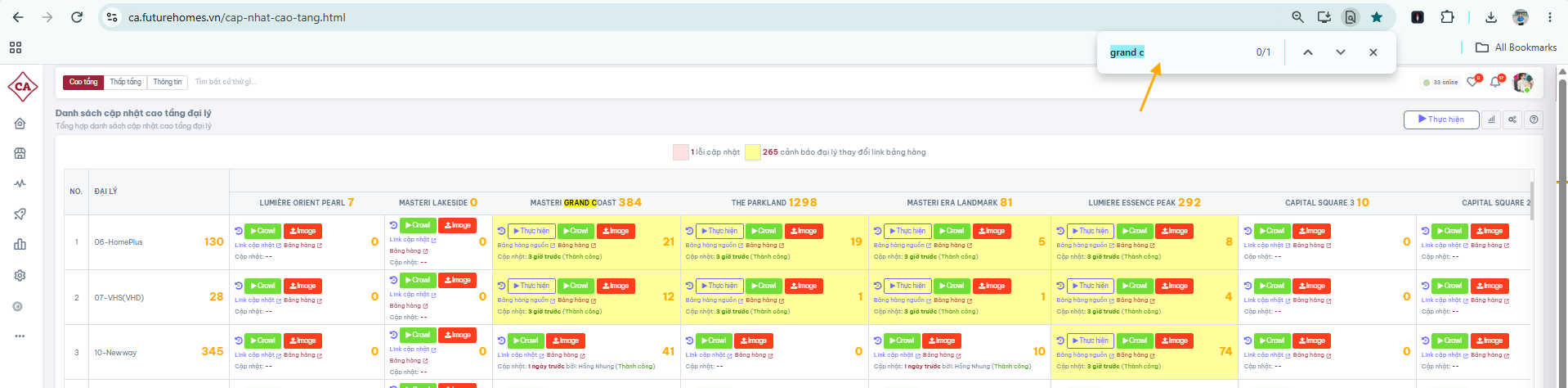
- Click vào thực hiện để bắt đầu chạy tự động

- Đợi hệ thống hiển thị dòng chữ Đã cập nhật
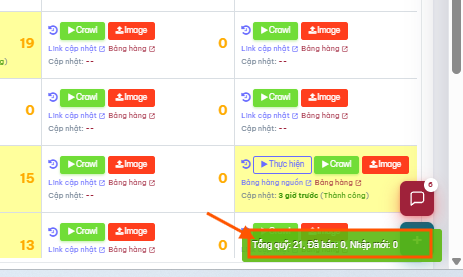
- Click vào Bảng hàng để kiểm tra lại các căn đã hiển thị chưa

Nếu hệ thống hiện màu đỏ là lỗi cần kiểm tra lại bảng hàng set lại tự động/ cập nhật tay 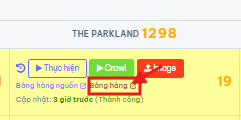
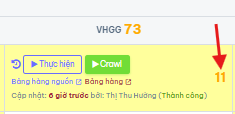
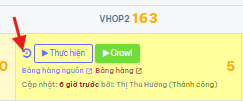
Check xem đúng số lượng căn chưa - Nhấn mũi tên để xem lại lịch sử cập nhật
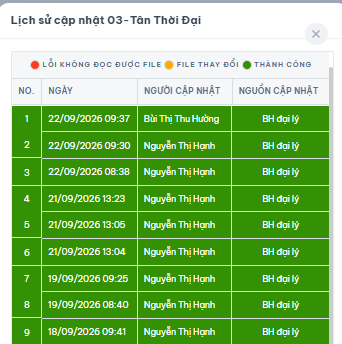
- Chọn đúng đại lý vừa cập nhật
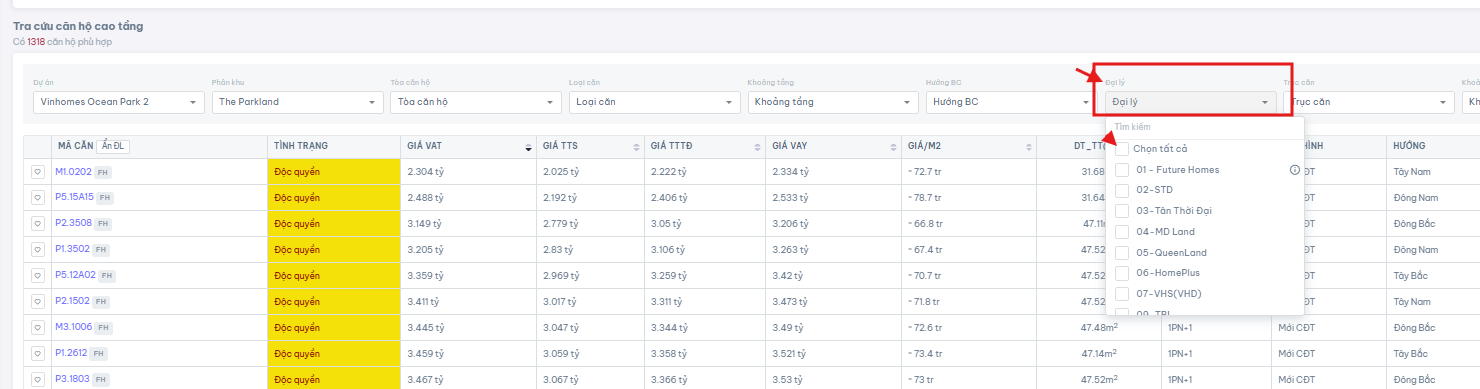
- Đối chiếu + Check lại với link google sheet ban đầu xem các căn đã hiển thị đầy đủ hay chưa.

3. Tắt chạy cập nhật cập nhật tự động#
- Click vào Crawl bảng hàng cao tầng excel trên thanh công cụ admin
- Gõ Ctrl+ F để tìm tên đại lý cần nhập

- Nếu muốn tắt cập nhật thì vẫn tại trang admin, chọn đúng dự án, đúng đại lý và tắt con lăn như này là được

- Quay lại C-A thì sẽ hiển thị như này

Lưu ý: Sau khi tắt chế độ cập nhật bảng hàng tự động:
- Nếu dự án vẫn còn quỹ hàng, Admin cần chủ động cập nhật thủ công Cập nhật bảng hàng cao tầng thủ công để đảm bảo dữ liệu luôn chính xác.
- Nếu dự án đã hết quỹ hàng, cần thực hiện clear quỹ Xóa quỹ hàng đại lý ĐÃ BÁN HẾT cao tầng để tránh hệ thống tiếp tục hiển thị các căn không còn hiệu lực.