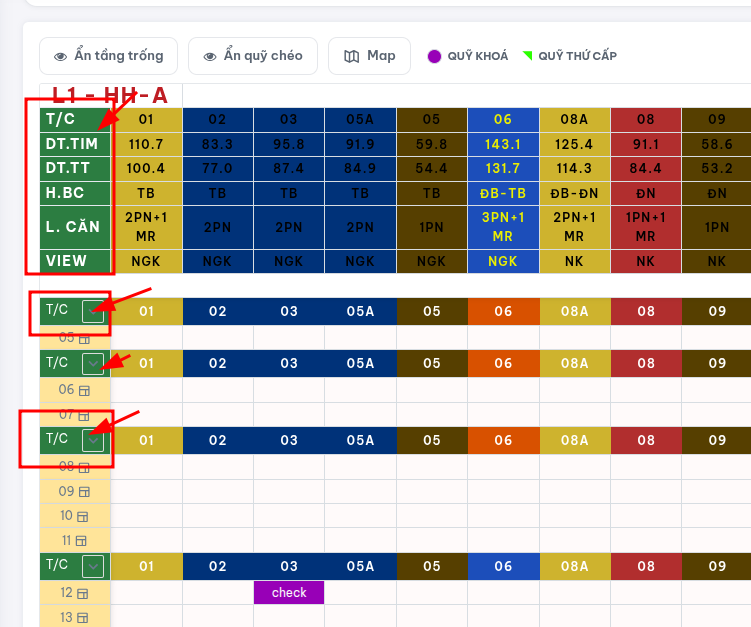
Đổi màu ma trận bảng hàng
Ma trận tham chiếu:
https://myfuture.vn/project/pt41/bl11475/bu11733/bang-hang.html
Điều kiện thực hiện: Các bước bên dưới chỉ áp dụng cho tài khoản có quyền Admin.Nếu chưa có tài khoản Admin hoặc chưa được cấp quyền, vui lòng xem Hướng dẫn tạo và phân quyền tài khoản Admin tại đây. Tạo tài khoản Admin nhập liệu
Các bước thực hiện#
1. Số phòng ngủ: Stu, 1PN… #
Bước 1: Truy cập phần Cài đặt Bảng hàng#
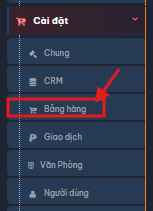
Tại thanh công cụ Admin, chọn:
Cài đặt → Bảng hàng
Bước 2: Thiết lập màu cho loại căn#
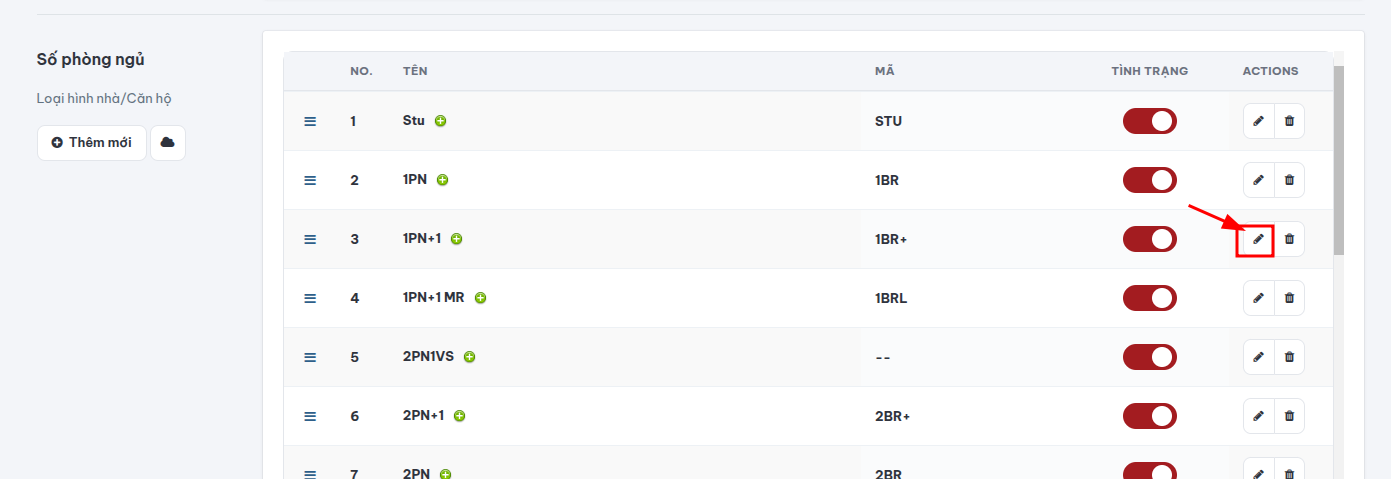
Kéo xuống mục thuộc tính Số phòng ngủ, sau đó nhấn vào biểu tượng chiếc bút để chỉnh sửa loại căn cần thay đổi màu.
- Nhấn biểu tượng chiếc bút tại loại căn cần chỉnh sửa.
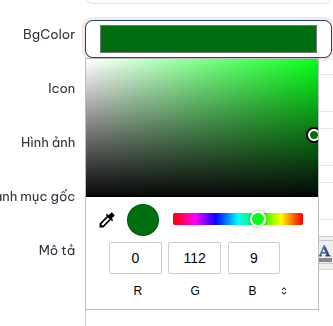
- Nhấn vào phần thiết lập màu để lựa chọn màu hiển thị.
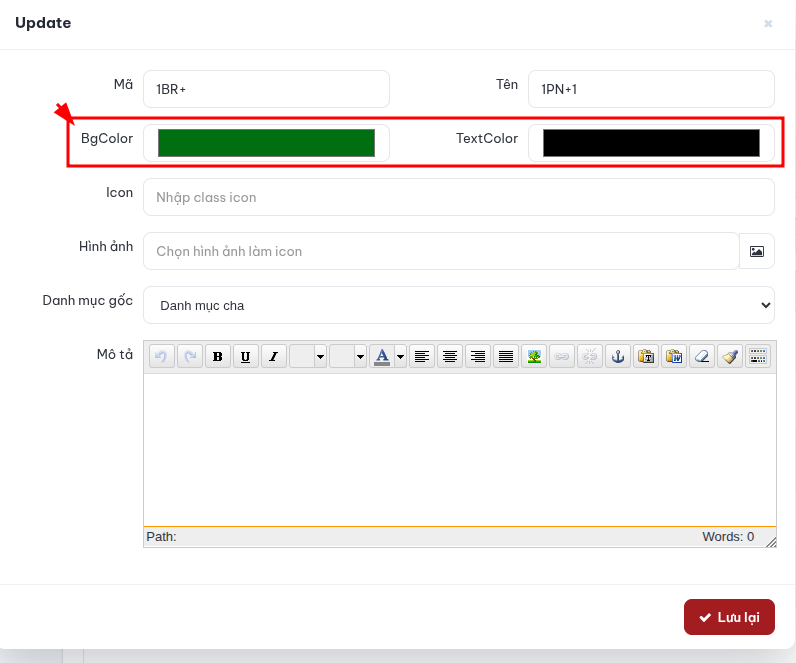
Khi lựa chọn màu, nên đảm bảo màu chữ và màu nền có độ tương phản phù hợp để thông tin được hiển thị rõ ràng, dễ quan sát.
- BgColor: Là màu nền hiển thị của loại căn trên ma trận bảng hàng.
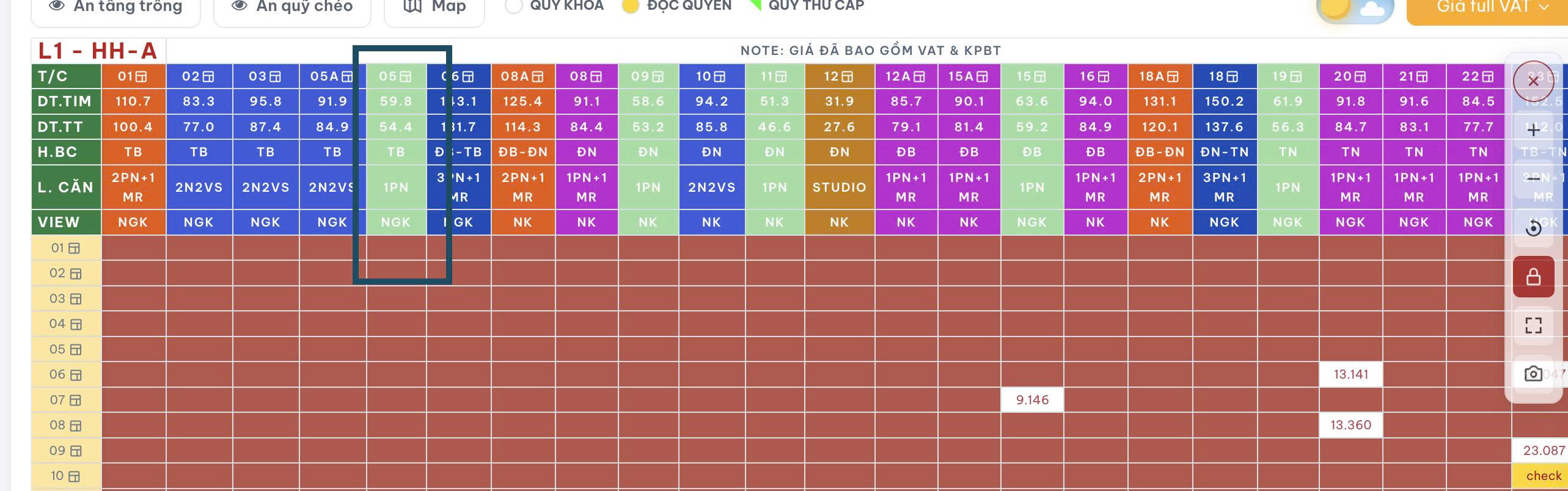
- TextColor: Là màu chữ hiển thị trên nền đã chọn.
Bước 3: Lưu thông tin#
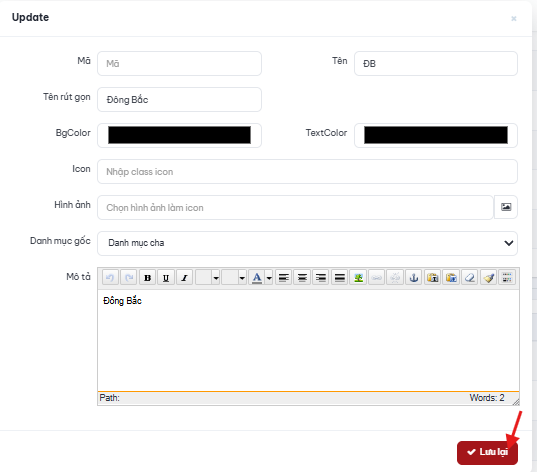
Sau khi hoàn tất thiết lập màu, kiểm tra lại thông tin và nhấn Lưu lại.
Lưu ý: Nên tham khảo các mẫu đã được thiết lập sẵn trên hệ thống để nhập thông tin đúng định dạng.
Bước 4: Đồng bộ thay đổi lên hệ thống#
Sau khi lưu, quay lại danh mục thuộc tính và nhấn biểu tượng đám mây để cập nhật các thay đổi lên hệ thống.
Lưu ý: Nếu chưa thực hiện bước đồng bộ này, màu mới có thể chưa hiển thị trên ma trận bảng hàng.

Bước 5: Kiểm tra kết quả trên C-A#
Truy cập lại hệ thống C-A để kiểm tra màu hiển thị trên ma trận bảng hàng.
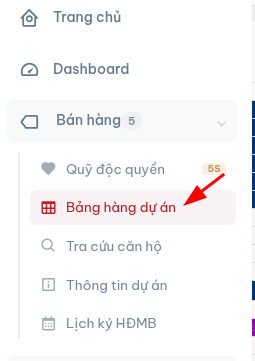
- Chọn Bảng hàng dự án.
- Chọn tòa dự án cần kiểm tra ma trận bảng hàng.
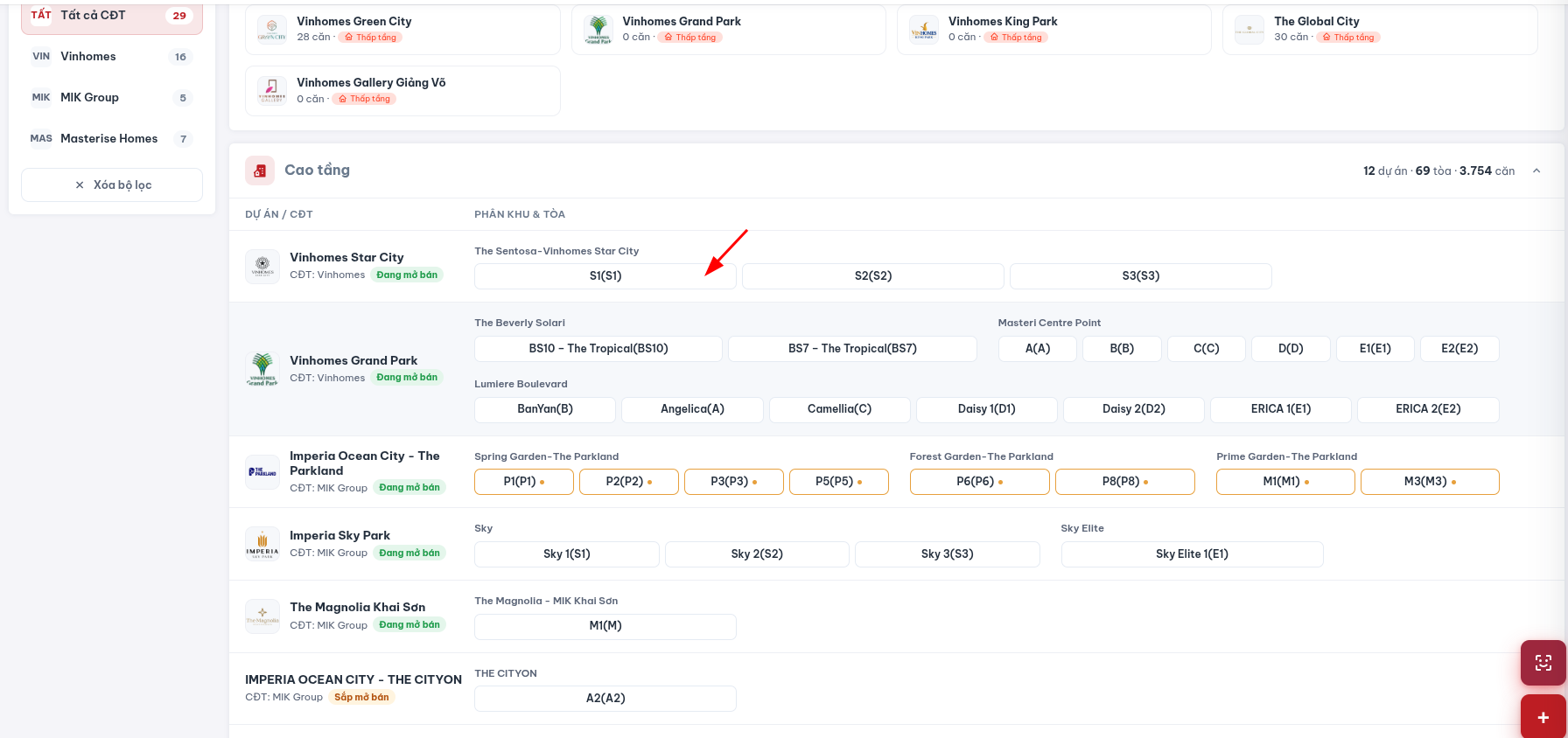
- Kiểm tra lại các loại căn trên ma trận. Sau khi cập nhật thành công, màu của từng loại căn sẽ được hiển thị theo thiết lập vừa cấu hình.
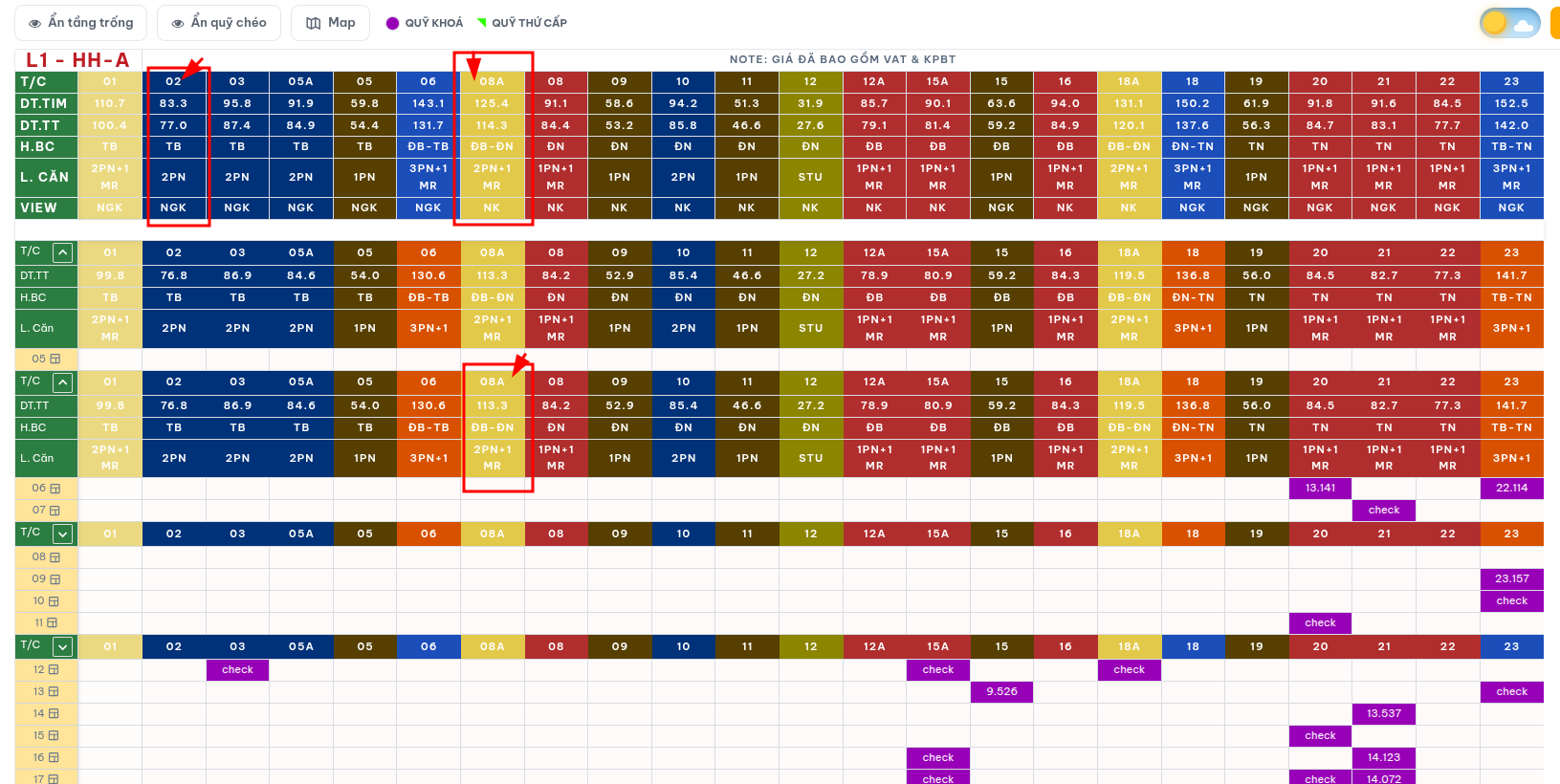
2. Tình trạng: Đã bán, Độc quyền, Quỹ khóa…#
Bước 1: Truy cập phần Cài đặt Bảng hàng#
Tại thanh công cụ Admin, chọn:
Cài đặt → Bảng hàng
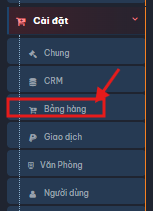
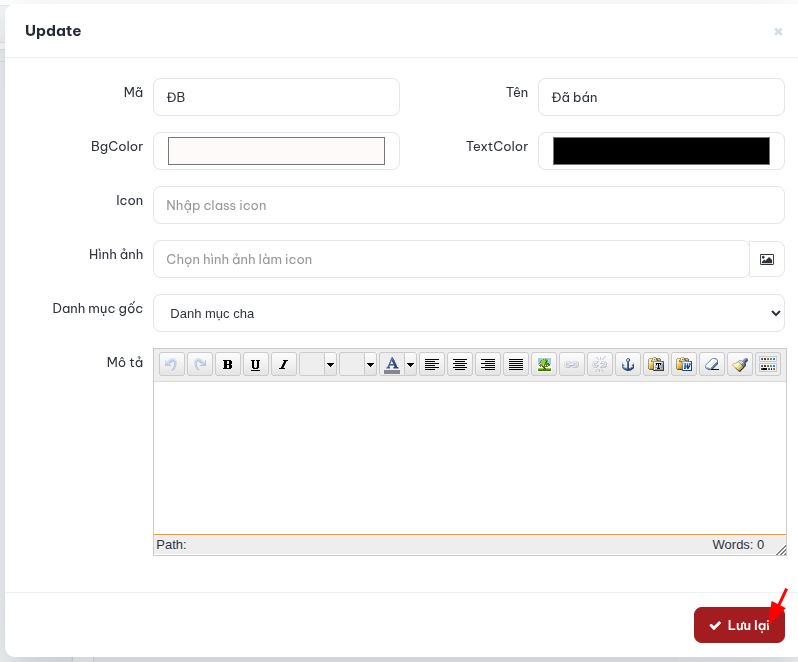
Bước 2: Thiết lập màu cho Tình trạng#
Kéo xuống mục thuộc tính Tình trạng, sau đó nhấn vào biểu tượng chiếc bút để chỉnh sửa Tình trạng cần thay đổi màu.
- Nhấn biểu tượng chiếc bút tại Tình trạng cần chỉnh sửa.
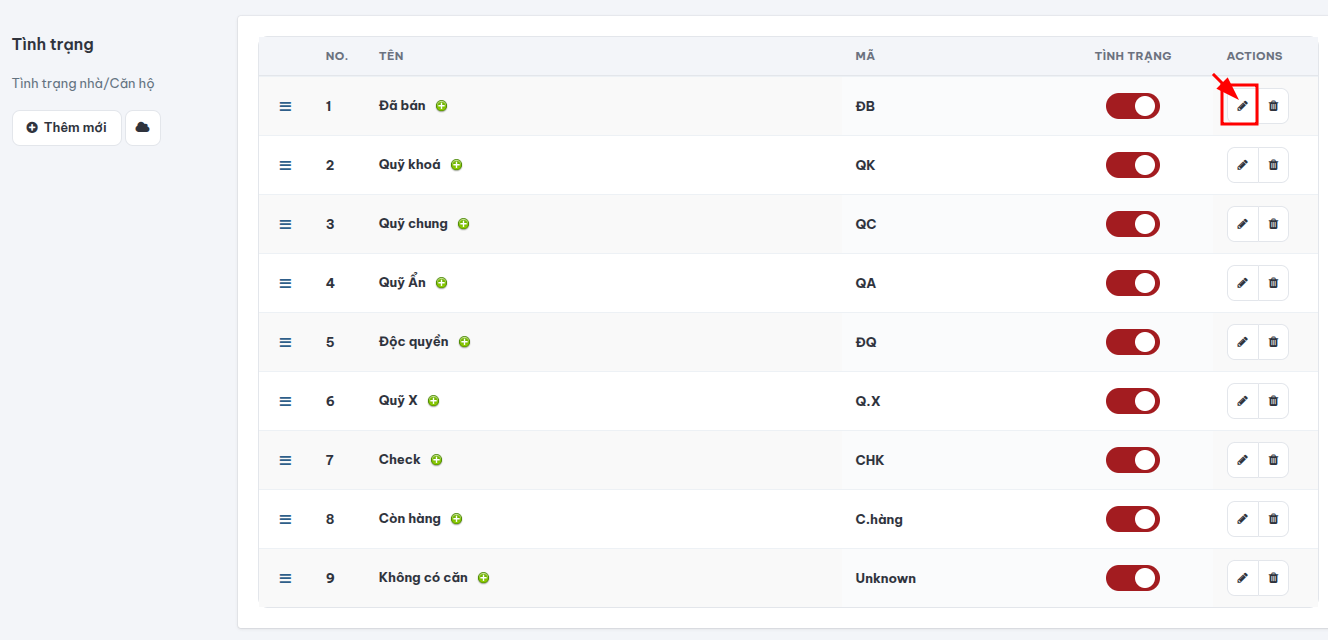
- Nhấn vào phần thiết lập màu để lựa chọn màu hiển thị.
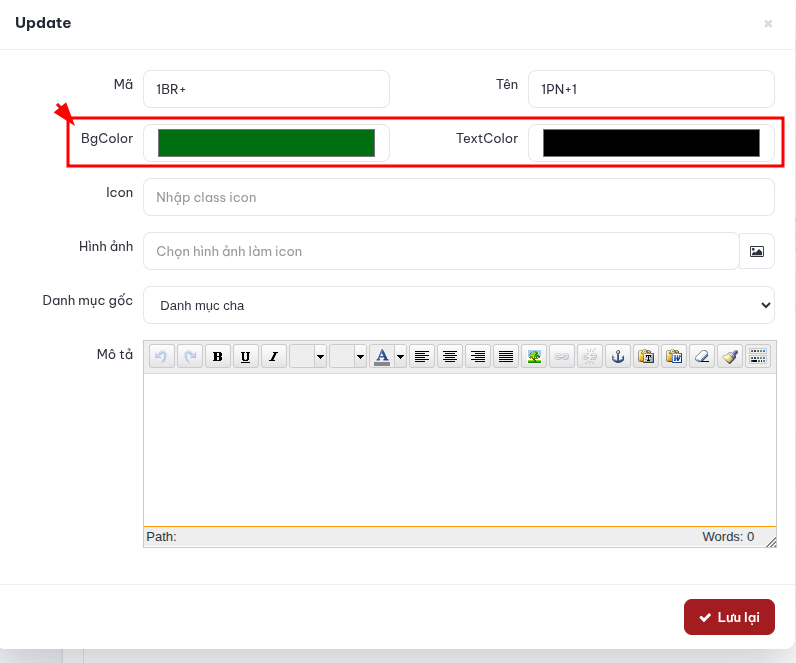
Khi lựa chọn màu, nên đảm bảo màu chữ và màu nền có độ tương phản phù hợp để thông tin được hiển thị rõ ràng, dễ quan sát.
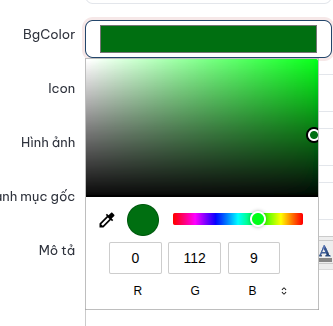
- BgColor: Là màu nền hiển thị của Tình trạng trên ma trận bảng hàng.
Ví dụ: màu dành cho Đã bán, Quỹ khóa, Độc quyền, Quỹ chung...
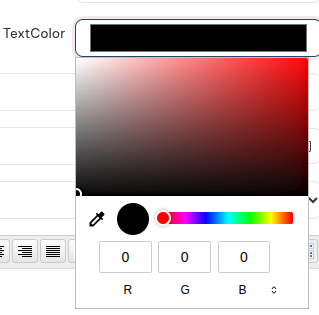
- TextColor: Là màu chữ hiển thị trên nền đã chọn.
Bước 3: Lưu thông tin#
Sau khi hoàn tất thiết lập màu, kiểm tra lại thông tin và nhấn Lưu lại.
Lưu ý: Nên tham khảo các mẫu đã được thiết lập sẵn trên hệ thống để nhập thông tin đúng định dạng.
Bước 4: Đồng bộ thay đổi lên hệ thống#
Sau khi lưu, quay lại danh mục thuộc tính và nhấn biểu tượng đám mây để cập nhật các thay đổi lên hệ thống.
Lưu ý: Nếu chưa thực hiện bước đồng bộ này, màu mới có thể chưa hiển thị trên ma trận bảng hàng.

Bước 5: Kiểm tra kết quả trên C-A#
Truy cập lại hệ thống C-A để kiểm tra màu hiển thị trên ma trận bảng hàng.
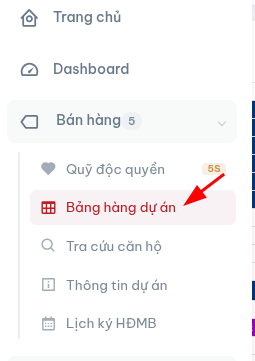
- Chọn Bảng hàng dự án.
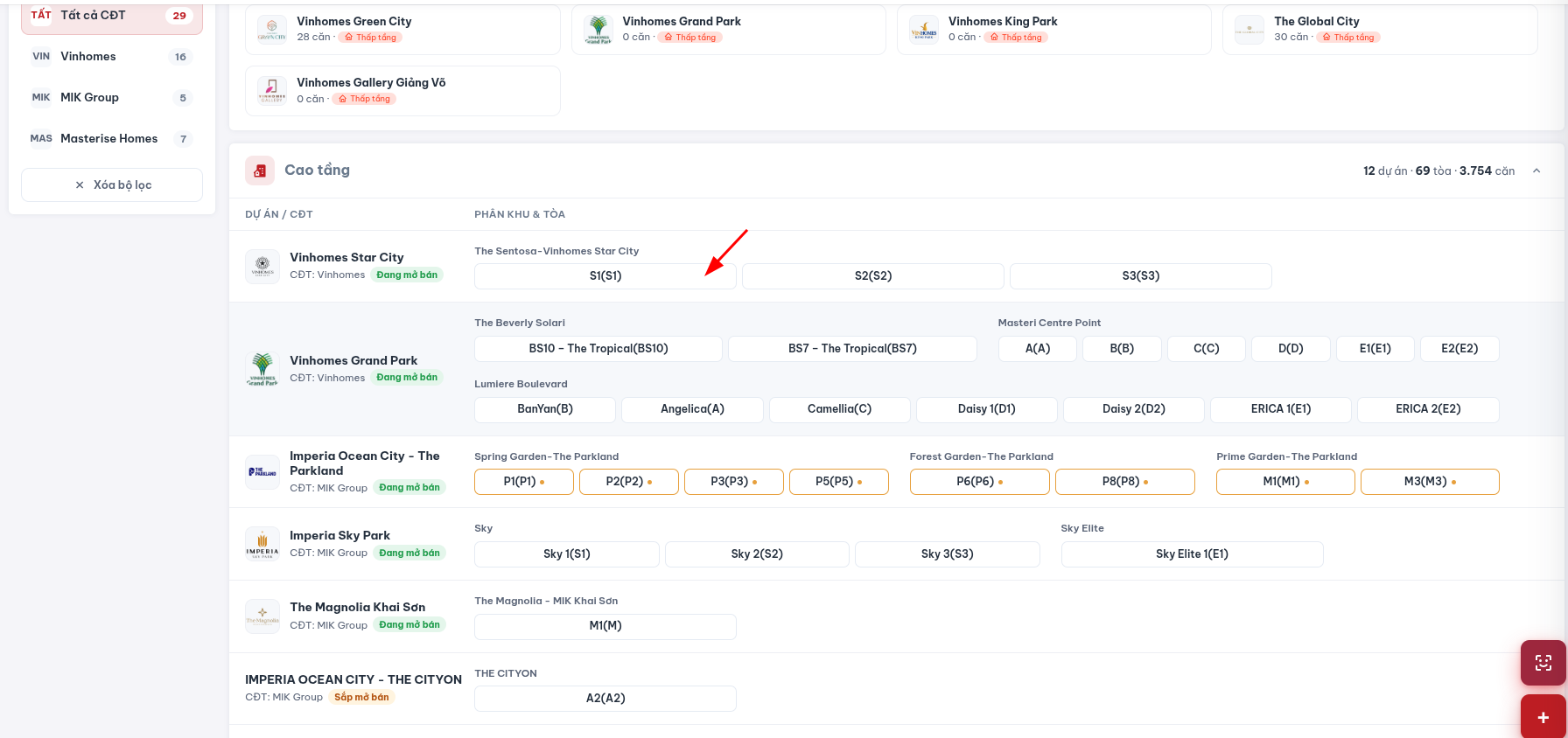
- Chọn tòa dự án cần kiểm tra ma trận bảng hàng.
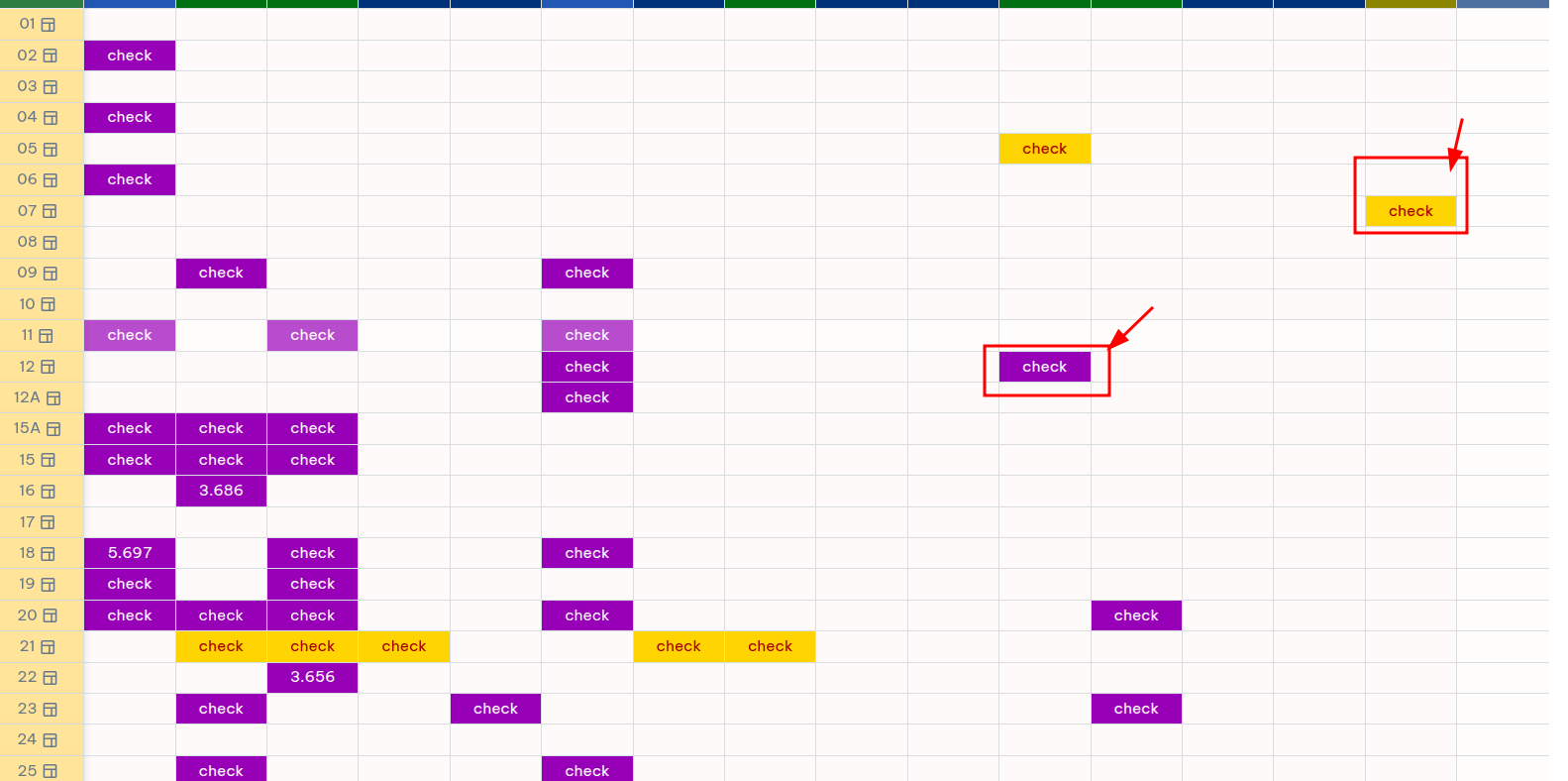
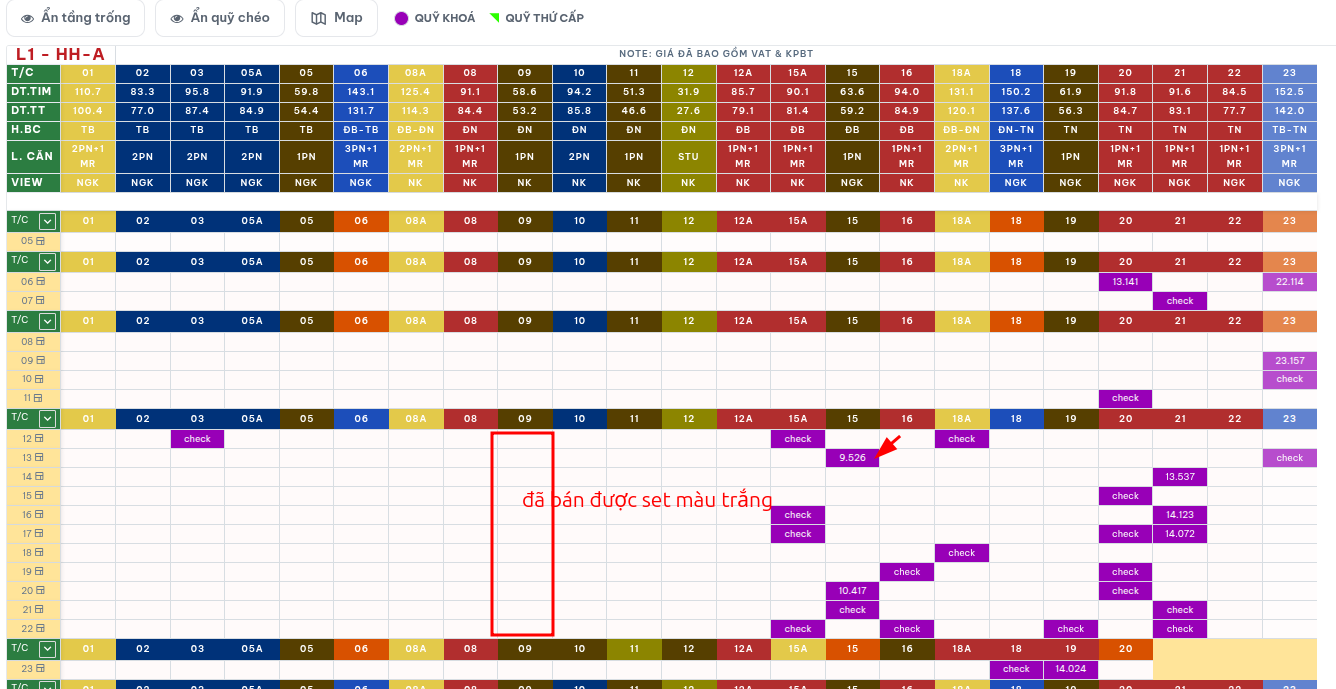
- Kiểm tra màu sắc của các căn trên ma trận bảng hàng.
Sau khi cấu hình thành công, hệ thống sẽ hiển thị màu căn theo Tình trạng/loại quỹ đã được thiết lập.
Nguyên tắc hiển thị cần lưu ý#
- Các căn có trạng thái Đã bán sẽ được hiển thị theo màu đã cấu hình cho tình trạng Đã bán.
- Đối với các căn chưa có thông tin hoặc chưa được Admin cập nhật trạng thái bán, hệ thống sẽ tự động nhận diện và hiển thị theo trạng thái Đã bán.
- Trên Bảng hàng, hệ thống chỉ hiển thị đúng trạng thái đối với các căn đang bán và đã được Admin cập nhật đầy đủ thông tin tình trạng của căn.
- Đối với các căn đang bán, sau khi Admin cập nhật đại lý và loại quỹ, màu sắc trên ma trận sẽ tự động hiển thị tương ứng với tình trạng đã thiết lập, ví dụ: Quỹ khóa, Độc quyền, Quỹ chung...
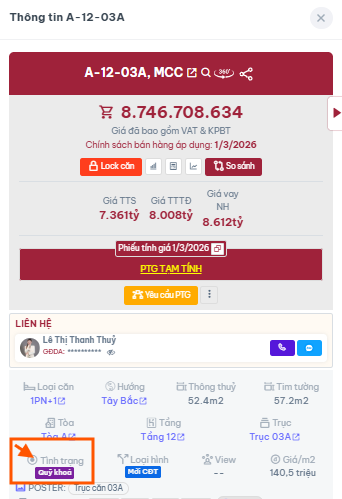
- Kiểm tra thông tin khi nhấn vào căn
Tại ma trận bảng hàng, nhấn trực tiếp vào căn cần kiểm tra.
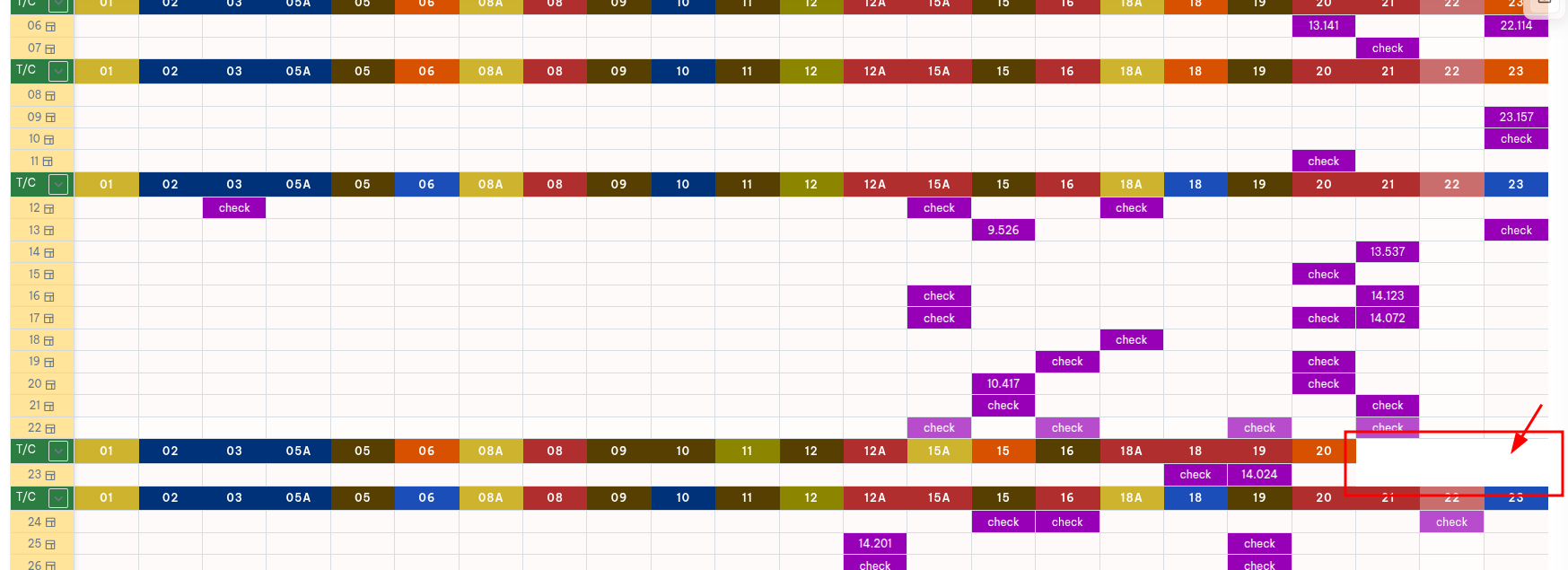
3. Màu căn khuyết#
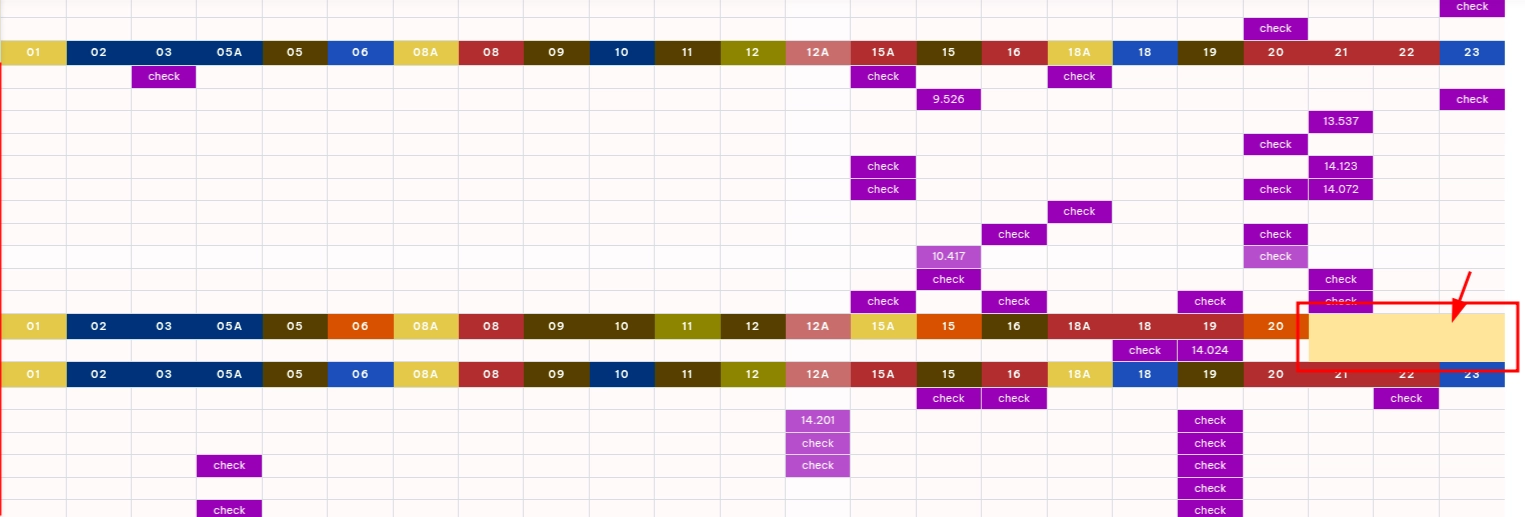
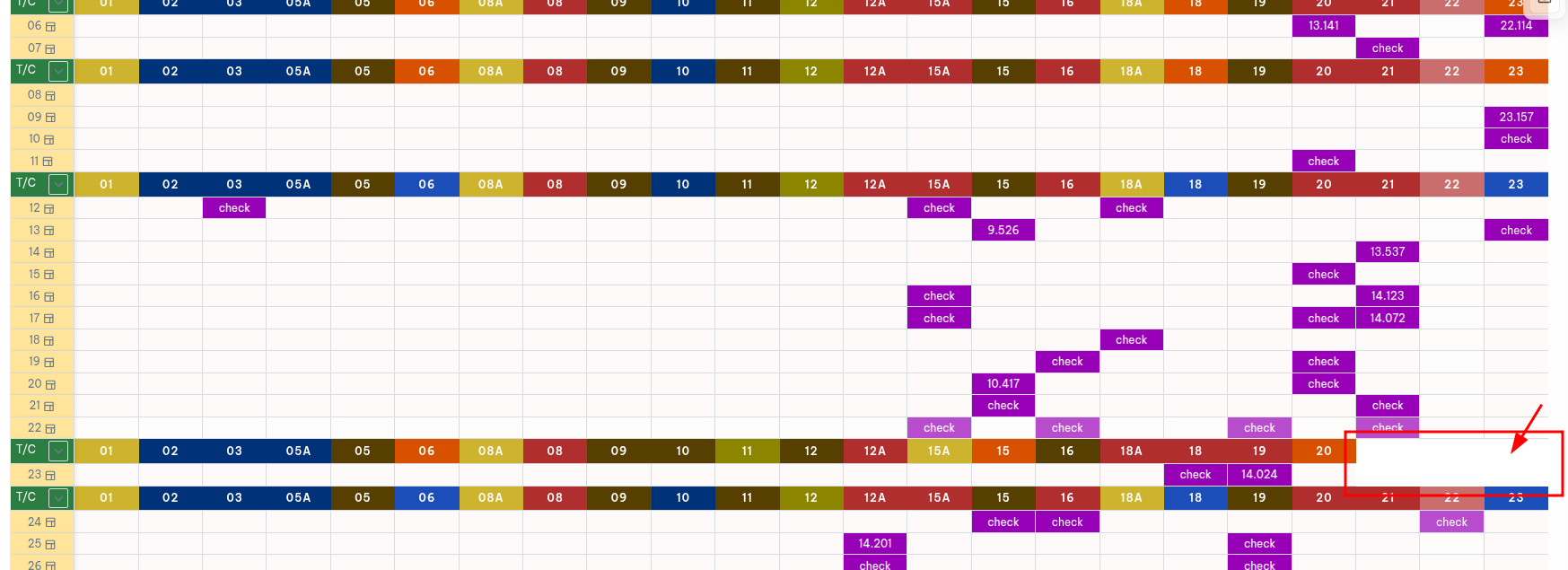
Màu căn khuyết là màu được sử dụng để hiển thị các ô trên ma trận bảng hàng không phát sinh căn và được gộp lại.
Giao diện hiển thị trên C-A như hình minh họa bên dưới:
Bước 1: Truy cập trang Admin C-A → Chọn Cấu hình trên thanh công cụ quản trị.#

Bước 2: Chọn Cấu hình chung.#

Bước 3: Tại danh sách tính năng, chọn Màu ma trận bảng hàng.#

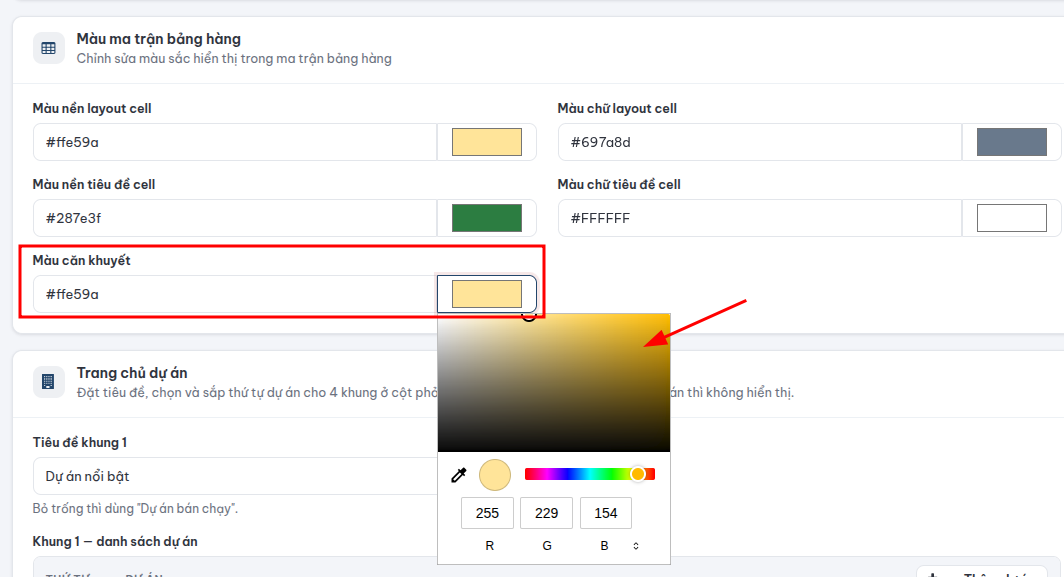
Bước 4: Thiết lập màu cho Màu căn khuyết#
Tại trường Màu căn khuyết, nhấn vào ô màu để lựa chọn màu hiển thị phù hợp.
Bước 5: Nhấn Lưu để hoàn tất việc cập nhật.#
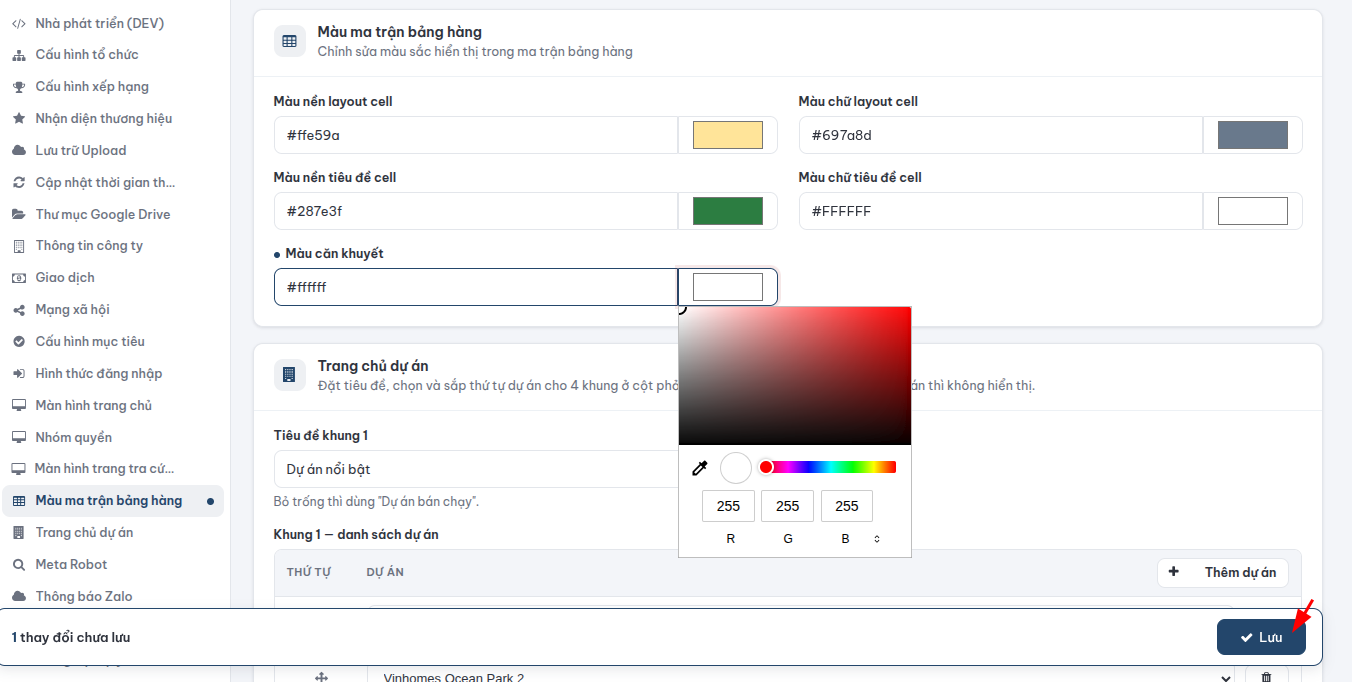
Lưu ý: Sau khi lưu, màu mới sẽ được áp dụng cho các ô căn khuyết trên ma trận bảng hàng.
Bước 6: Kiểm tra kết quả trên C-A#
Truy cập lại hệ thống C-A để kiểm tra màu hiển thị trên ma trận bảng hàng.
- Chọn Bảng hàng dự án.
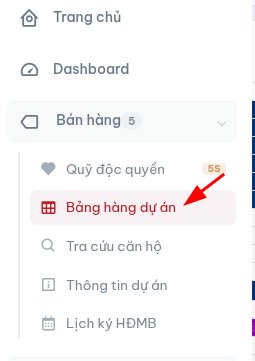
- Chọn tòa dự án cần kiểm tra ma trận bảng hàng.
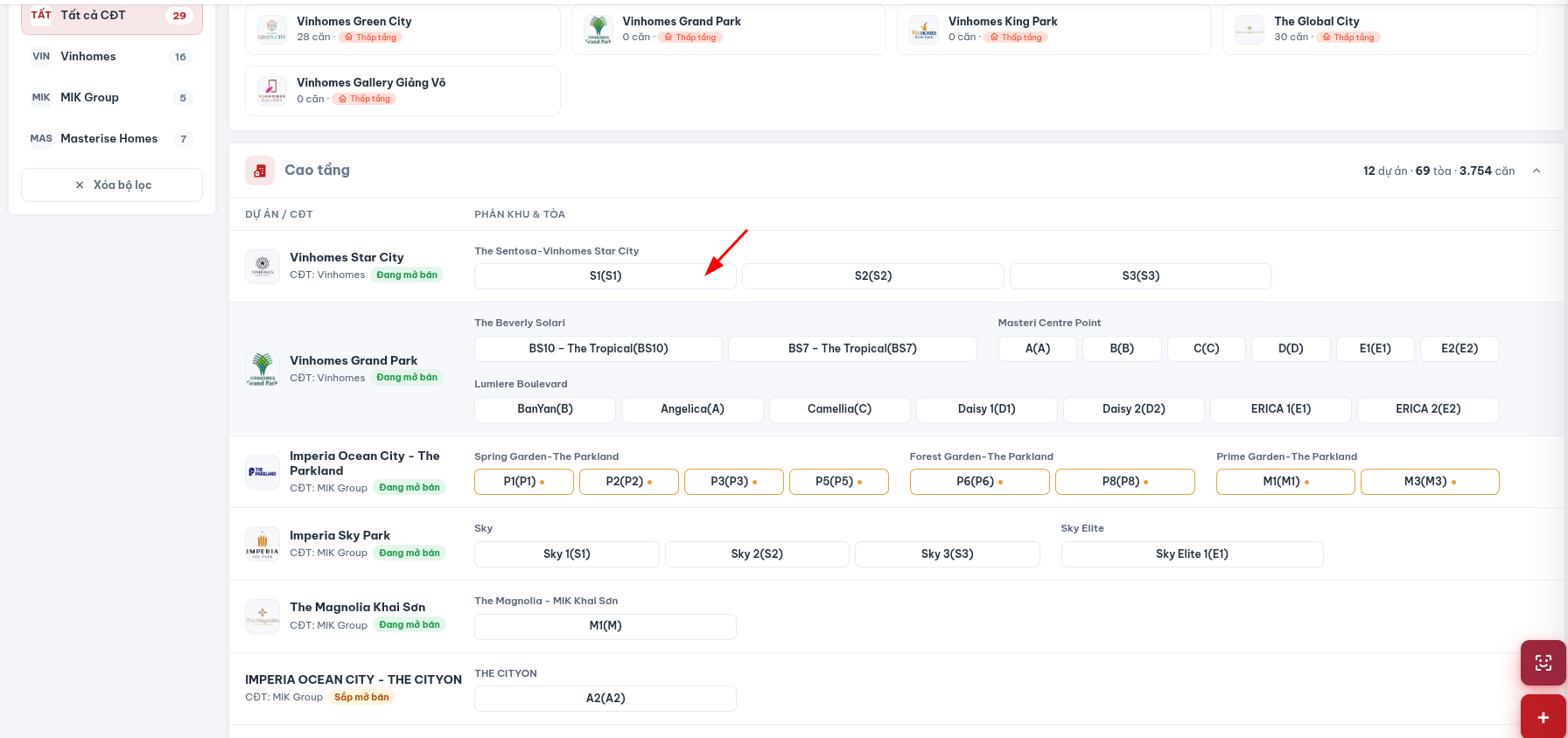
- Kiểm tra màu sắc của các căn trên ma trận bảng hàng.
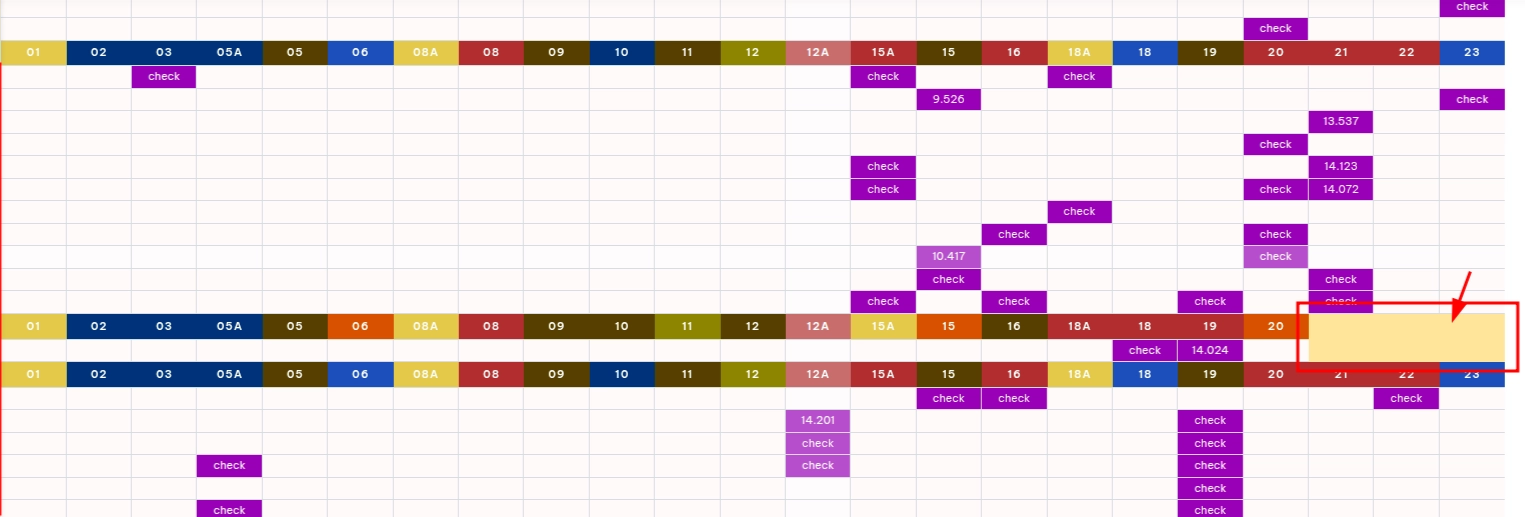
4. Màu cột Tầng#
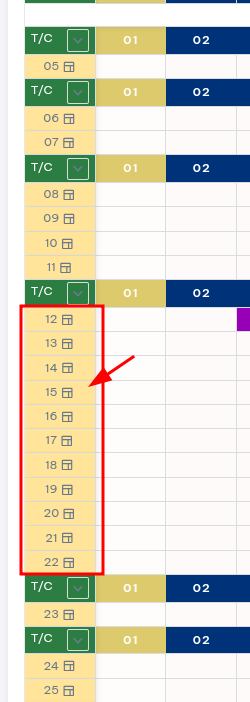
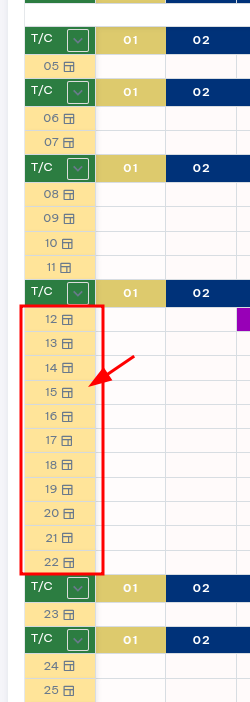
Màu của cột Tầng là phần thiết lập màu hiển thị cho cột Tầng trên ma trận bảng hàng, bao gồm:
- Màu nền layout cell: Màu nền của ô hiển thị thông tin tầng.
- Màu chữ layout cell: Màu chữ hiển thị trên ô tầng.
Giao diện hiển thị trên C-A như hình minh họa bên dưới:
Bước 1: Truy cập trang cấu hình#
Truy cập trang Admin C-A → Chọn Cấu hình trên thanh công cụ quản trị.

Bước 2: Chọn Cấu hình chung.#

Bước 3: Truy cập cấu hình màu ma trận bảng hàng#
Tại danh sách tính năng, chọn Màu ma trận bảng hàng.

Bước 4: Thiết lập màu cho cột Tầng#
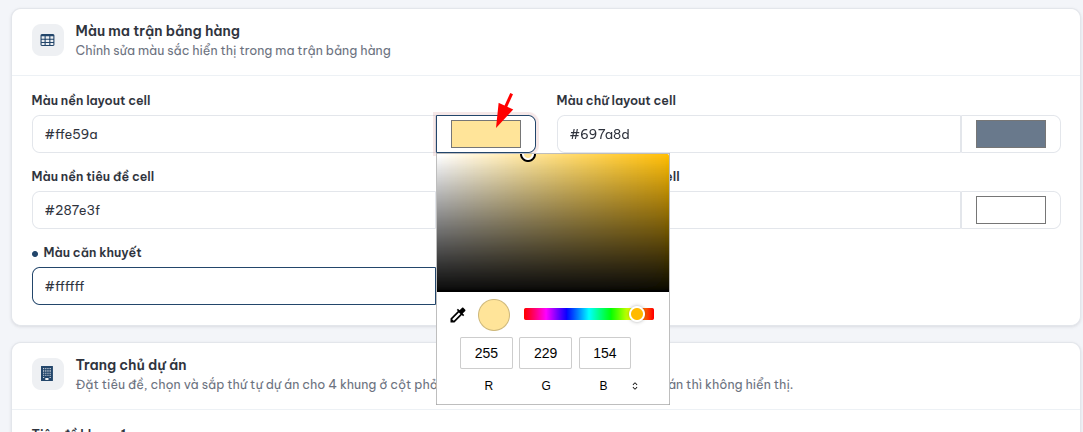
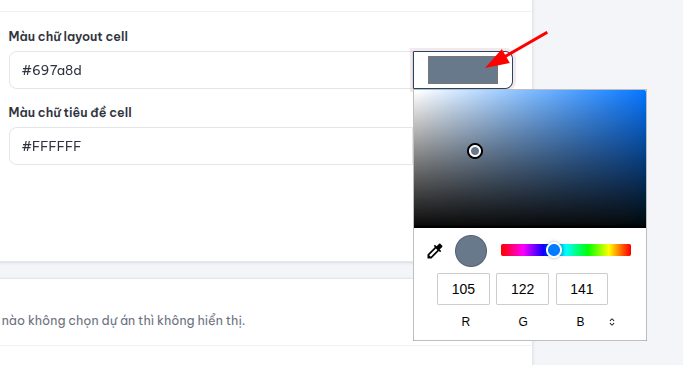
Tại khu vực cấu hình cột Tầng, thực hiện thiết lập:
Khi lựa chọn màu, nên đảm bảo màu chữ và màu nền có độ tương phản phù hợp để thông tin tầng được hiển thị rõ ràng, dễ quan sát.

- Màu nền layout cell: Là màu nền hiển thị của các ô thuộc cột Tầng trên ma trận bảng hàng.
- Màu chữ layout cell: Là màu chữ hiển thị trên nền của các ô thuộc cột Tầng trên ma trận bảng hàng.
Bước 5: Nhấn Lưu để hoàn tất việc cập nhật.#
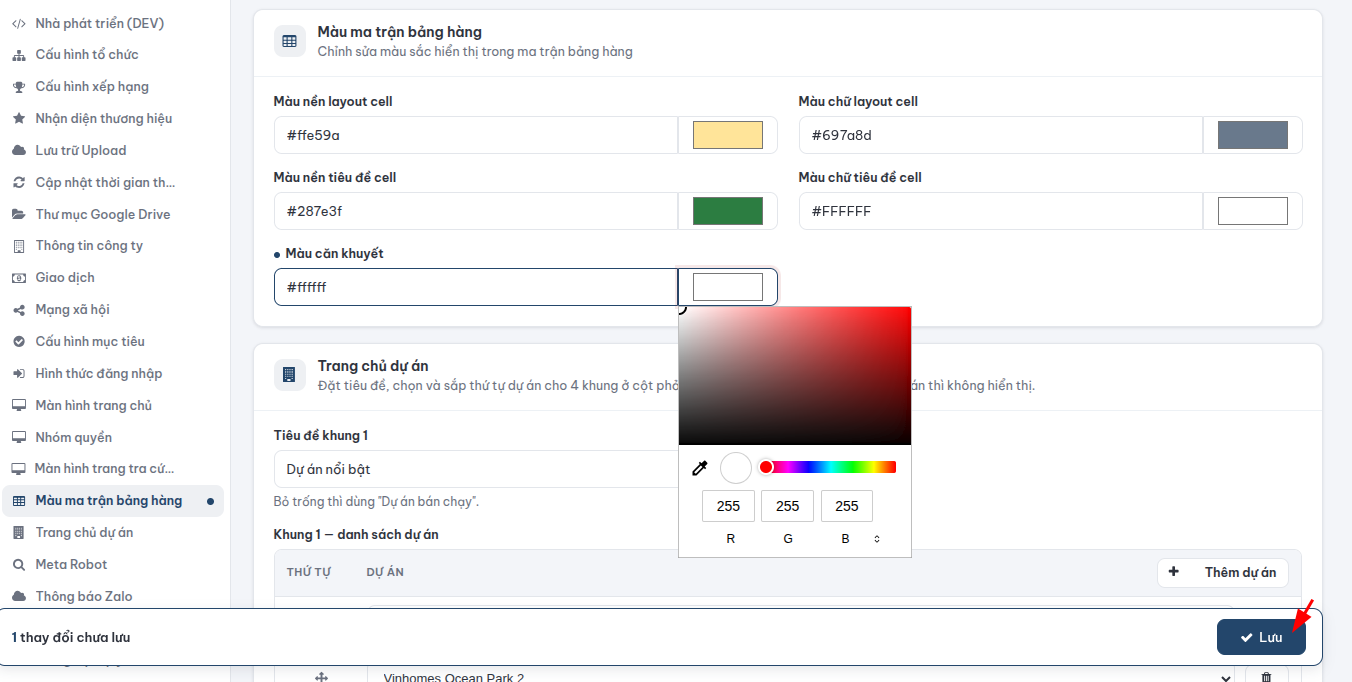
Lưu ý: Sau khi lưu, màu mới sẽ được áp dụng cho các ô căn khuyết trên ma trận bảng hàng.
Bước 6: Kiểm tra kết quả trên C-A#
Truy cập lại hệ thống C-A để kiểm tra màu hiển thị trên ma trận bảng hàng.
- Chọn Bảng hàng dự án.
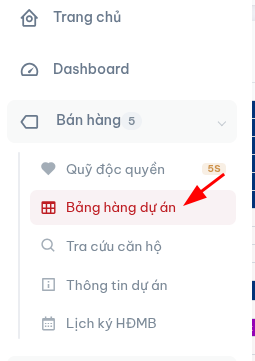
- Chọn tòa dự án cần kiểm tra ma trận bảng hàng.
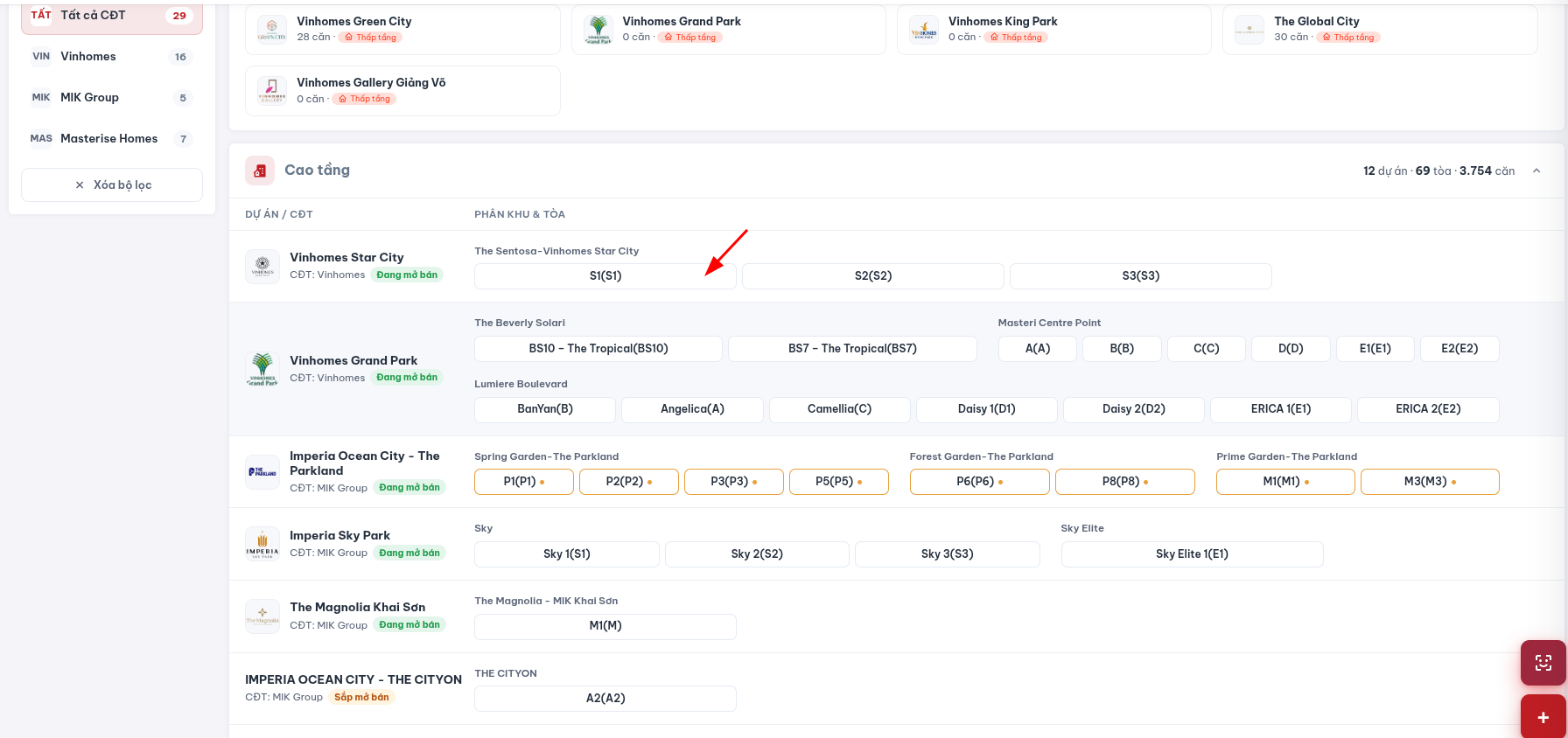
- Kiểm tra màu sắc của các căn trên ma trận bảng hàng.
5. Màu tiêu đề cột Tầng#
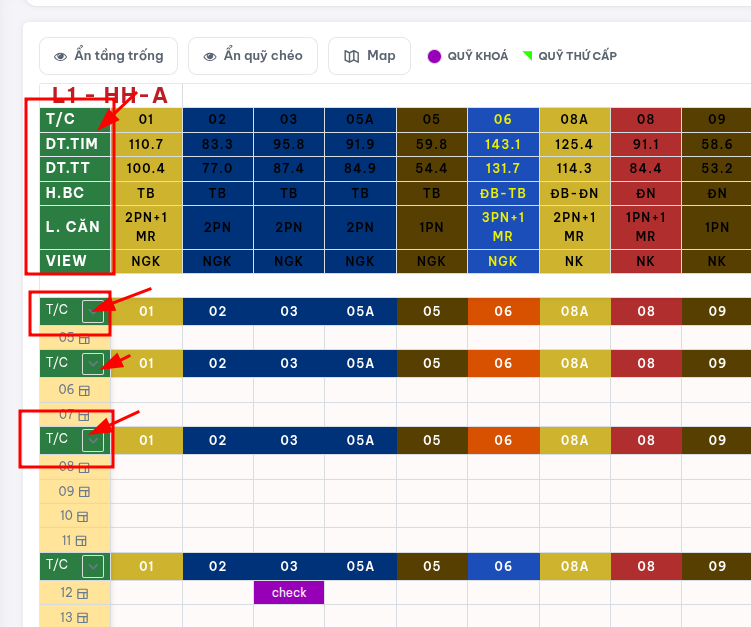
Màu tiêu đề cột Tầng là phần thiết lập màu hiển thị cho ô tiêu đề của cột Tầng trên ma trận bảng hàng, bao gồm:
- Màu nền tiêu đề cell: Màu nền của ô tiêu đề cột Tầng.
- Màu chữ tiêu đề cell: Màu chữ hiển thị trên ô tiêu đề cột Tầng.
Giao diện hiển thị trên C-A như hình minh họa bên dưới:
Bước 1: Truy cập trang cấu hình#
Truy cập trang Admin C-A → Chọn Cấu hình trên thanh công cụ quản trị.

Bước 2: Chọn Cấu hình chung.#

Bước 3: Truy cập cấu hình màu ma trận bảng hàng#
Tại danh sách tính năng, chọn Màu ma trận bảng hàng.

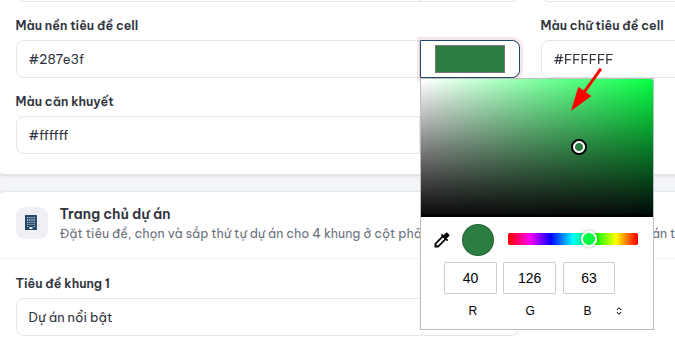
Bước 4: Thiết lập màu cho tiêu đề cột Tầng#
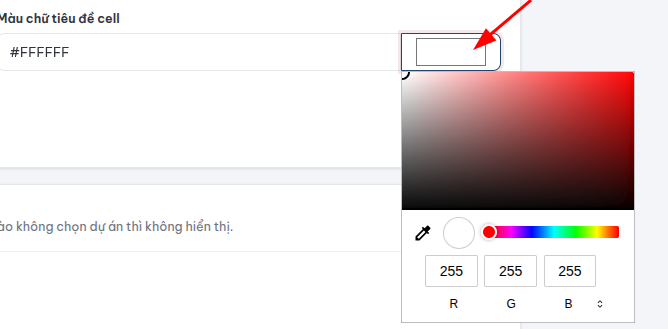
Tại khu vực cấu hình tiêu đề cột Tầng, thực hiện thiết lập:
Khuyến nghị: Nên lựa chọn màu nền và màu chữ có độ tương phản phù hợp để tiêu đề cột Tầng hiển thị rõ ràng, dễ nhận biết và đồng bộ với giao diện bảng hàng.

1. Màu nền tiêu đề cell: Là màu nền hiển thị của ô tiêu đề cột Tầng trên ma trận bảng hàng.
2. Màu chữ tiêu đề cell: Là màu chữ hiển thị bên trong ô tiêu đề cột Tầng trên ma trận bảng hàng.
Bước 5: Nhấn Lưu để hoàn tất việc cập nhật.#
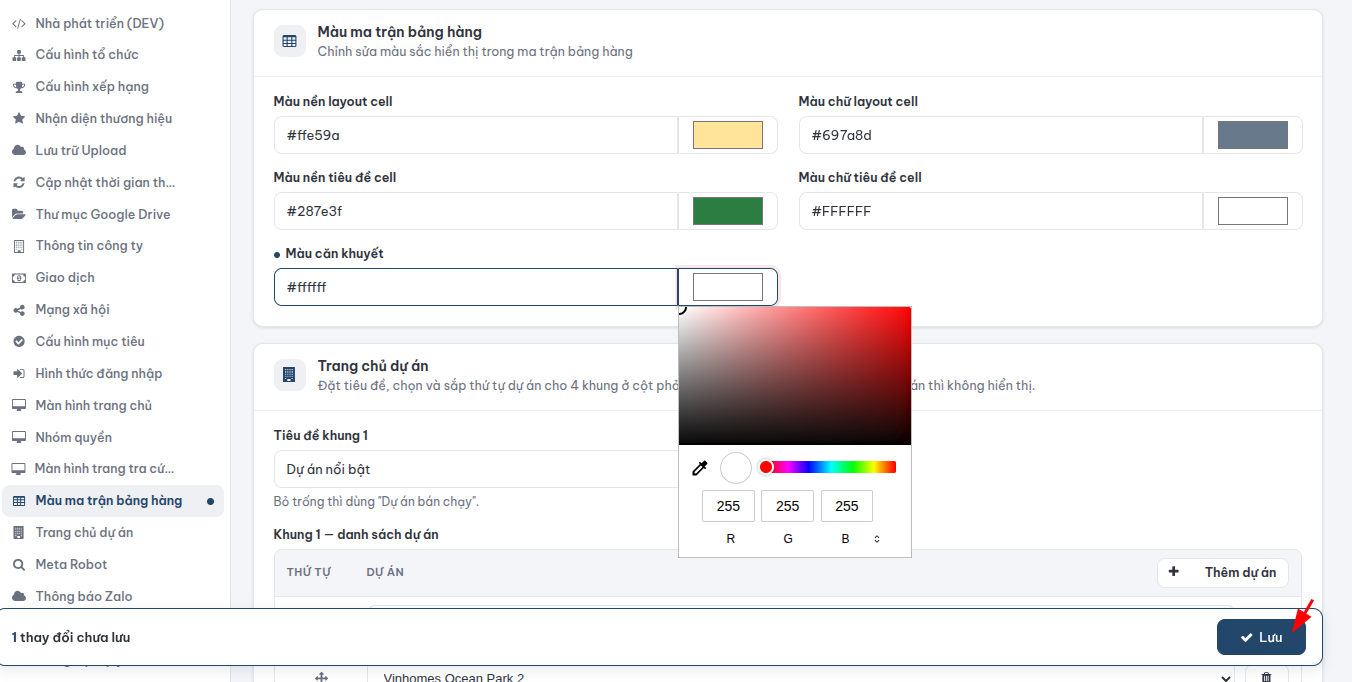
Lưu ý: Sau khi lưu, màu mới sẽ được áp dụng cho các ô căn khuyết trên ma trận bảng hàng.
Bước 6: Kiểm tra kết quả trên C-A#
Truy cập lại hệ thống C-A để kiểm tra màu hiển thị trên ma trận bảng hàng.
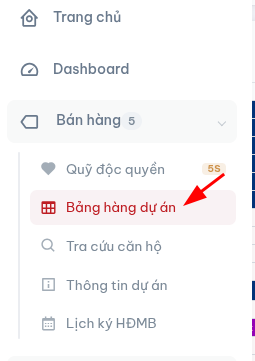
- Chọn Bảng hàng dự án.
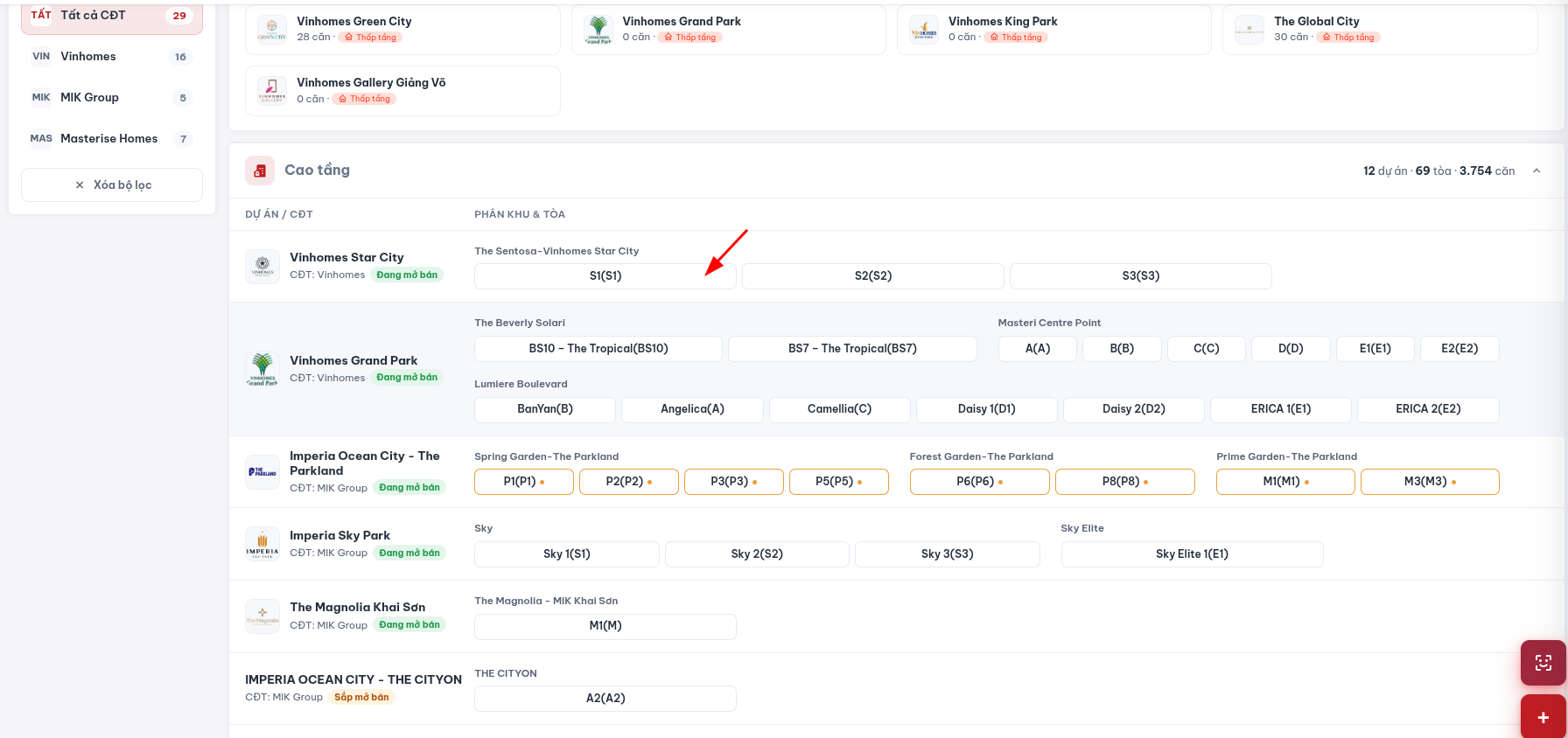
- Chọn tòa dự án cần kiểm tra ma trận bảng hàng.
- Kiểm tra màu sắc của các căn trên ma trận bảng hàng.