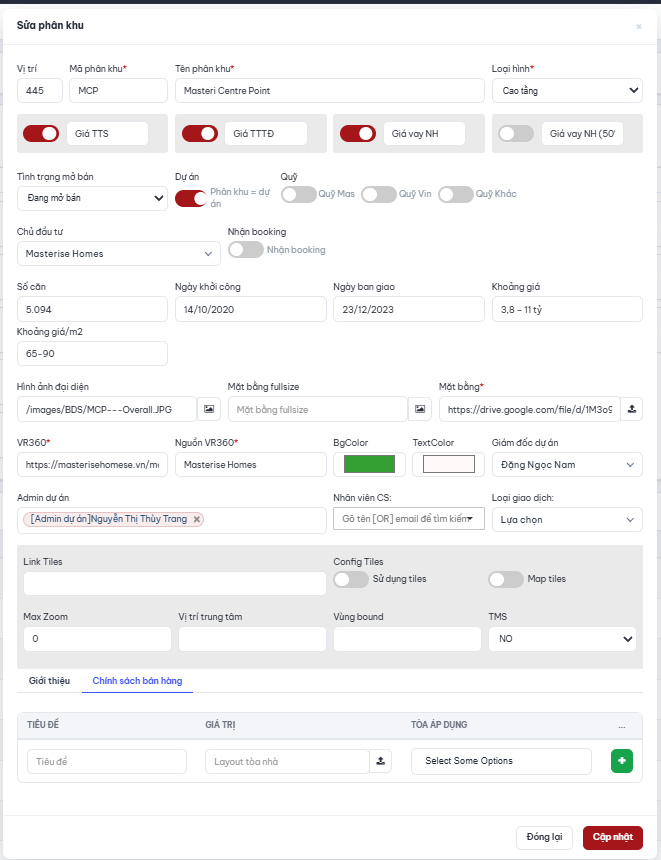
Sửa thông tin phân khu
Bước 1. Mở trang thông tin dự án#
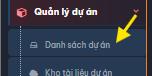
Mở Danh sách dự án
Trên thanh công cụ Admin, vào mục Dự án rồi chọn Danh sách dự án.
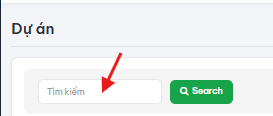
Tìm kiếm dự án
Nhập tên dự án cần cập nhật vào thanh tìm kiếm dự án.
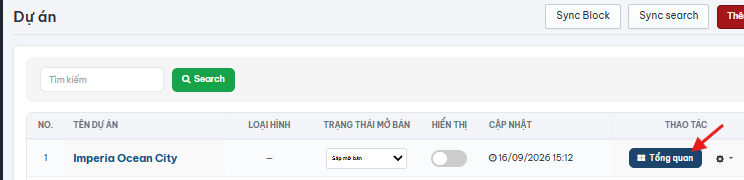
Mở Tổng quan
Chọn Tổng quan của dự án cần nhập hoặc cập nhật thông tin.
Click vào ký hiệu chiếc bút để sửa thông tin phân khu
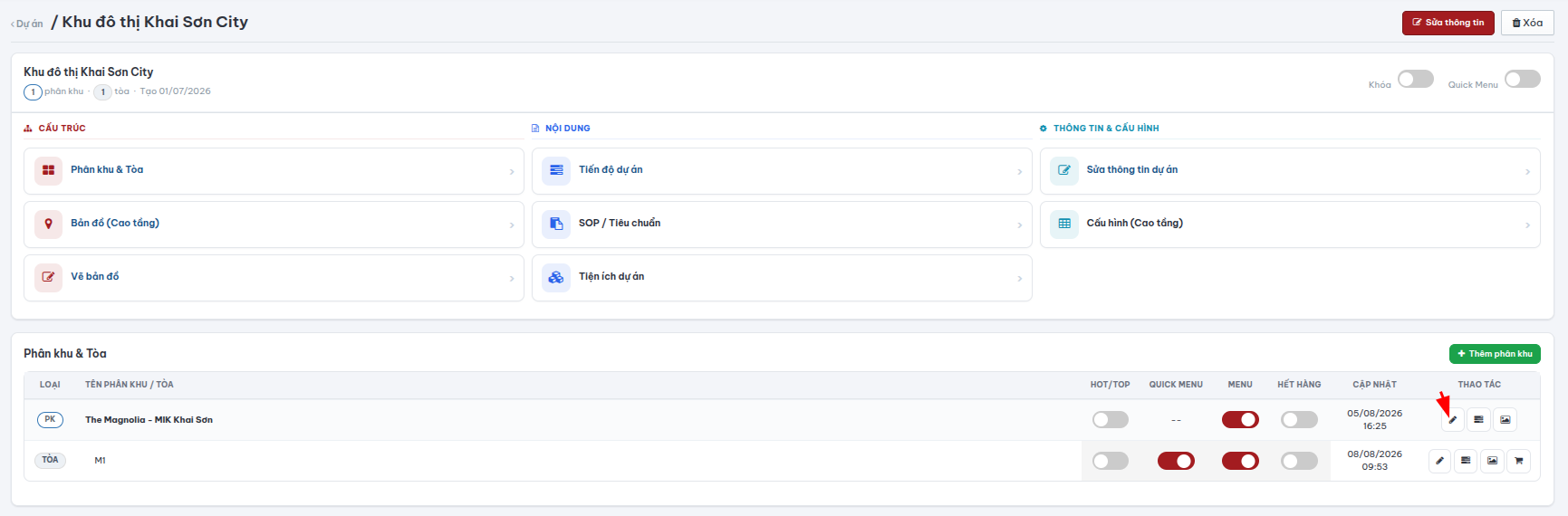
Bước 2. Nhập đầy đủ các thông số#
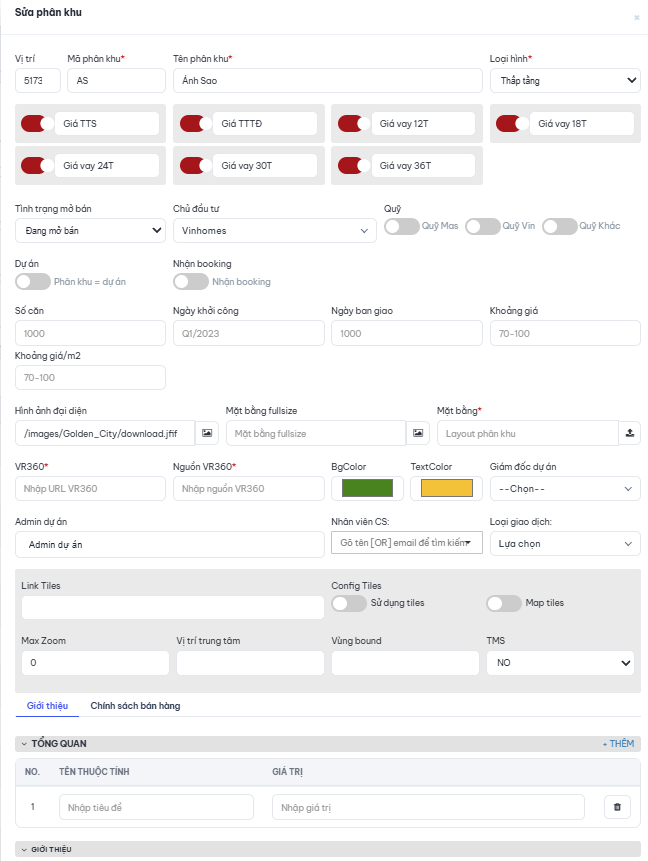
Tên phân khu#
Phân khu : Tên Phân khu của dự án VD: Bạch Vân

Mã phân khu#
- Mã: Mã phân khu, thường là viết tắt 2 chữ cái đầu của phân khu
VD: BV(có thể đặt theo cá nhân)
- Nhưng đối với dự án thấp tầng cần thống nhất mã phân khu cho khớp với link google sheet set-up mã căn chi tiết tại Setup mã căn thấp tầng

Trên admin 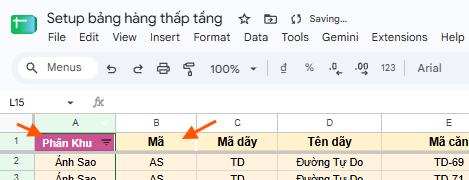
Trên google sheet
Loại hình#
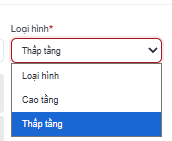
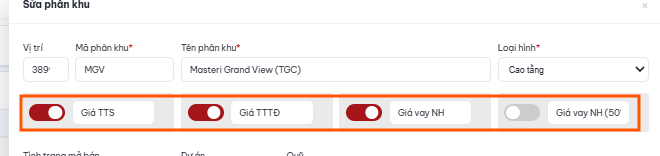
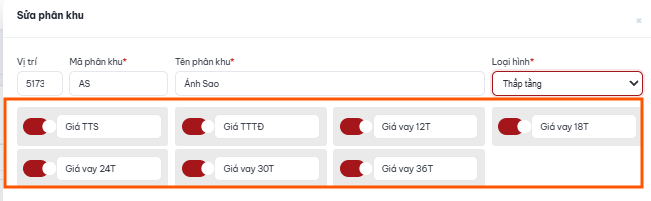
Bật hiển thị giá#
Các giá này sẽ hiển thị tại trang quỹ độc quyền tại hệ thống C-A
Dự án cao tầng
Dự án thấp tầng
Tình trạng mở bán#
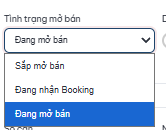
- Tình trạng mở bán: Click vào thanh trượt để hiện trạng thái mở bán (nếu có)
- Tình trạng mở bán: chọn đúng tình trạng hiện tại của dự án
- Phải bật mở bán phân khu thì mới hiển thị trên bảng hàng
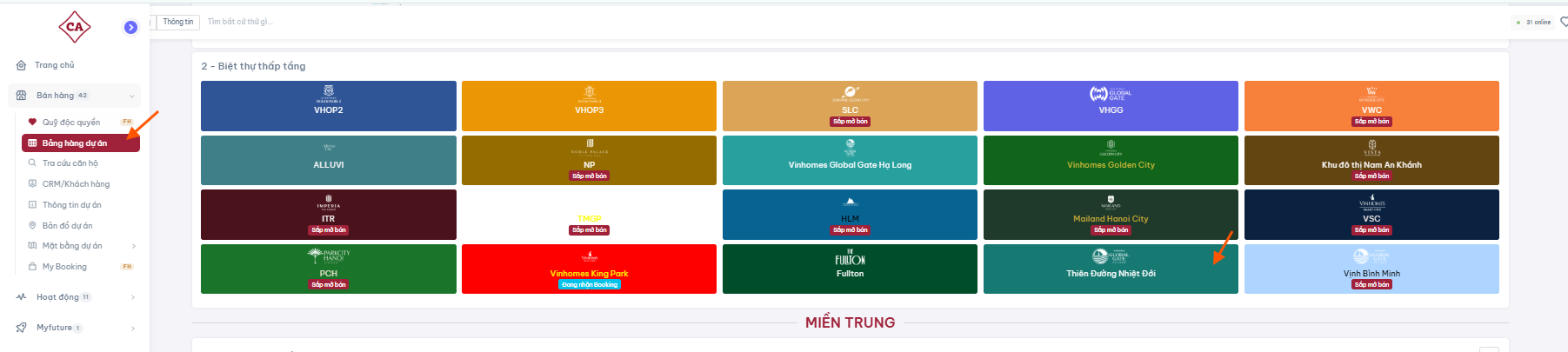
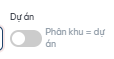
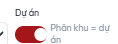
Phân khu= dự án#
Nếu muốn hiển thị tại bảng hàng dự án= phân khu thì bật con lăn này
- Tắt con lăn
- Bật con lăn
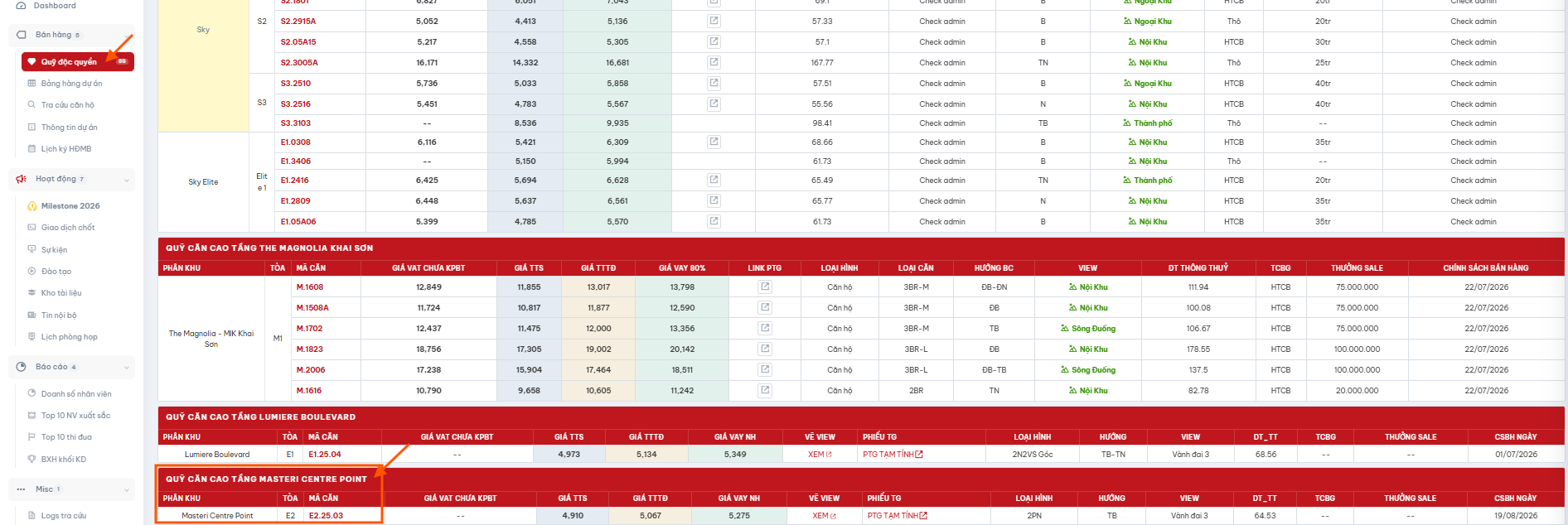
Hiển thị trên C-A:
- Dự án cao tầng: Tại phần quỹ độc quyền phân khu Masteri Centre Point của dự án Vinhomes Grand Park sẽ hiển thị tại 1 bảng riêng như dự án Vinhomes Grand Park
- Dự án thấp tầng: Tại phần bảng hàng dự án phân khu Thiên đường nhiệt đới của dự án Hạ Long Xanh sẽ hiển thị như dự án Hạ Long Xanh trên bảng hàng

- Dự án cao tầng: Tại phần quỹ độc quyền phân khu Masteri Centre Point của dự án Vinhomes Grand Park sẽ hiển thị tại 1 bảng riêng như dự án Vinhomes Grand Park
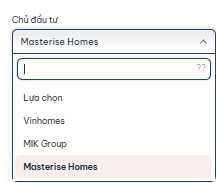
Chủ đầu tư#
Muốn thêm chủ đầu tư thì Các thuộc tính bảng hàng
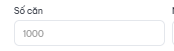
Số căn#
Nhập số căn của phân khu VD: 1000
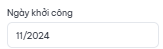
Ngày khởi công#
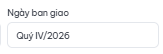
Ngày bàn giao#
Khoảng giá :#
giá bán trên thị trường
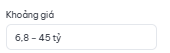
VD: 8.6-25.8 tỷ
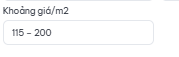
Khoảng giá/m2:#
- Khoảng giá/m2 (triệu)
- giá bán trên thị trường
- VD nhập: 70-100 (không nhập đơn vị triệu chỉ nhập số)
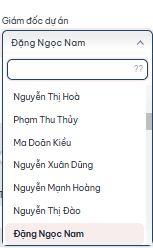
Giám đốc dự án#
Nhập giám đốc dự án phụ trách theo từng phân khu
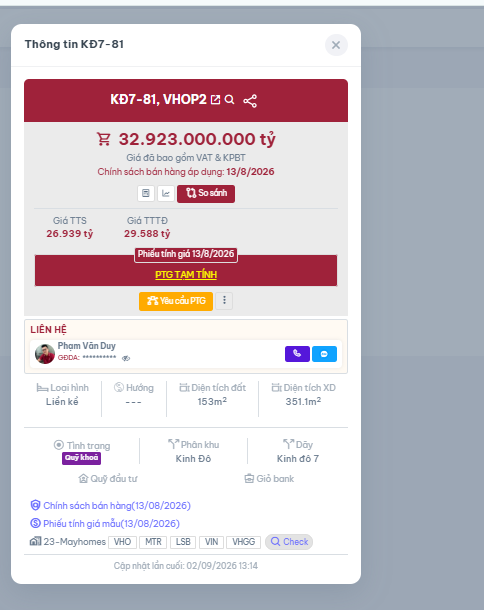
Click vào căn trên C-A thuộc phân khu đó sẽ hiển thị liên hệ của GDDA
—> nếu không nhập sẽ không hiển thị liên hệ
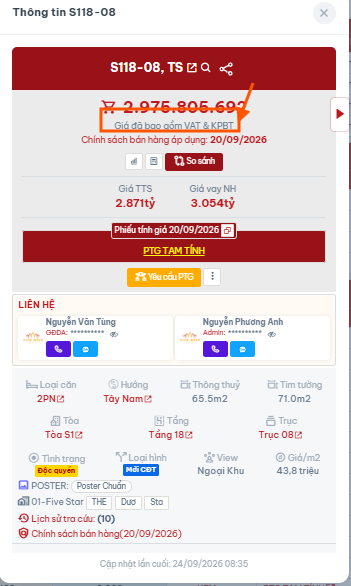
Admin dự án#
Nhập admin dự án phụ trách theo từng phân khu

Click vào căn trên C-A thuộc phân khu đó sẽ hiển thị liên hệ của admin
—> nếu không nhập sẽ không hiển thị liên hệ
VR360#
Nhập link VR360+ nguồn của phân khu (nếu có)

BgColor: #
Là màu nền của dự án

Hiển thị trên C-A
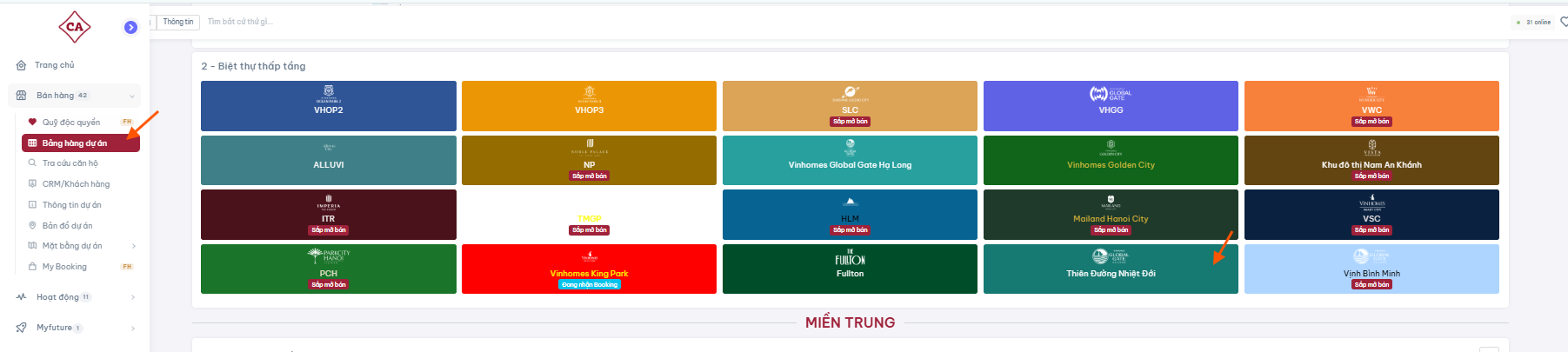

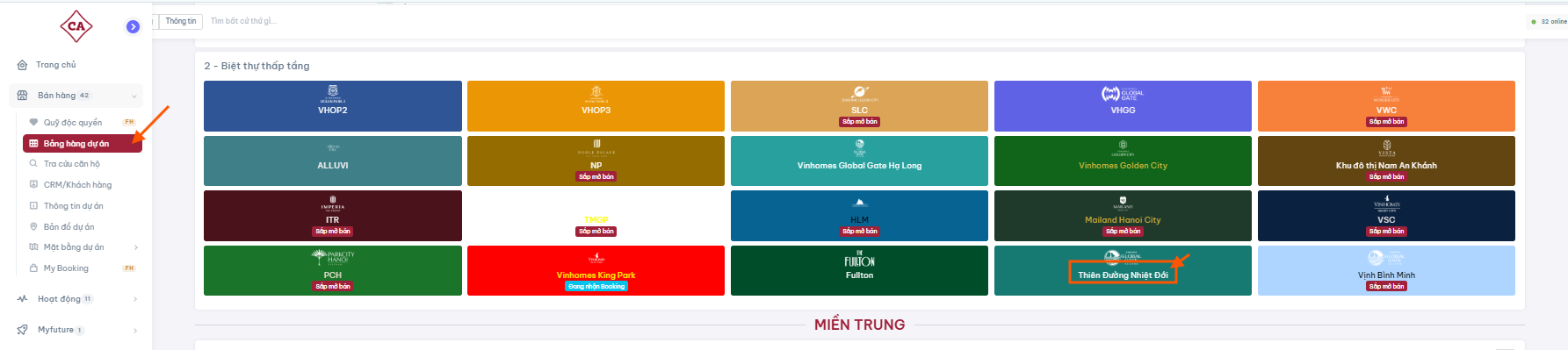
TextColor: #
Là màu chữ hiện trên nền BgColor

Hiển thị trên C-A

Mặt bằng #
Mẫu ảnh Tổng mặt bằng : https://myfuture.vn/project/pt41/bl11475/mat-bang-c8837.html
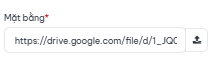
Cách 1. Dán link Google Drive#
Dán trực tiếp link Google Drive của ảnh mặt bằng vào ô để cập nhật.
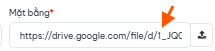
Cách 2. Tải ảnh trực tiếp lên hệ thống#
Sử dụng cách này khi chưa có link Google Drive của ảnh mặt bằng:
- Nhấn vào mũi tên tải lên.
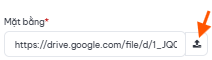
- Chọn ảnh từ thiết bị.
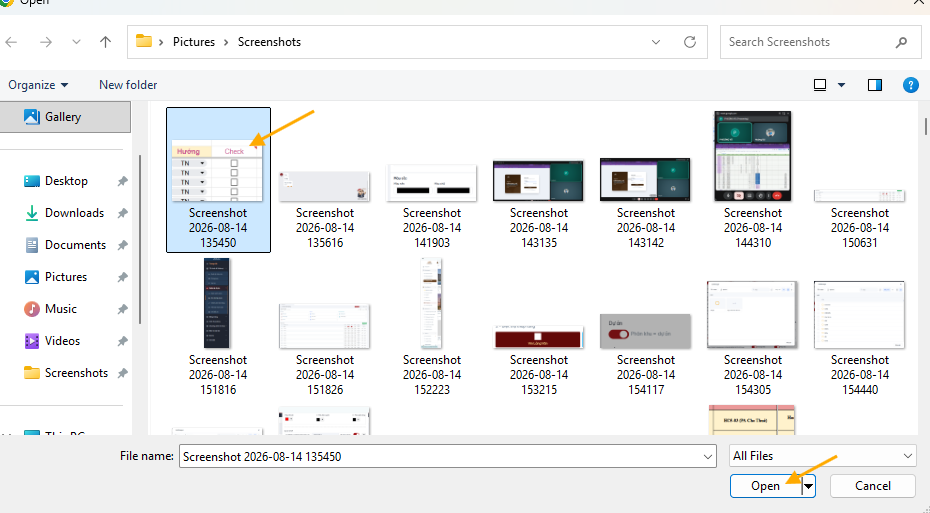
- Kiểm tra lại ảnh sau khi tải lên.
Hình ảnh đại diện: #
Click vào ô ký hiệu để tải ảnh
-- Đối với phân khu cao tầng thì để ảnh đại diện là hình ảnh của toà phân khu
-- Đối với phân khu thấp tầng thì để ảnh đại diện là logo phân khu(nếu có) hoặc logo dự án
- Tạo folder ảnh
Lưu ý phải viết liền tên folder không được có dấu cách (Vì có dấu cách sẽ không hiển thị được ảnh lên website)
Ví dụ: Tạo đúng tên folder : tienich --> Hiển thị chuẩn
Tạo sai tên folder : tiện ích -->ảnh update lên thư mục sẽ không hiển thị được
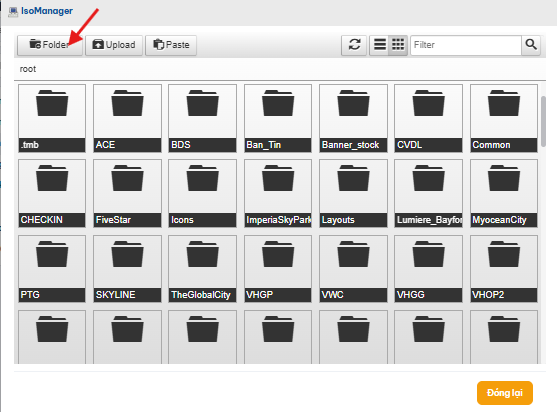
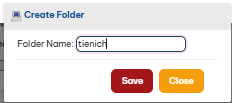 2️⃣
2️⃣Tìm thư mục vừa tạo
Sử dụng chức năng tìm kiếm để tìm đúng thư mục ảnh của dự án hoặc dò thủ công.
📄 Cách xóa folder khi tạo sai tên folder
🗑️Hướng dẫn nhanh cách tìm và xóa folder được tạo sai tên.
Hãy kiểm tra kỹ tên folder trước khi xóa để tránh thao tác nhầm.
Quy trình thực hiện#
1. Tìm folder tạo sai tên#
Tìm folder trên thanh tìm kiếm hoặc dò thủ công trong danh sách folder.
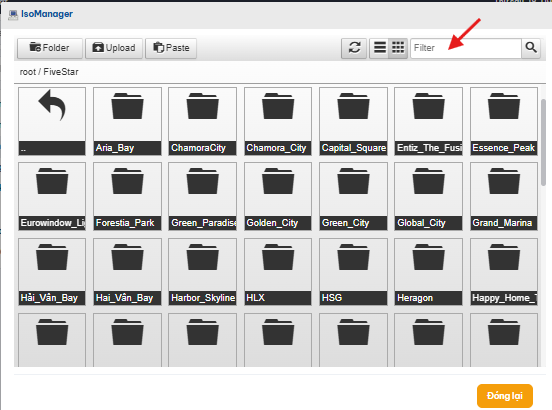
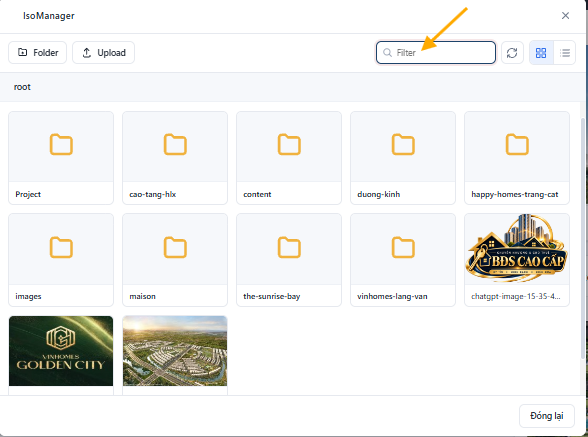
2. Chọn đúng folder cần xóa#
Chọn folder vừa tạo sai tên để mở các tùy chọn thao tác.
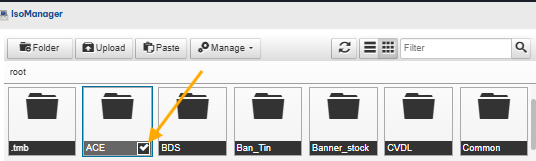
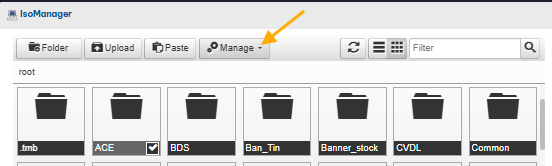
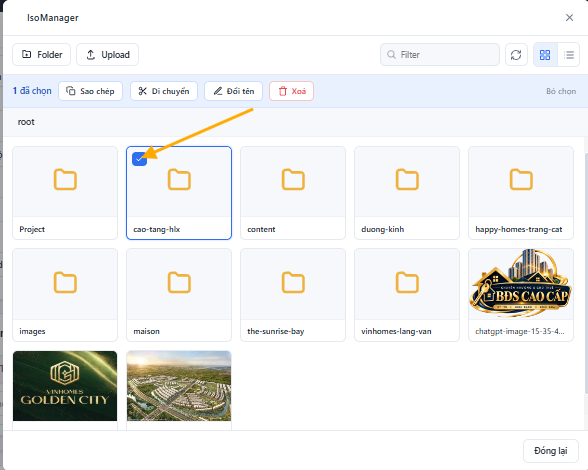
3. Xóa folder#
Nhấp vào tùy chọn Xóa folder để hoàn tất thao tác.
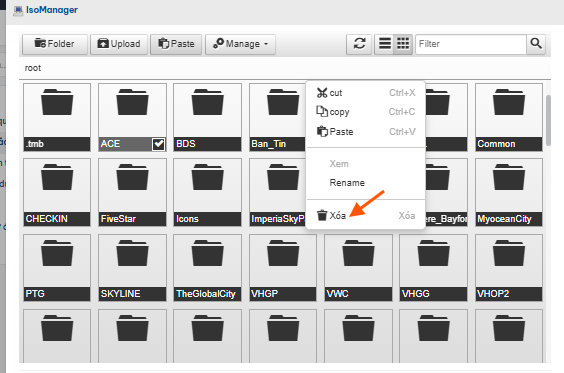
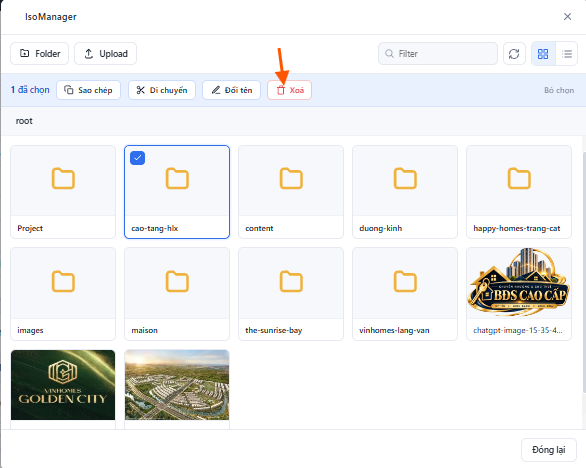 ✅
✅Hoàn tất! Folder tạo sai tên đã được xóa.
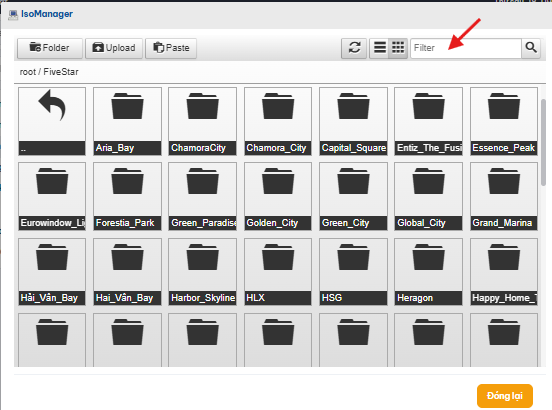 3️⃣
3️⃣Chọn thư mục
Click vào thư mục cần cập nhật hình ảnh.
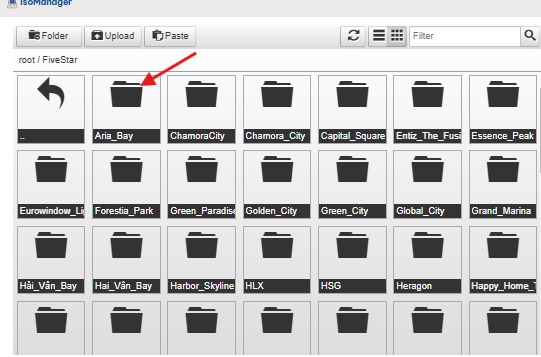 4️⃣
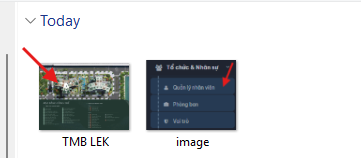
4️⃣Tải ảnh lên thư mục
Chọn Upload để tải hình ảnh mới lên thư mục đã chọn.
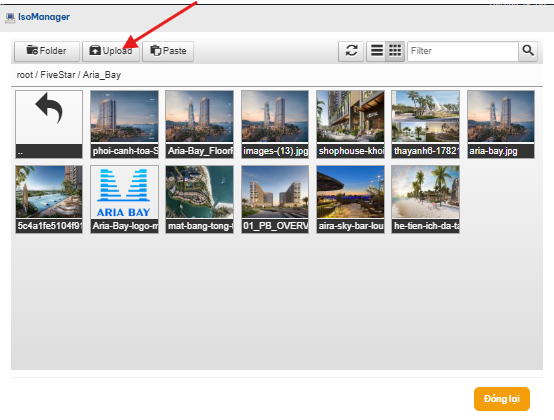
 5️⃣
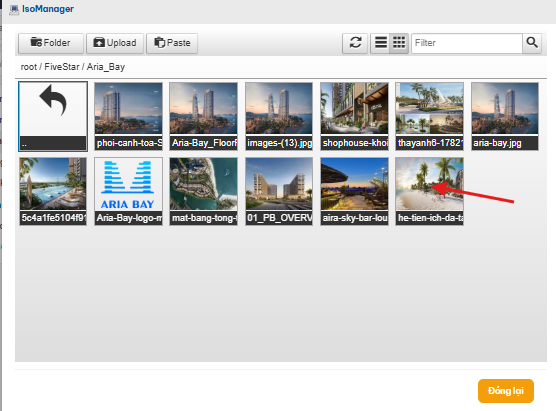
5️⃣Chọn ảnh cần hiển thị
Chọn đúng ảnh cần cập nhật. Dung lượng mỗi ảnh phải dưới 10 MB.
 ⑦
⑦Kiểm tra kết quả
Kiểm tra lại ảnh đã chọn và xác nhận ảnh hiển thị đúng trước khi hoàn tất.
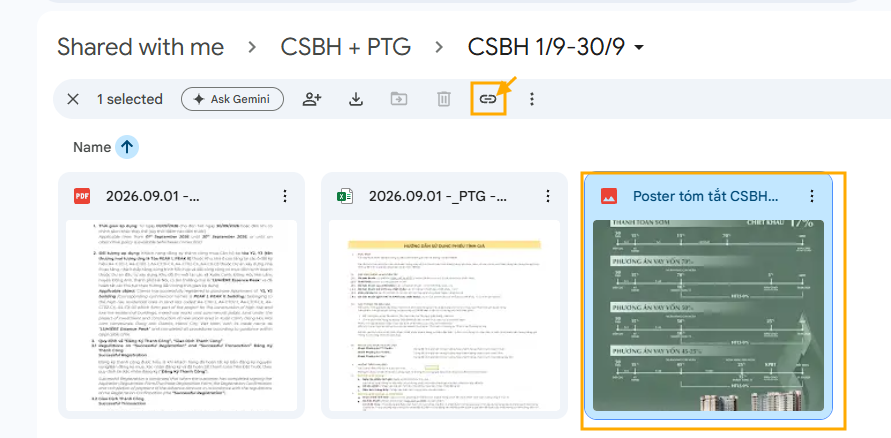
Chính sách bán hàng: #
Hướng dẫn: Chính sách bán hàng dạng ảnh
Click Cập nhật để hoàn tất#