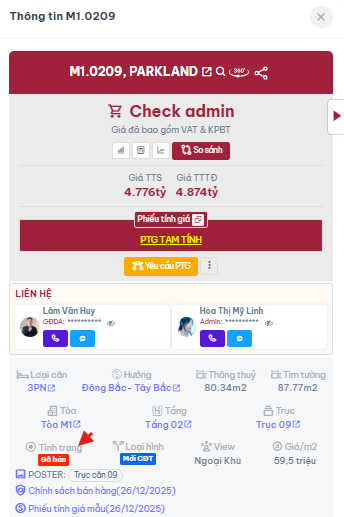
Xóa quỹ hàng đại lý ĐÃ BÁN HẾT cao tầng
📌 LƯU Ý KHI CẬP NHẬT BẢNG HÀNG THỦ CÔNG
Để hệ thống cập nhật dữ liệu chính xác, Admin lưu ý:
- Link Phiếu tính giá (PTG) phải là đường dẫn hợp lệ bắt đầu bằng http/https thì hệ thống mới có thể nhận và cập nhật.
- Cột Tiêu đề PTG là bắt buộc. Nếu không thiết lập cột này, hệ thống sẽ không hiển thị Phiếu tính giá.
- Hệ thống chỉ nhận dữ liệu từ 01 sheet có tên chính xác là
BH. Vì vậy, trong file Google Sheet chỉ nên để duy nhất một sheet tênBHđể tránh hệ thống nhận sai dữ liệu.
- Lưu ý link google sheet bảng hàng phải mở quyền truy cập/quyền xem thì mới sử dụng được
- Với các dự án cao tầng có nhiều phân khu nhưng trùng mã căn, cần tách bảng hàng theo từng phân khu trước khi cập nhật để tránh crawl nhầm dữ liệu.
Ví dụ: The Global City có các phân khu Masteri Park Place và Nexus Zone có thể có cấu trúc mã căn B1-05-03 giống nhau.Khi đó, cần copy bảng hàng sang sheet/file riêng và cập nhật lần lượt theo từng phân khu để hệ thống nhận đúng căn, đúng phân khu.
- Trường hợp 2 đại lý cùng bán một căn, hệ thống chỉ ghi nhận 01 căn thuộc 01 đại lý. Dữ liệu được hiển thị sẽ là thông tin của đại lý có lần cập nhật gần nhất
Cách 1: Xóa quỹ hàng đại lý theo dự án bằng cách crawl bảng hàng sử dụng tài khoản C-A#
Phù hợp nhất khi cần xóa đồng thời quỹ hàng của nhiều đại lý đã bán hết hàng tại cùng một dự án, thay vì xử lý riêng từng đại lý.
- Tắt bảng hàng tự động (nếu có)—> Hướng dẫn Bật/Tắt bảng hàng cao tầng tự động
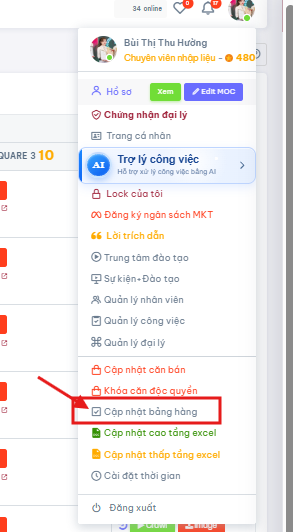
- Truy cập C-A -> Click vào avatar -> Chọn cập nhật bảng hàng
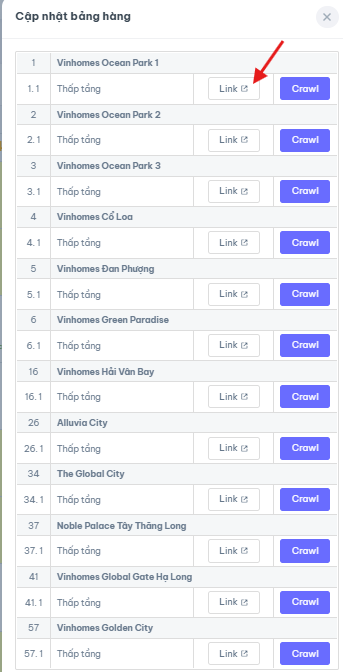
- Click vào link dự án muốn cập nhật
Lưu ý link phải mở quyền truy cập/quyền xem thì mới sử dụng được
Nếu chưa có link thì cần đọc hướng dẫn thêm link tại đây Phân quyền cập nhật bảng hàng theo từng dự án
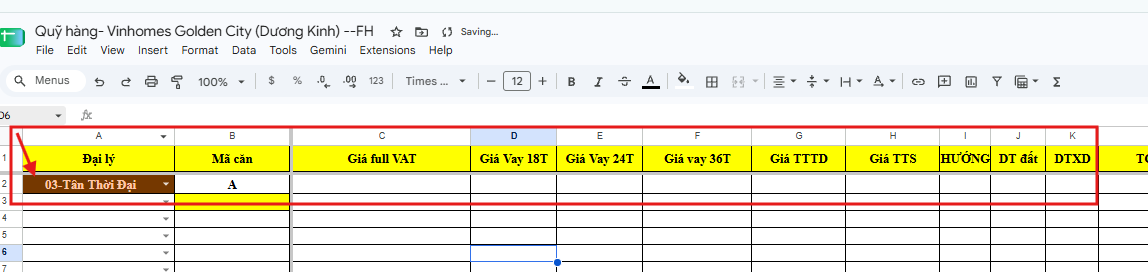
- Chọn cả tên đại lý, điền đầy đủ thông tin
Nếu thiếu đại lý cần thêm thì đọc ở đây Bổ sung đại lý tại link google sheet bảng hàng dự án
Trường hợp đại lý đã bán hết hàng:
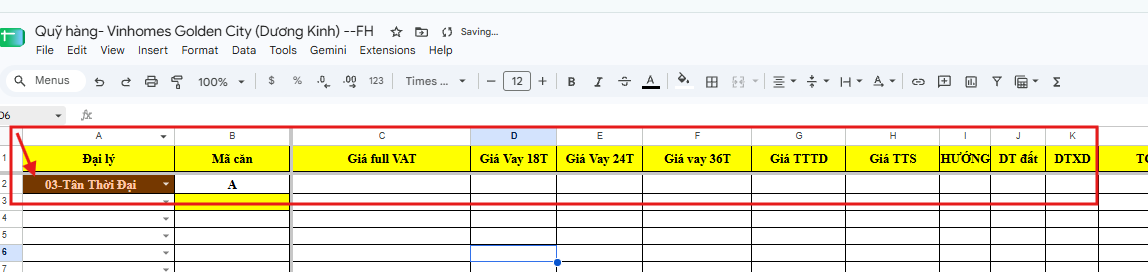
- Nhập tên các đại lý cần đưa quỹ hàng về 0.
- Tại cột Mã căn, chỉ để 01 dòng và nhập giá trị
A. Do mãAkhông trùng với mã căn thực tế của dự án, hệ thống sẽ không ghi nhận căn nào của đại lý → quỹ hàng sau khi cập nhật sẽ về 0 căn. - Trên Google Sheet, chỉ giữ dữ liệu tại 2 cột: Đại lý và Mã căn. Toàn bộ dữ liệu tại các cột còn lại cần xóa hết trước khi thực hiện cập nhật.
- Sau khi điền xong quay lại C-A-> Chọn Crawl
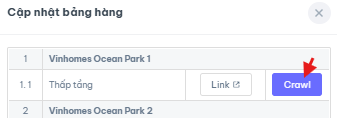
- Set-up các cột dữ liệu để khớp với sheet

- Chọn phân khu của dự án cần cập nhật

- Click cập nhật bảng hàng

- Đợi hệ thống hiển thị dòng chữ Đã cập nhật
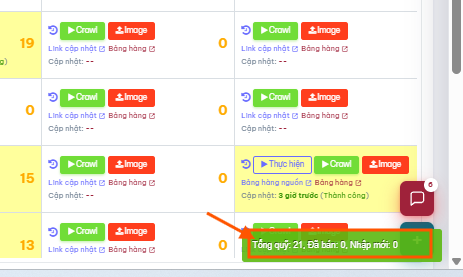
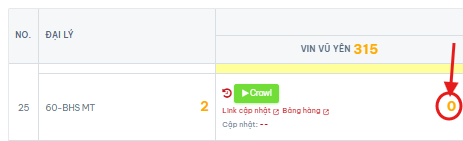
- Tại Ô đúng cột dự án và hàng đại lý hiện số căn là 0 tức là quỹ hàng của đại lý tại dự án đó đã được clear bằng 0
- Quay lại Link google sheet dự án Xóa đại lý + mã căn vừa được xóa quỹ
Cách 2: Xóa quỹ hàng theo đại lý bằng cách crawl bảng hàng sử dụng tài khoản C-A#
Phù hợp nhất khi một đại lý đã bán hết hàng tại nhiều dự án và cần xóa đồng thời quỹ hàng của các dự án đó, thay vì xử lý riêng từng dự án.
- Tắt bảng hàng tự động (nếu có)—> Hướng dẫn Bật/Tắt bảng hàng cao tầng tự động
- Truy cập C-A -> Click vào avatar -> Chọn cập nhật bảng hàng cao tầng excel
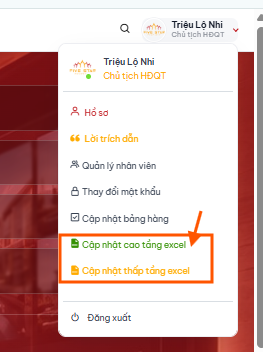
- Gõ Ctrl+ F để tìm tên đại lý cần nhập
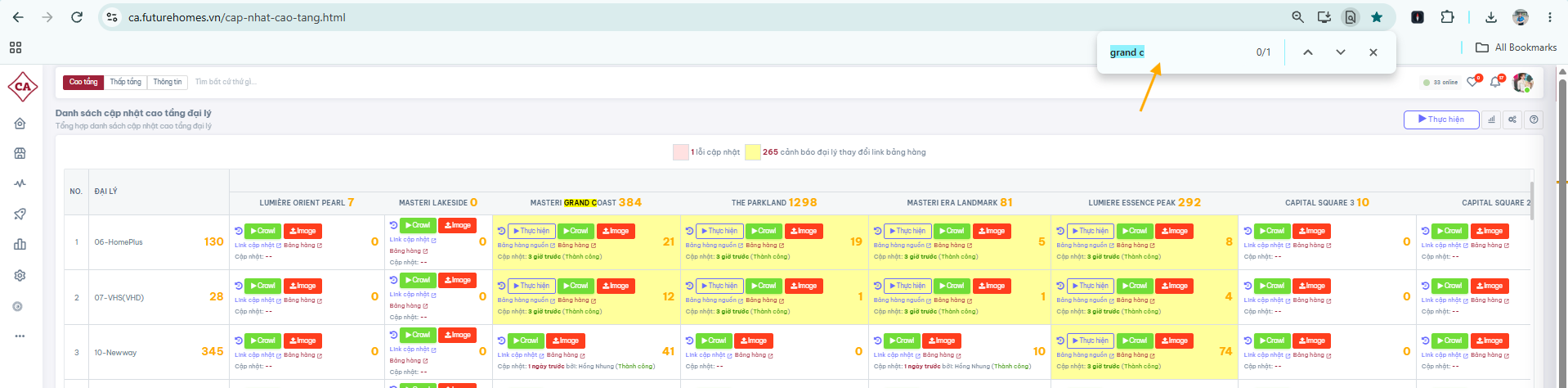
- Click vào Link cập nhật tại đúng cột dự án và hàng đại lý
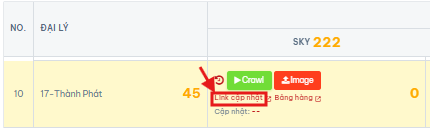
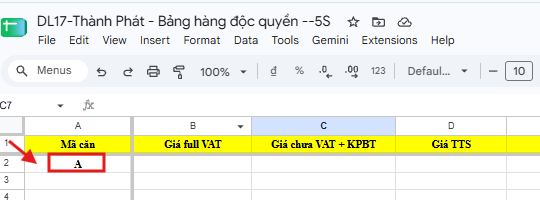
- Tại link google sheet của đại lý —> nhập Mã căn tên A tại sheet
BH.Nếu thiếu link google sheet đại lý cần thêm thì đọc ở đây Tạo đại lý
Thực hiện theo thứ tự sau:
- Lưu tạm dữ liệu dự án khác (nếu có): Nếu sheet
BHcó dữ liệu của các dự án khác vẫn đang bán, hãy sao chép dữ liệu đó sang một sheet riêng, ngoài sheetBH, trước khi chỉnh sửa. - Chỉnh sửa dữ liệu tại sheet
BH:- Tại cột Mã căn, chỉ giữ 01 dòng dữ liệu và nhập giá trị
A. - Xóa toàn bộ dữ liệu tại các cột còn lại, chỉ giữ giá trị
Atại cột Mã căn.
- Tại cột Mã căn, chỉ giữ 01 dòng dữ liệu và nhập giá trị
- Thực hiện cập nhật bảng hàng: Do mã
Akhông trùng với mã căn thực tế của dự án, hệ thống sẽ không ghi nhận căn nào của đại lý, đưa quỹ hàng về 0 căn. - Khôi phục dữ liệu dự án khác (nếu cần): Sau khi quỹ hàng đã về 0 căn, sao chép dữ liệu đã lưu tạm trở lại sheet
BH, thay thế dòng mãA, rồi cập nhật lại bảng hàng cho các dự án vẫn đang bán.
- Lưu tạm dữ liệu dự án khác (nếu có): Nếu sheet
- Sau khi điền xong quay lại C-A -> Click vào Crawl tại đúng cột dự án và hàng đại lý
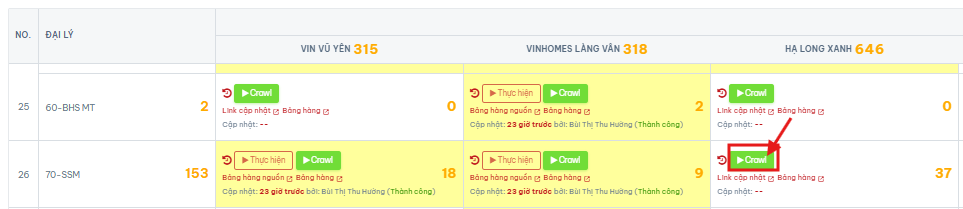
- Set-up các cột dữ liệu để khớp với sheet

- Chọn các phân khu của dự án cần xóa quỹ hàng

- Click cập nhật bảng hàng

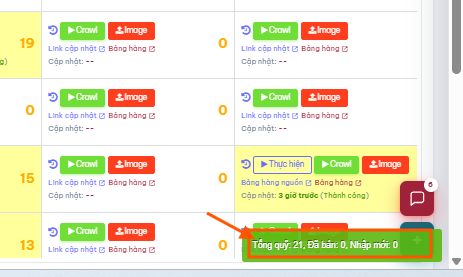
- Đợi hệ thống hiển thị dòng chữ Đã cập nhật, Tổng quỹ=0(có nghĩa là quỹ hàng đã được clear toàn bộ)
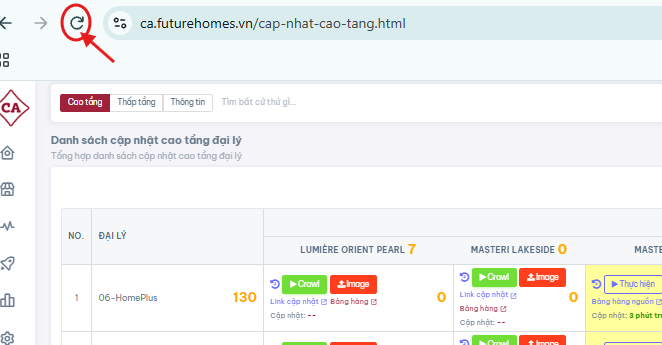
- Click vào Mũi tên load lại hệ thống để update
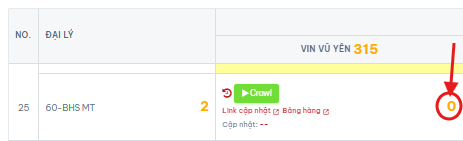
- Tại Ô vừa crawl cập nhật đúng cột dự án và hàng đại lý hiện số căn là 0 tức là quỹ hàng của đại lý tại dự án đó đã được clear bằng 0
- Click vào Link cập nhật tại đúng cột dự án và hàng đại lý
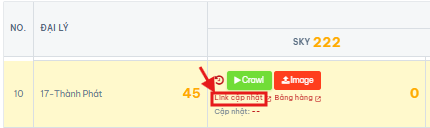
- Quay lại Link google sheet dự án Xóa mã căn A và coppy lại dự án khác của đại lý
Khôi phục dữ liệu dự án khác (nếu cần): Sau khi quỹ hàng đã về 0 căn, sao chép dữ liệu đã lưu tạm trở lại sheet
BH, thay thế dòng mãA, rồi cập nhật lại bảng hàng cho các dự án vẫn đang bán.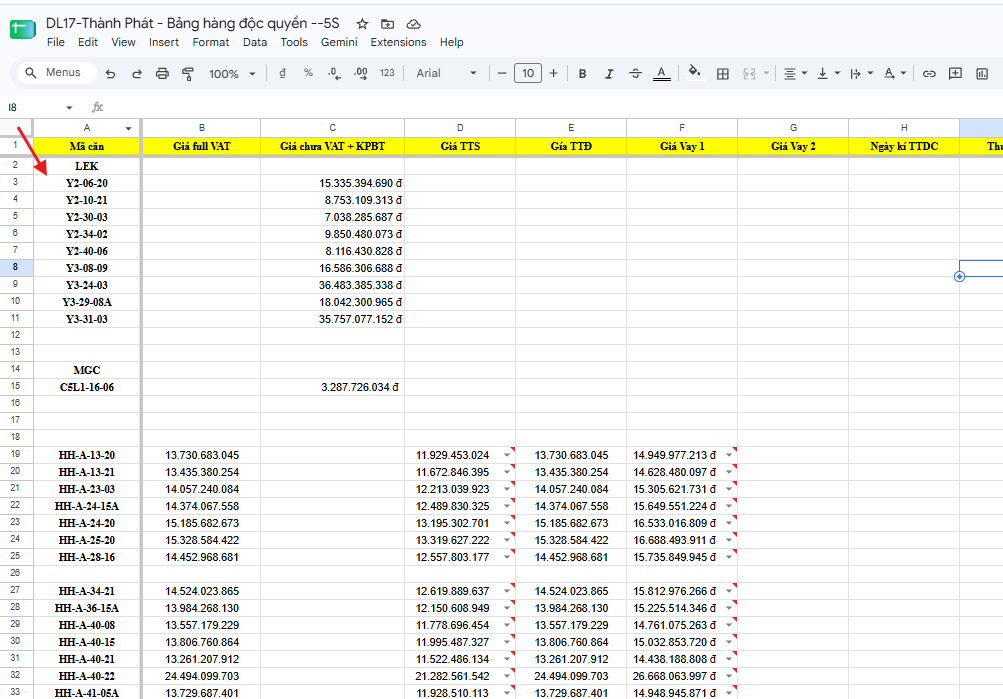
Cách 3: Xóa quỹ hàng theo đại lý bằng cách crawl bảng hàng sử dụng tài khoản Admin#
Phù hợp nhất khi một đại lý đã bán hết hàng tại nhiều dự án và cần xóa đồng thời quỹ hàng của các dự án đó, thay vì xử lý riêng từng dự án.
- Tắt bảng hàng tự động (nếu có)—> Hướng dẫn Bật/Tắt bảng hàng cao tầng tự động
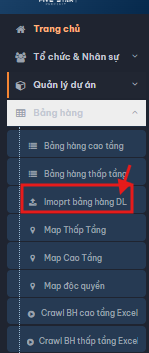
- Truy cập admin —> Click Quản lý dự án —> Import bảng hàng DL trên thanh công cụ admin
- Gõ Ctrl+ F để tìm tên đại lý cần nhập
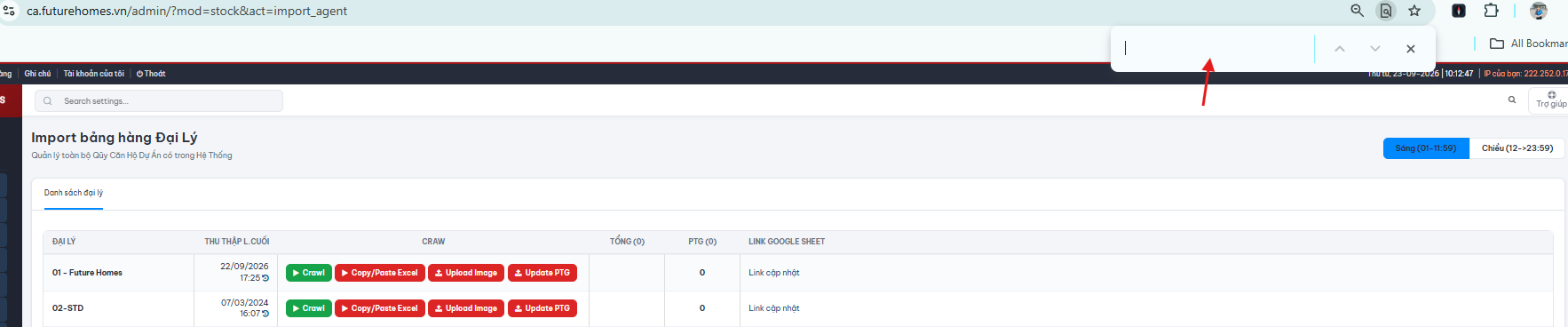
- Click vào Link cập nhật tại đúng hàng đại lý
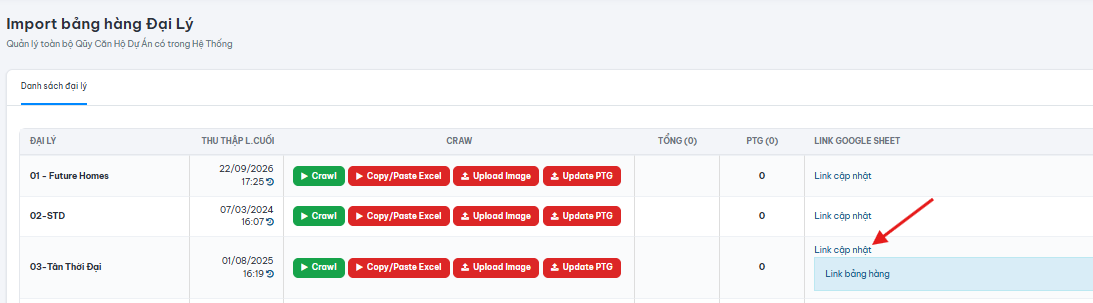
- Tại link google sheet của đại lý —> nhập Mã căn tên A tại sheet
BH.Nếu thiếu link google sheet đại lý cần thêm thì đọc ở đây Tạo đại lý
Thực hiện theo thứ tự sau:
- Lưu tạm dữ liệu dự án khác (nếu có): Nếu sheet
BHcó dữ liệu của các dự án khác vẫn đang bán, hãy sao chép dữ liệu đó sang một sheet riêng, ngoài sheetBH, trước khi chỉnh sửa. - Chỉnh sửa dữ liệu tại sheet
BH:- Tại cột Mã căn, chỉ giữ 01 dòng dữ liệu và nhập giá trị
A. - Xóa toàn bộ dữ liệu tại các cột còn lại, chỉ giữ giá trị
Atại cột Mã căn.
- Tại cột Mã căn, chỉ giữ 01 dòng dữ liệu và nhập giá trị
- Thực hiện cập nhật bảng hàng: Do mã
Akhông trùng với mã căn thực tế của dự án, hệ thống sẽ không ghi nhận căn nào của đại lý, đưa quỹ hàng về 0 căn. - Khôi phục dữ liệu dự án khác (nếu cần): Sau khi quỹ hàng đã về 0 căn, sao chép dữ liệu đã lưu tạm trở lại sheet
BH, thay thế dòng mãA, rồi cập nhật lại bảng hàng cho các dự án vẫn đang bán.
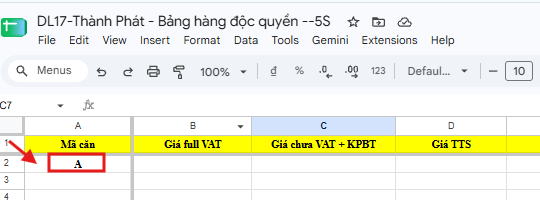
- Lưu tạm dữ liệu dự án khác (nếu có): Nếu sheet
- Sau khi điền xong quay lại trang admin -> Click vào Crawl tại đúng hàng đại lý
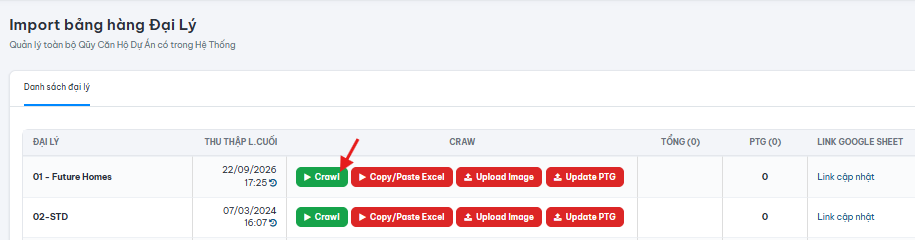
- Set-up các cột dữ liệu để khớp với sheet
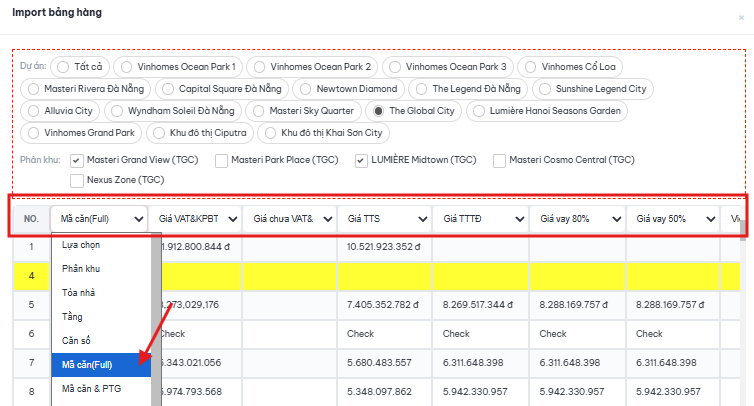
- Chọn các phân khu của dự án cần xóa quỹ hàng
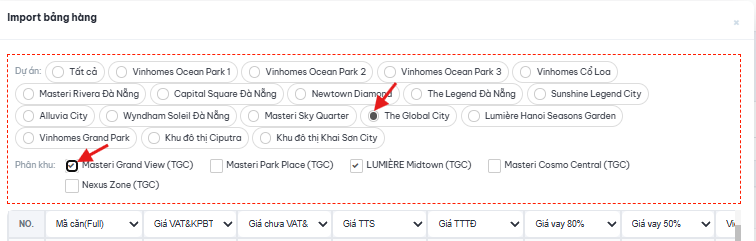
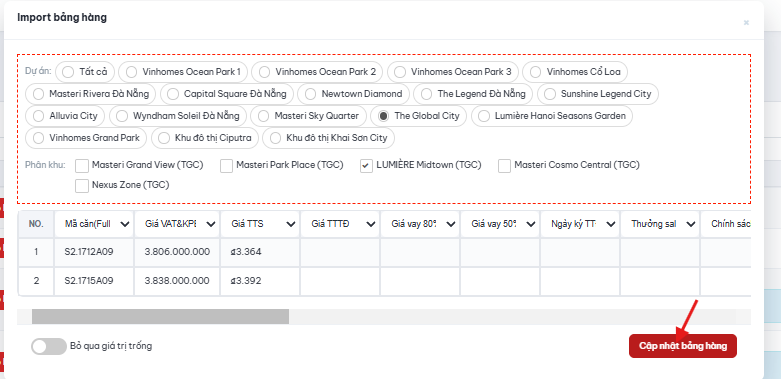
- Click cập nhật bảng hàng
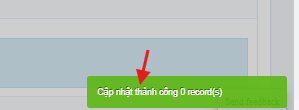
- Đợi hệ thống hiển thị dòng chữ Đã cập nhật, Tổng quỹ=0(có nghĩa là quỹ hàng đã được clear toàn bộ)
- Click vào Link cập nhật tại đúng hàng đại lý
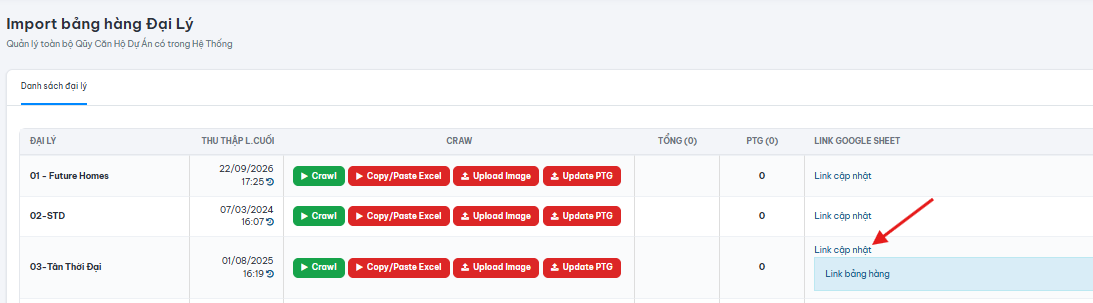
- Quay lại Link google sheet dự án Xóa mã căn A và coppy lại dự án khác của đại lý
Khôi phục dữ liệu dự án khác (nếu cần): Sau khi quỹ hàng đã về 0 căn, sao chép dữ liệu đã lưu tạm trở lại sheet
BH, thay thế dòng mãA, rồi cập nhật lại bảng hàng cho các dự án vẫn đang bán.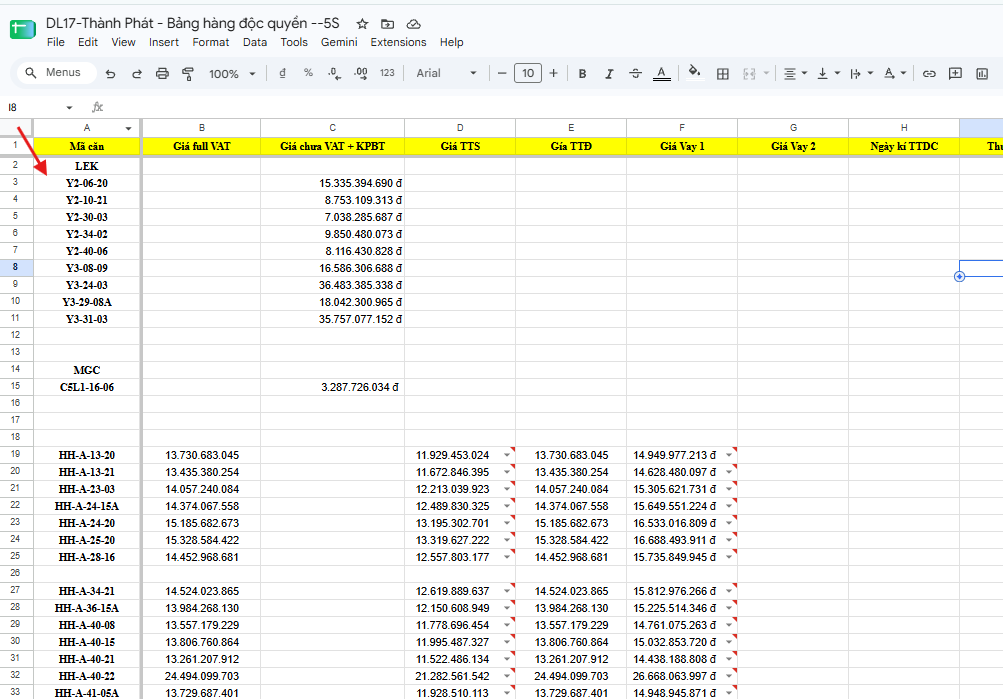
Cách 4: Xóa quỹ hàng bằng cách thủ công sử dụng tài khoản Admin#
Phù hợp nhất khi cần xử lý quỹ hàng của dự án chưa có tên đại lý. Admin lọc dữ liệu để xác định đúng căn cần xử lý, sau đó chuyển trạng thái sang Đã bán.
- Tắt bảng hàng tự động (nếu có)—> Hướng dẫn Bật/Tắt bảng hàng cao tầng tự động
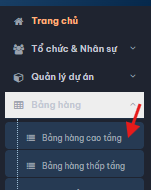
- Đăng nhập tài khoản Admin → Chọn Bảng hàng → Bảng hàng cao tầng trên thanh công cụ.
- Lọc dữ liệu cần xử lý
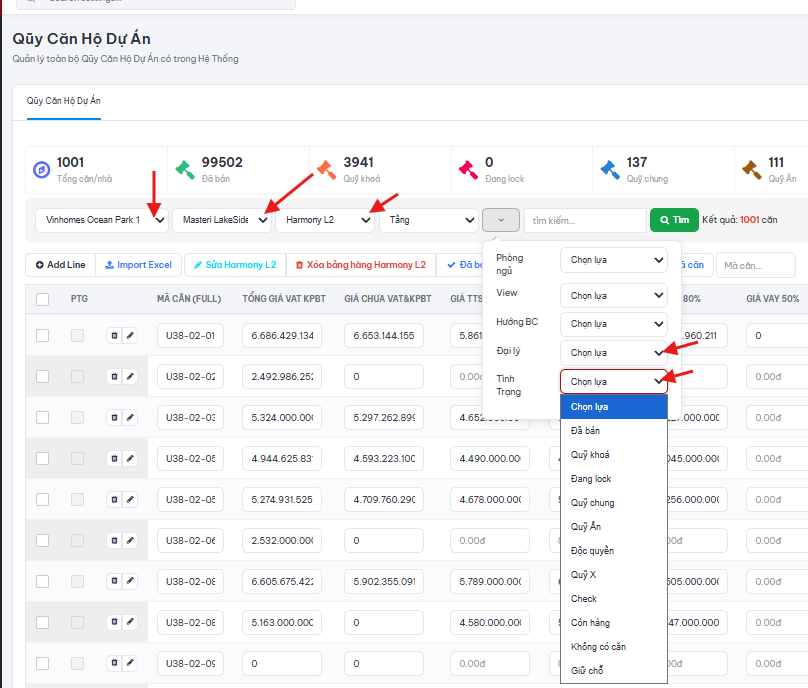
Sử dụng các bộ lọc để xác định đúng quỹ hàng:
- Dự án, phân khu, tòa: Chọn phạm vi cần xử lý.
- Đại lý: Chọn tên đại lý nếu có.
- Tình trạng: Chọn Quỹ khóa / Quỹ chéo / Quỹ chung tương ứng..
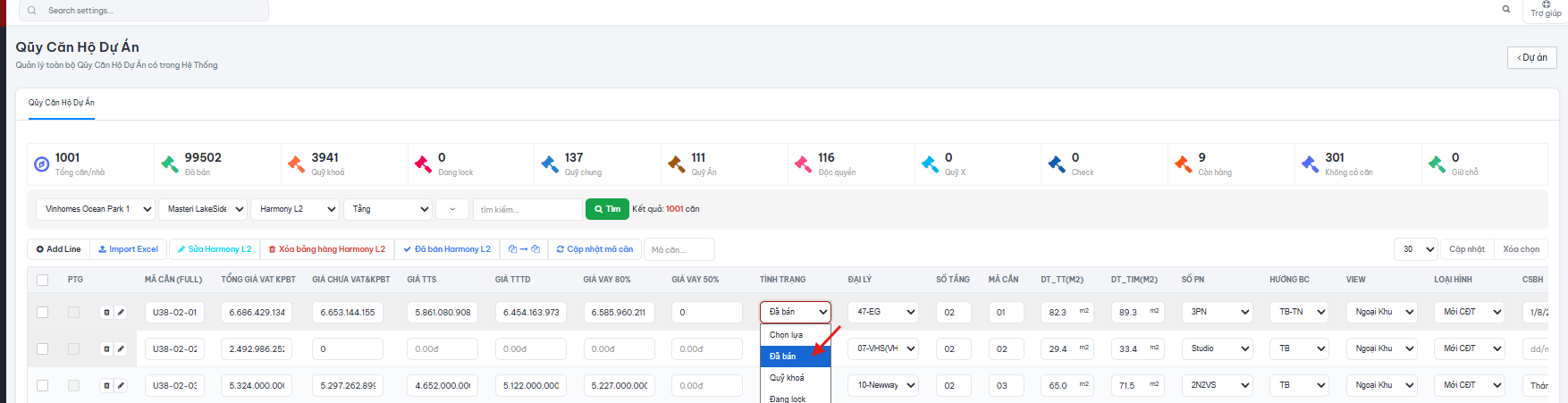
- Tại dòng dữ liệu cần xử lý, kiểm tra đúng mã căn và đúng đại lý (nếu có) → Nhấp vào cột Tình trạng → Chuyển sang Đã bán
Lưu ý: Cách này xử lý quỹ hàng bằng việc chuyển trạng thái căn sang Đã bán, không phải xóa dữ liệu căn khỏi hệ thống.
Cách 5: Xóa quỹ hàng bằng cách thủ công sử dụng tài khoản C-A#
Phù hợp nhất khi cần xử lý quỹ hàng của dự án chưa có tên đại lý. Admin lọc dữ liệu để xác định đúng căn cần xử lý, sau đó chuyển trạng thái sang Đã bán.
Tắt bảng hàng tự động (nếu có)—> Hướng dẫn Bật/Tắt bảng hàng cao tầng tự động
Bước 5.1. Tìm kiếm căn cần xóa#
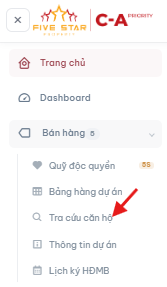
Cách 5.1: Truy cập Tra cứu căn hộ#
- Đăng nhập tài khoản C-A → Chọn Bán hàng—> Tra cứu căn hộ trên thanh công cụ.
- Lọc dữ liệu cần xử lý
Sử dụng các bộ lọc để xác định đúng quỹ hàng:
- Dự án, phân khu, tòa: Chọn phạm vi cần xử lý.
- Đại lý: Chọn tên đại lý nếu có.
- Tình trạng: Chọn Quỹ khóa / Quỹ chéo / Quỹ chung tương ứng..

- Truy cập link google sheet bảng hàng —> Xóa căn đó trên bảng hàng (nếu có)
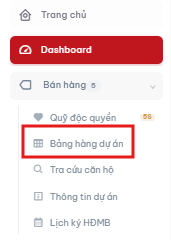
Cách 5.2: Truy cập Bảng hàng#
- Đăng nhập tài khoản C-A → Chọn Bán hàng—> Bảng hàng dự án trên thanh công cụ.
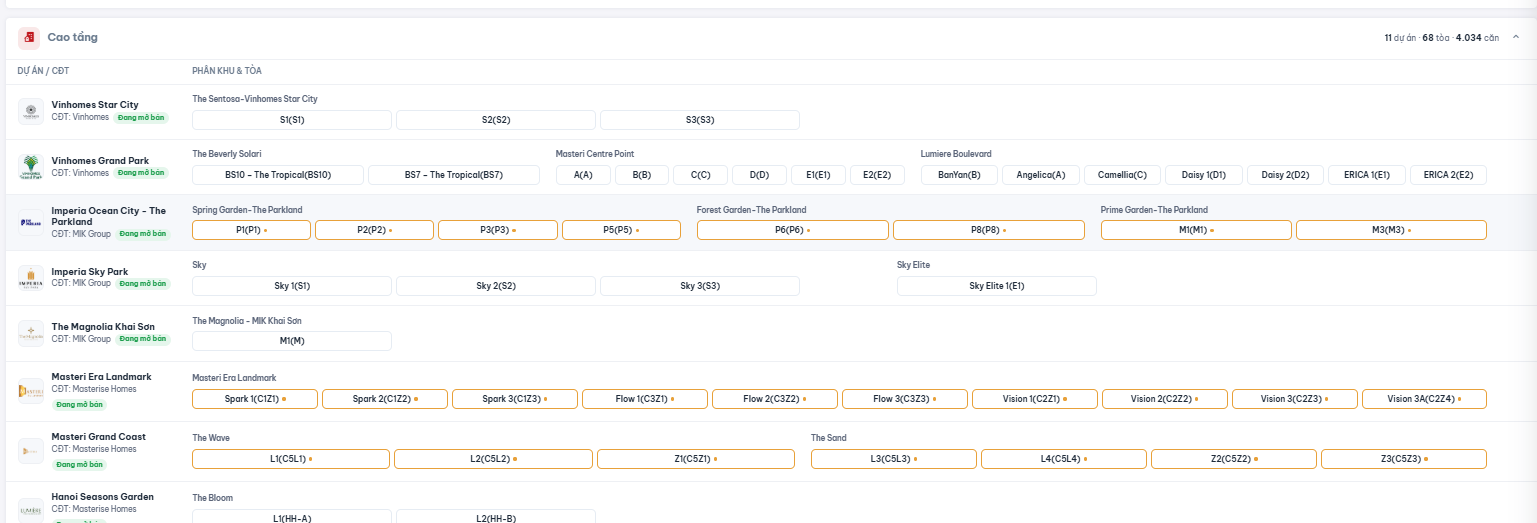
- Chọn tòa cần cập nhật
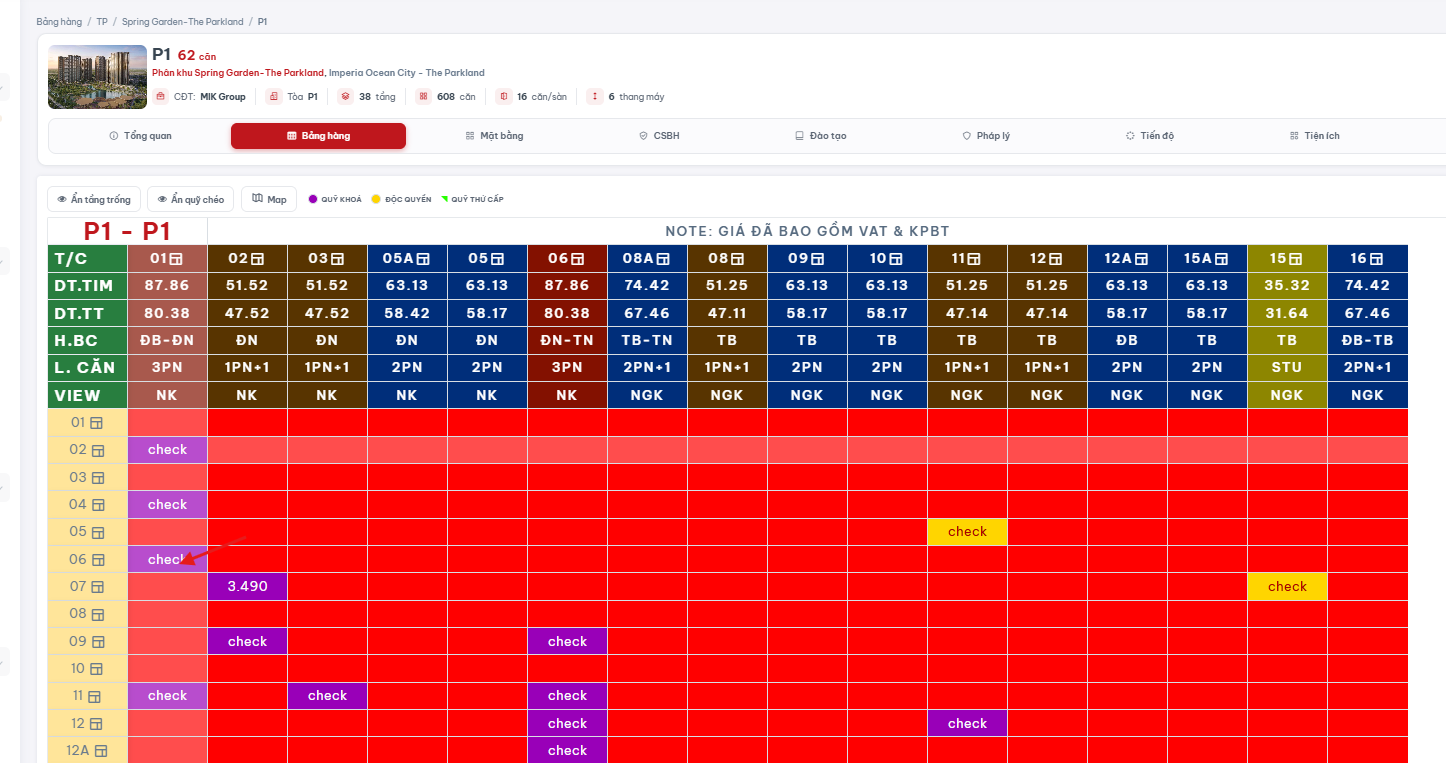
- Chọn căn cần cập nhật đã bán
- Truy cập link google sheet bảng hàng —> Xóa căn đó trên bảng hàng (nếu có)
Cách 5.3: Truy cập Thanh tìm kiếm#
Cách này cần sử dụng khi xóa từng căn
- Đăng nhập tài khoản C-A → nhập tên căn vào trang tìm kiếm
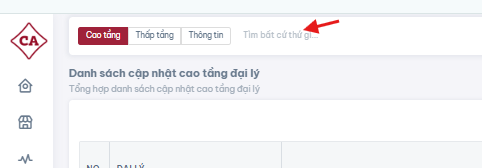
- Truy cập link google sheet bảng hàng —> Xóa căn đó trên bảng hàng (nếu có)
Bước 5.2. Thao tác xóa căn#
- Tại dòng dữ liệu cần xử lý, kiểm tra đúng mã căn và đúng đại lý (nếu có)
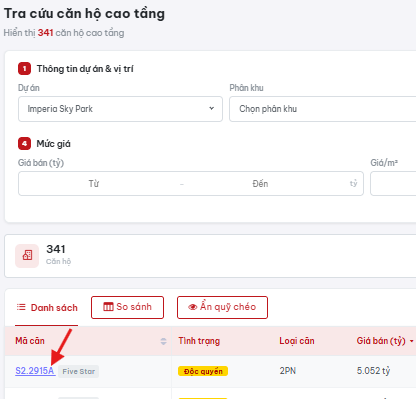
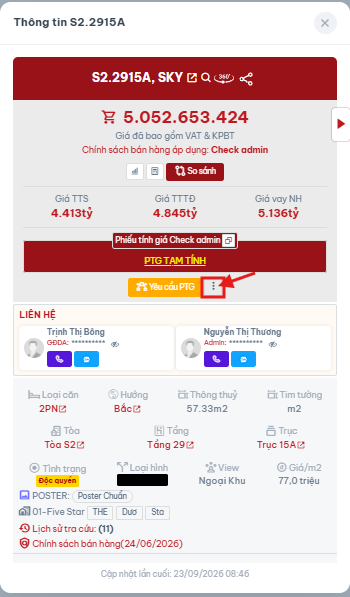
- Chọn biểu tượng dấu ba chấm
- Chọn Cập nhật T.trạng
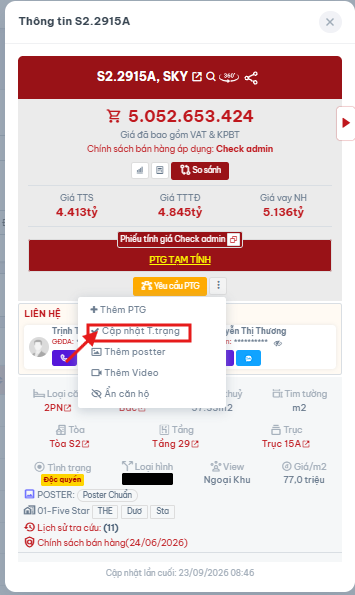
- Tại dòng dữ liệu cần xử lý, kiểm tra đúng mã căn và đúng đại lý (nếu có) → Nhấp vào cột Tình trạng → Chuyển sang Đã bán
Lưu ý: Cách này xử lý quỹ hàng bằng việc chuyển trạng thái căn sang Đã bán, không phải xóa dữ liệu căn khỏi hệ thống.
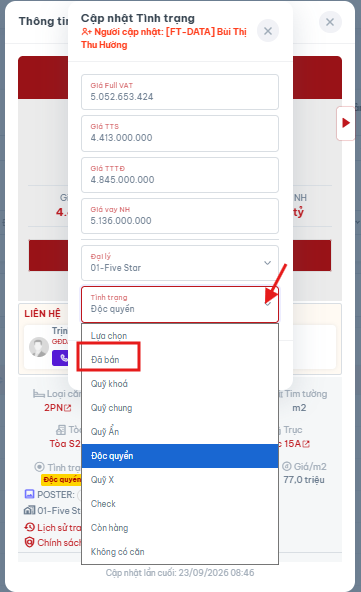
- Click Lưu lại để hoàn tất

KIỂM TRA LẠI BẢNG HÀNG SAU KHI CẬP NHẬT#
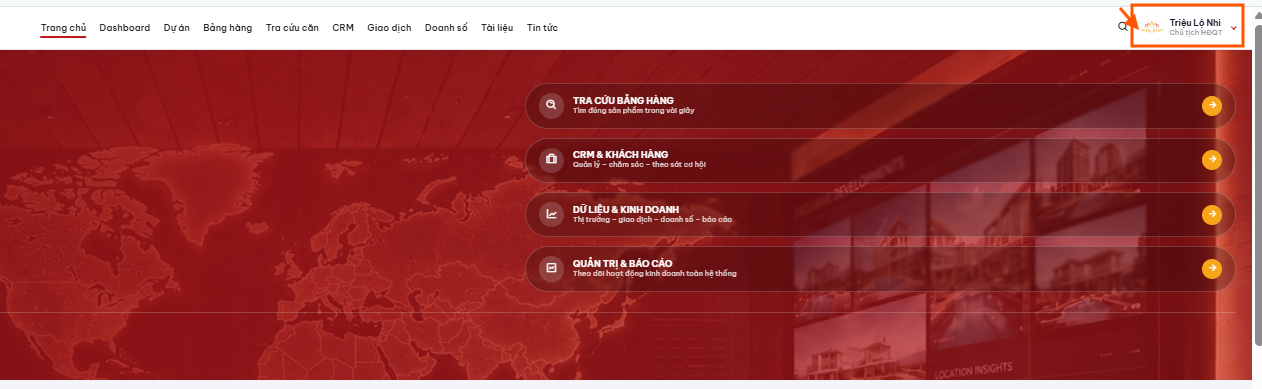
- Truy cập hệ thống C-A—> click vào avatar cá nhân
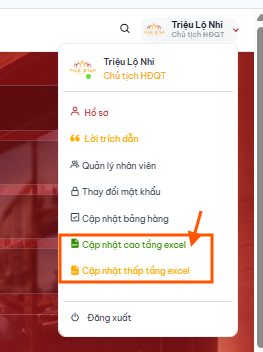
- Chọn Cập nhật bảng hàng cao tầng excel
- Gõ Ctrl+ F để tìm tên đại lý cần nhập
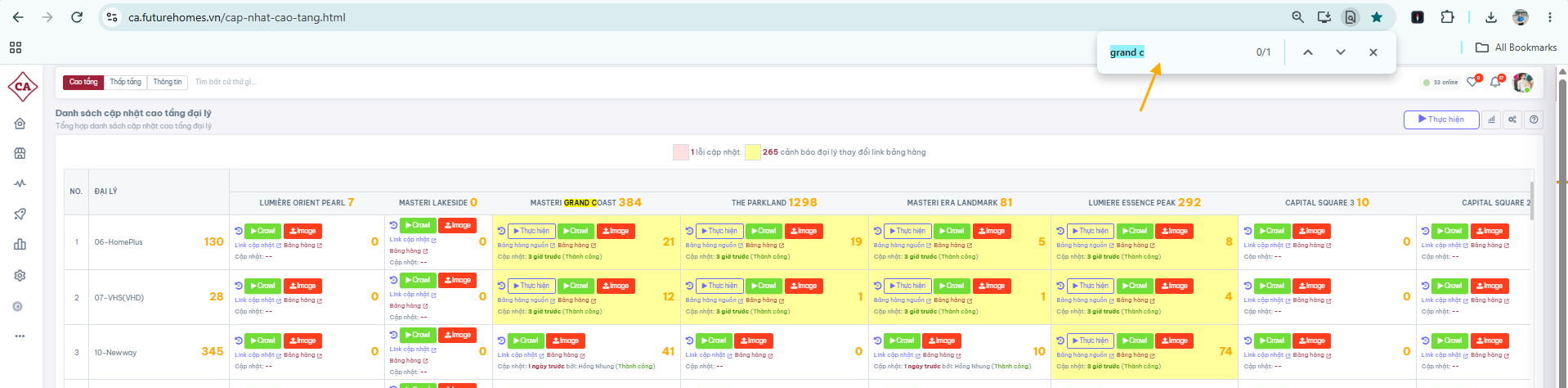
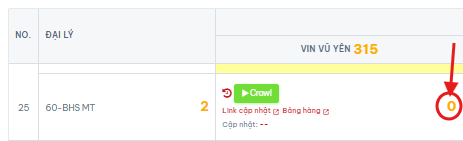
- Tại Ô vừa cập nhật đúng cột dự án và hàng đại lý hiện số căn là 0 tức là quỹ hàng của đại lý tại dự án đó đã được clear bằng 0
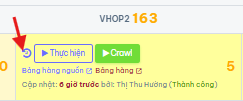
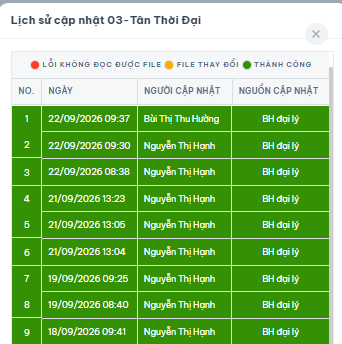
- Nhấn mũi tên để xem lại lịch sử cập nhật
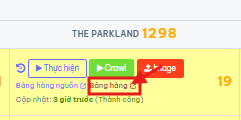
- Click vào Bảng hàng để kiểm tra lại các căn đã hiển thị chưa
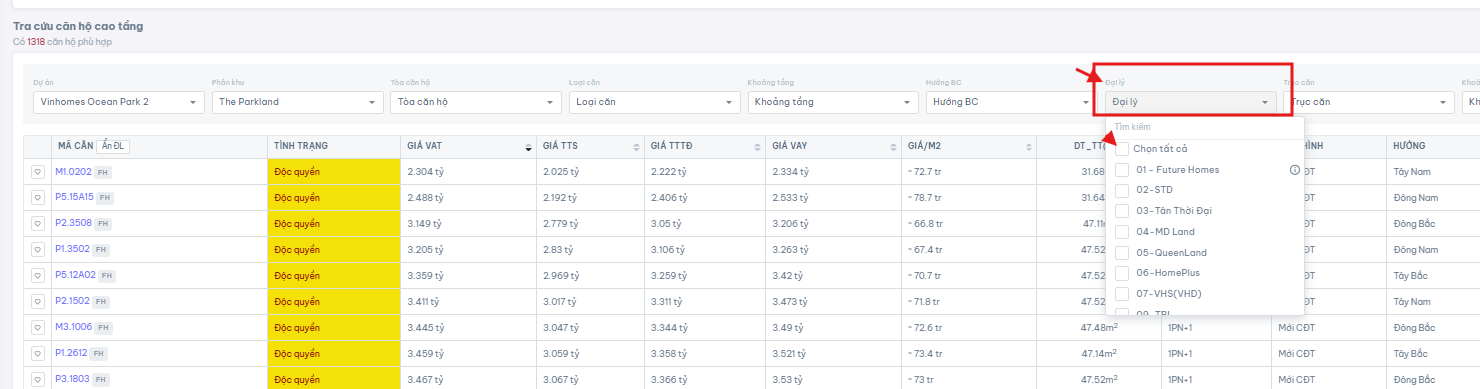
- Chọn đúng đại lý vừa cập nhật không hiển thị căn nào thì là đã xóa thành công
- Cẩn thận hơn thì nhập tên căn đã được clear vào trang tìm kiếm
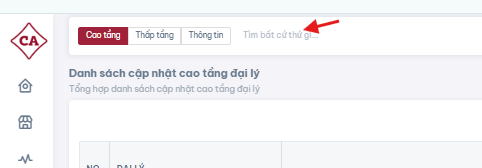
- Căn hiển thị tình trạng đã bán là đã được clear quỹ hàng