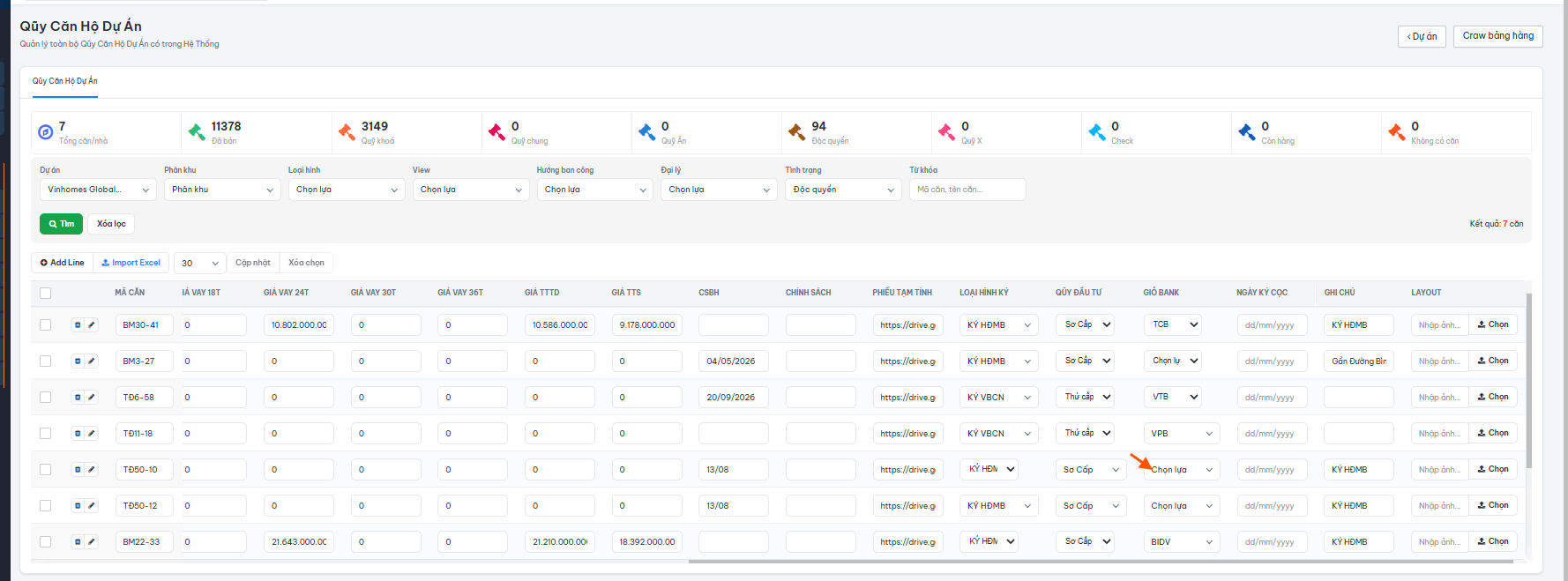
Trang chủ / Bảng hàng thấp tầng
Setup mã căn thấp tầng
Lưu ý:#
- Để khởi tạo và cập nhật bảng hàng, dự án cần có Tổng mặt bằng thể hiện rõ mã căn của từng sản phẩm.
Ví dụ mặt bằng tham khảo:
- Mã căn là thông tin bắt buộc để hệ thống xác định và đồng bộ dữ liệu từng sản phẩm. Vì vậy, nếu chưa có mã căn rõ ràng trên tổng mặt bằng thì chưa thể thực hiện cập nhật bảng hàng lên hệ thống.
Các bước thực hiện:#
1. Setup tạo mới /thêm mã căn#
- Truy cập link sheet: Setup bảng hàng thấp tầng
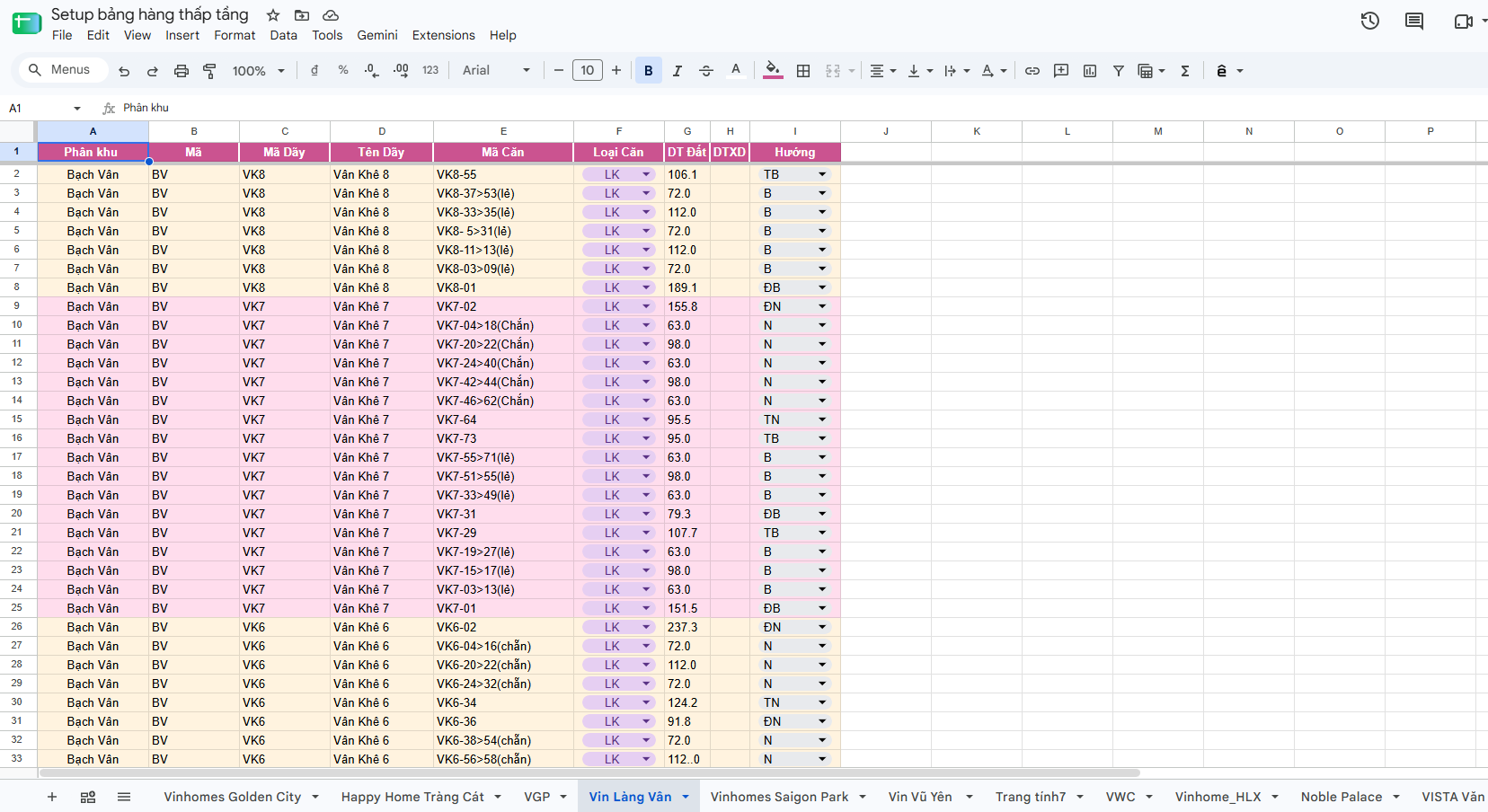
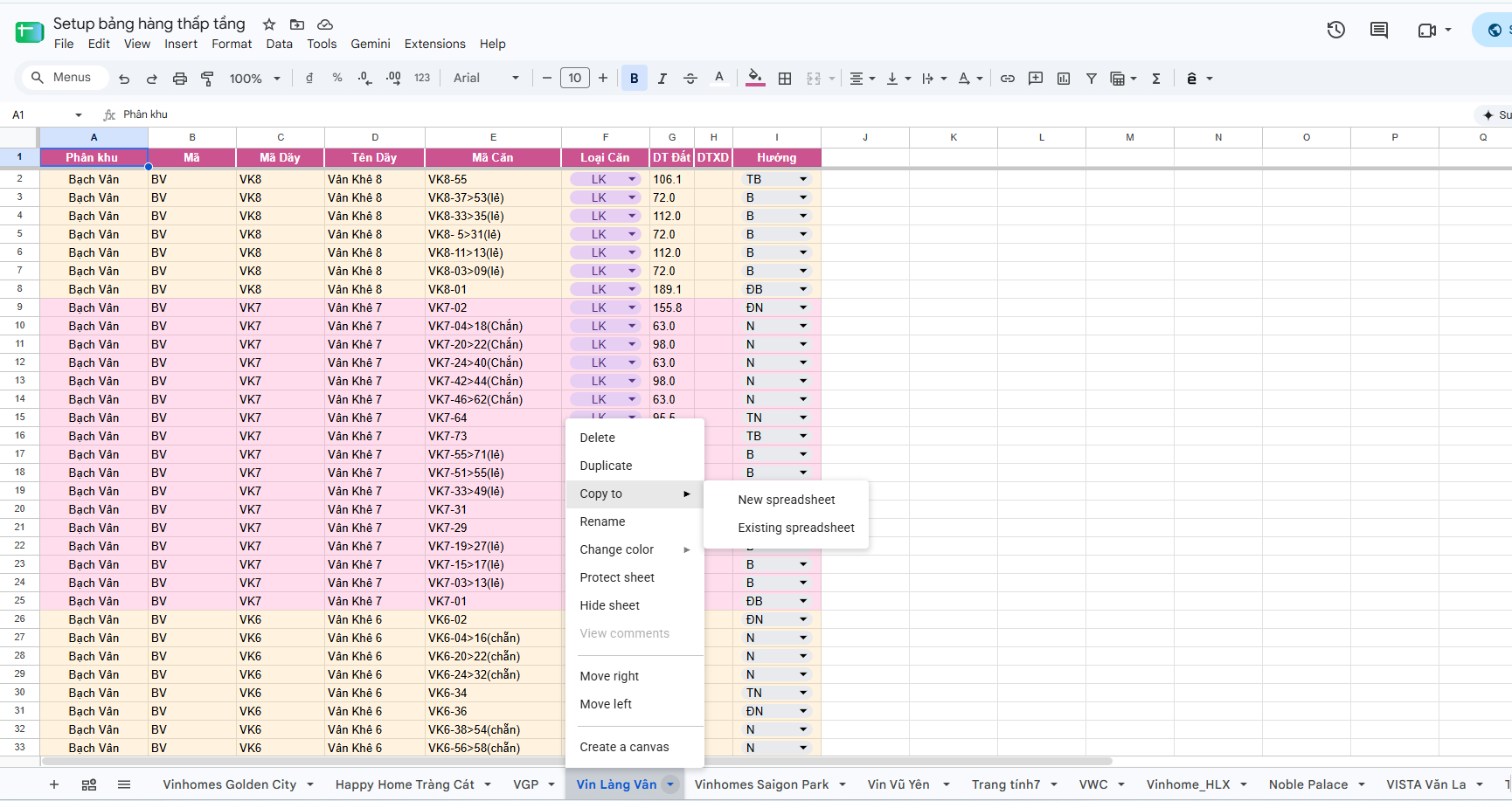
- Coppy sheet mẫu Vin Làng Vân
- Nhập toàn bộ căn hộ của dự án vào sheet theo các trường thông tin:
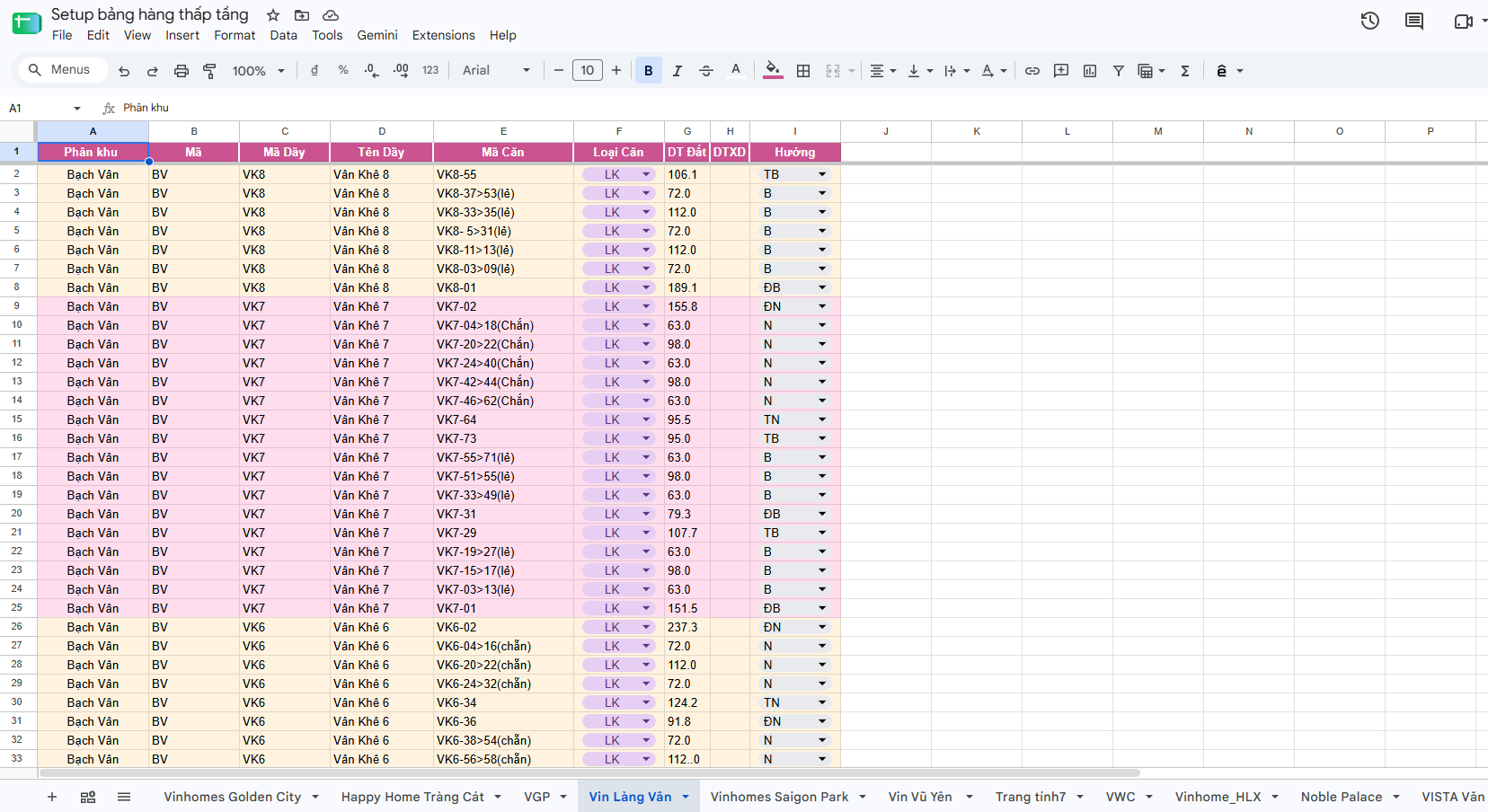
Phân khu : Tên Phân khu của dự án VD: Bạch Vân
Mã: Mã phân khu, thường là viết tắt 2 chữ cái đầu của phân khu VD: BV(có thể đặt theo cá nhân)
Mã Dãy: Thường là 2 chữ đầu trong tên căn của dãy
Tên Dãy: Tên dãy của phân khu
Mã Căn: viết mã căn hộ chuẩn trên mặt bằng
Loại Căn: chọn loại căn theo mặt bằng
DT Đất
DTXD
Hướng: bắt buộc nhập đúng các hướng được set trong admin thì hệ thống mới cập nhật đúng được
- Nếu muốn thêm loại căn , hướng thì làm theo cách dưới đây Các thuộc tính bảng hàng
2. Update mã căn lên hệ thống#
- Để Update được mã căn lên hệ thống bắt buộc phải có phân khu trên hệ thống.
- Chưa có phân khu thì phải tạo phân khu theo hướng dẫn sau Tạo phân khu
- Phải tạo đúng TÊN+ Mã Phân khu theo link google sheet set up ở phần 1 trên thì hệ thống mới cập nhật được

Trên admin 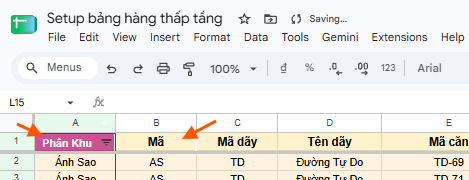
Trên google sheet
- Click vào Danh sách dự án trên thanh công cụ Admin
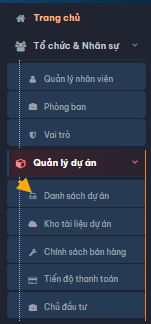
- Tìm kiếm tên dự án cần nhập thông tin tổng quan trên thanh tìm kiếm dự án

- Click vào Tổng quan của dự án cần nhập

- Click vào Sửa thông tin dự án
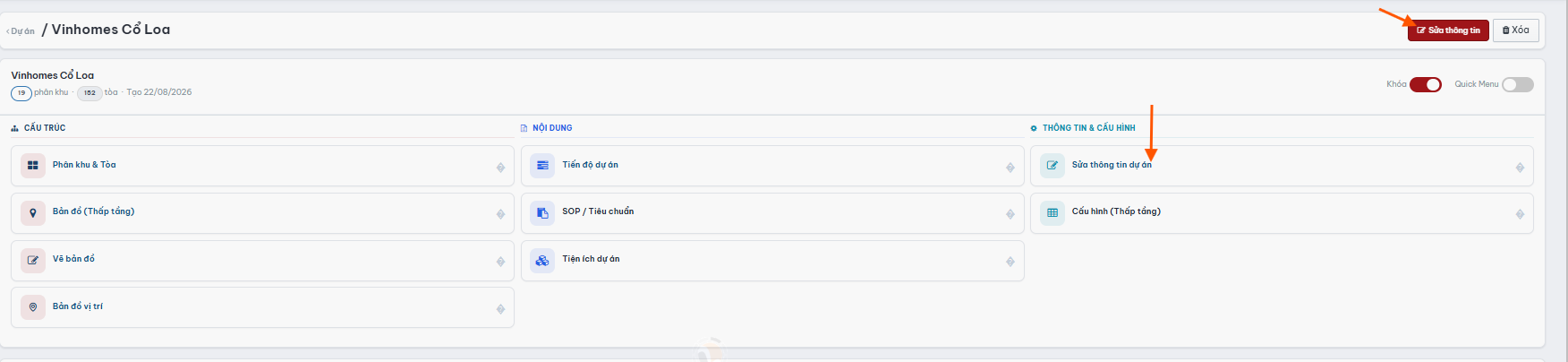
- Click vào Tạo bảng hàng thấp tầng
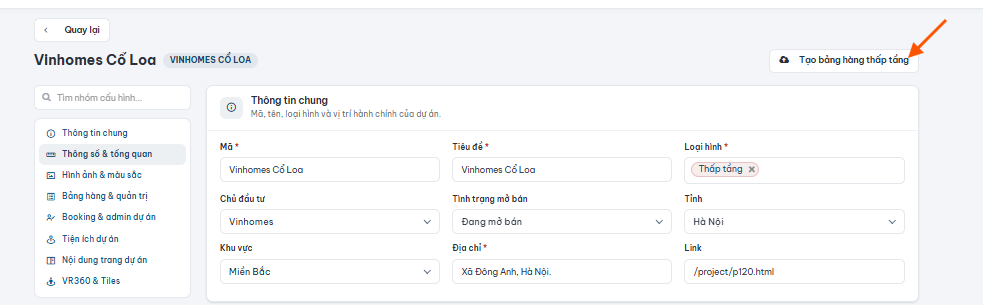
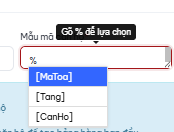
- Cấu trúc mã căn hộ: set đúng theo cấu trúc mã căn hộ dự án .
VD: căn TM-06 thì sẽ giống như cấu trúc hình bên
Cấu trúc mã căn hộ: Gõ % trên bàn phím để chọn
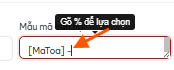
Nhập thêm dấu gạch ngang lại gõ % tiếp
Đến khi đủ thông tin như Cấu hình dưới này là được
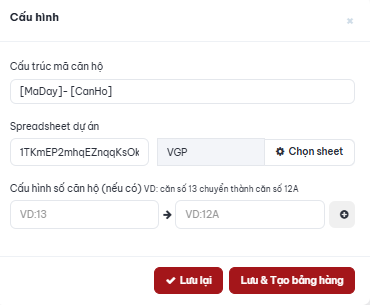
- nhập vào Spreadsheet dự án: nhập link sau chữ" /d/ "ĐẾN :/edit:

- Click vào Chọn sheet

- Click con lăn trước tên sheet trong file google sheet vừa nhập của dự án đang setup
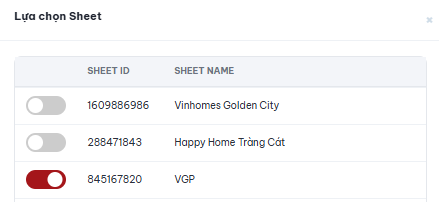
- Nhấn Lưu chọn

- Nhấn Xác nhận tạo bảng hàng
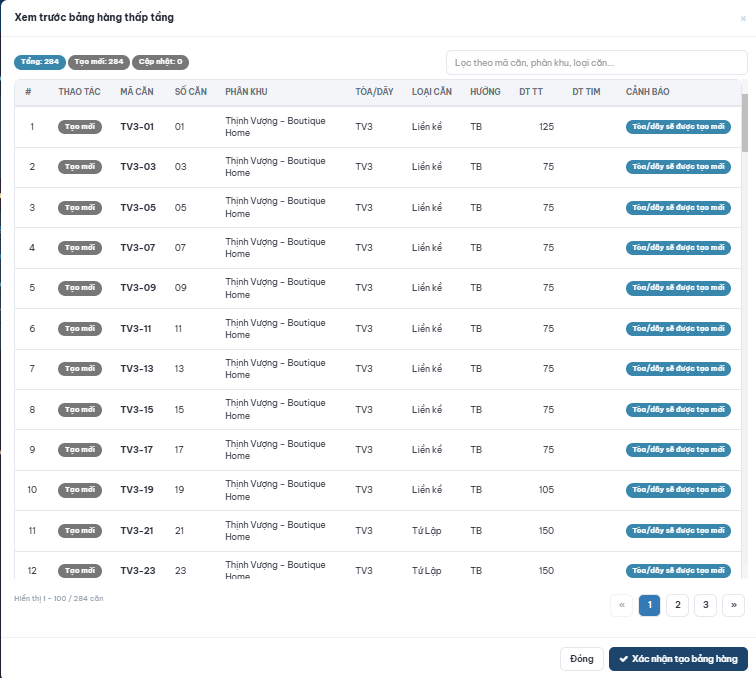
3. Kiểm tra lại bảng hàng#
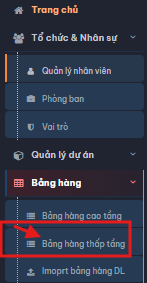
- Click vào Bảng hàng-> Bảng hàng thấp tầng trên thanh công cụ Admin
- Chọn dự án-> Phân khu -> Dãy để kiểm tra căn