Vẽ map cao tầng
Lưu ý khi vẽ Map dự án cao tầng:#
Điều kiện bắt buộc trước khi vẽ Map:Phải hoàn tất tạo bảng hàng và thiết lập mã căn trước. Chỉ thực hiện vẽ Map sau khi dữ liệu căn hộ đã được tạo và hiển thị đầy đủ trên hệ thống.
Đối với dự án cao tầng, Map được thiết lập theo Phân khu.
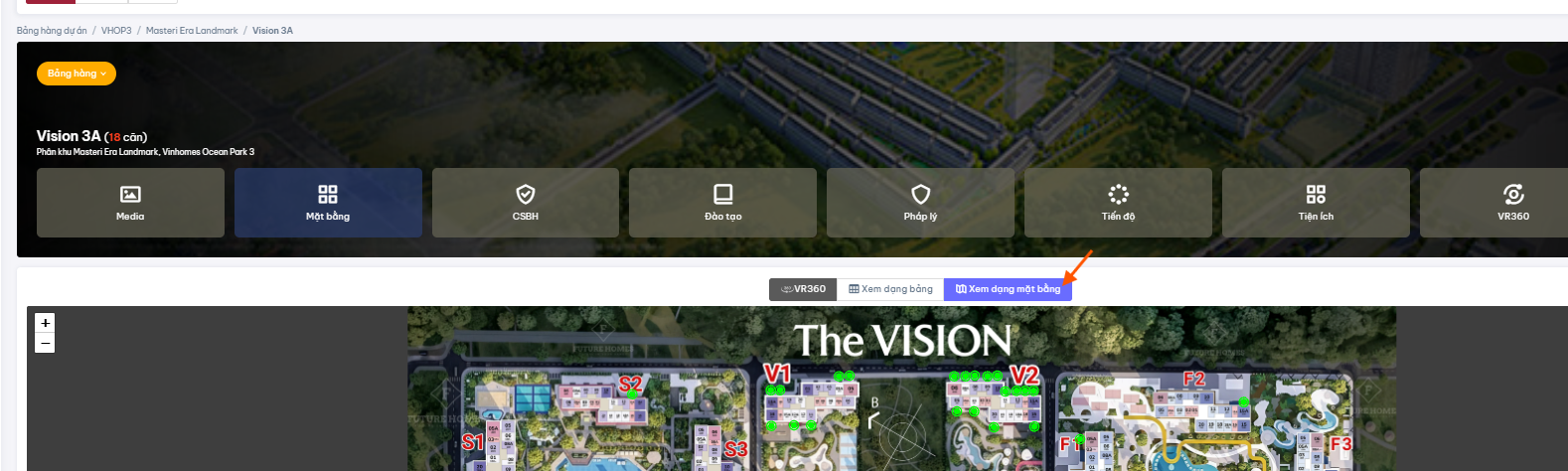
Mẫu hiển thị Map cao tầng: https://myfuture.vn/project/pt41/bl11475/bu11733/bang-hang.html?view=map
Khi thực hiện:
- Chọn 01 tòa đại diện trong Phân khu để thiết lập Map.
- Map sau khi hoàn tất sẽ được sử dụng làm Map đại diện cho toàn bộ Phân khu.
Điều kiện bắt buộc: Cần có ảnh Tổng mặt bằng Phân khu trước khi thực hiện vẽ Map trên hệ thống.
Quy chuẩn ảnh Tổng mặt bằng#
- Tổng mặt bằng cần tổng hợp đầy đủ các layout điển hình của từng tòa trong Phân khu.
- Với mỗi tòa, ưu tiên lựa chọn layout của khoảng tầng có số lượng căn hộ nhiều nhất làm layout điển hình.
- Nếu các tòa có khoảng tầng khác nhau, cần ghi chú rõ tên tòa và khoảng tầng tương ứng để tránh nhầm lẫn khi thiết lập Map.
- Ảnh cần rõ nét, dễ nhận diện vị trí từng tòa và từng layout.
- Dung lượng file tối đa: 10 MB để có thể tải lên hệ thống.
Khuyến nghị: Trước khi bắt đầu vẽ Map, cần kiểm tra lại bảng hàng, mã căn và ảnh Tổng mặt bằng để đảm bảo dữ liệu đã đầy đủ và chính xác, tránh phải chỉnh sửa lại Map sau khi thiết lập.
Các bước thực hiện#
Bước 1: Update tổng mặt bằng#
- Chọn phân khu cần vẽ map và update Layout map (Tổng mặt bằng) cho tất cả các tòa trong phân khu
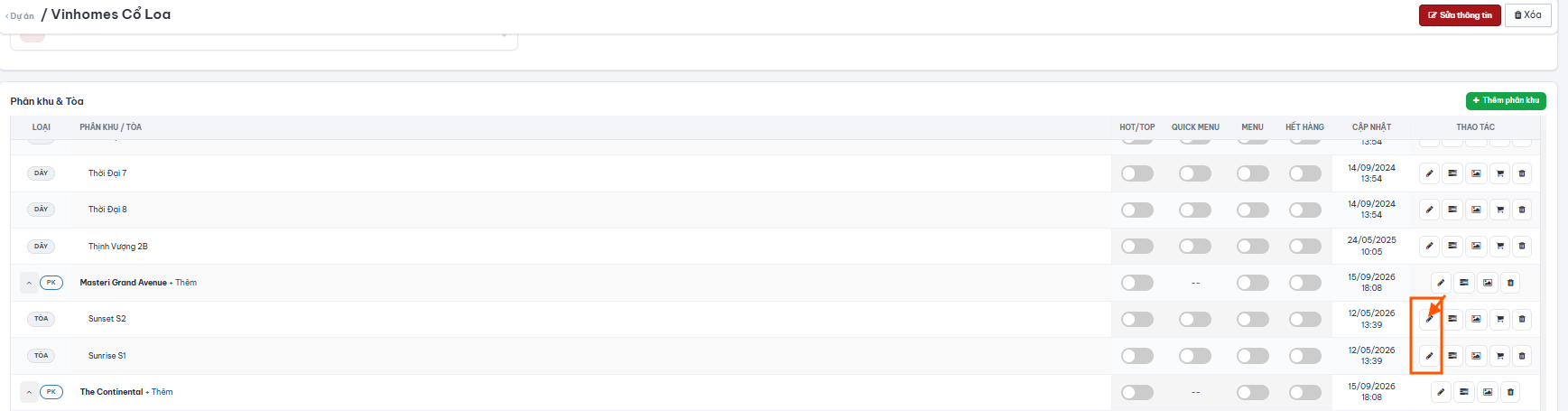
- Hướng dẫn update Layout map : Tạo tòa
Bước 2: Thực hành vẽ map#
Bước 2.1. Truy cập vào bản đồ để vẽ map#
Cách 1#
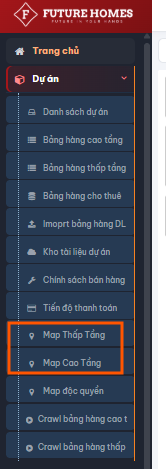
- Click vào Map cao tầng trên thanh công cụ admin
Cách 2#
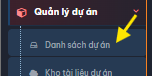
Mở Danh sách dự án
Trên thanh công cụ Admin, vào mục Dự án rồi chọn Danh sách dự án.
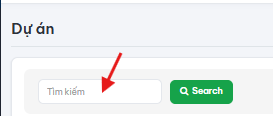
Tìm kiếm dự án
Nhập tên dự án cần cập nhật vào thanh tìm kiếm dự án.
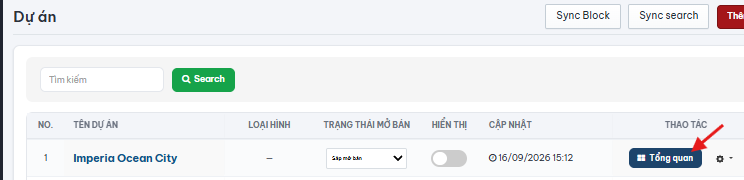
Mở Tổng quan
Chọn Tổng quan của dự án cần nhập hoặc cập nhật thông tin.
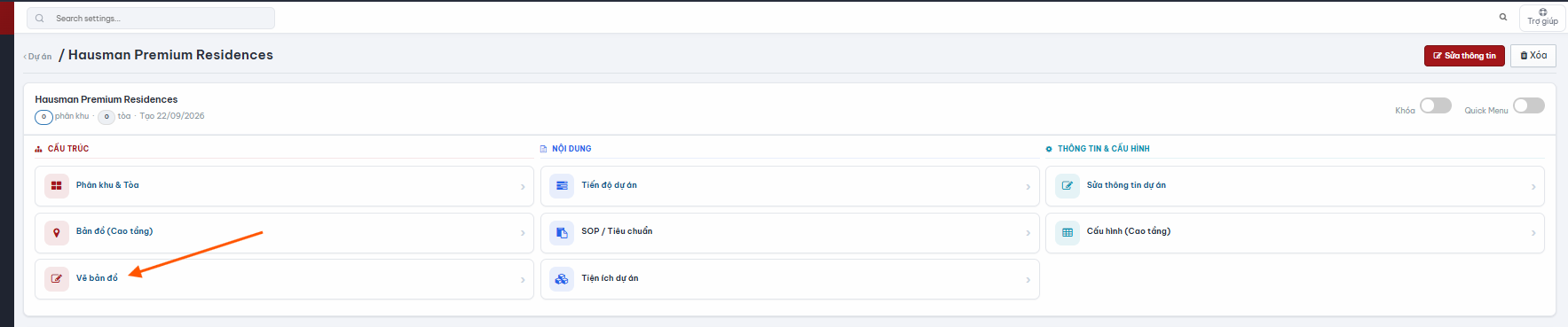
Chọn Bản đồ (Cao tầng)
Bước 2.2. Thực hành vẽ map#
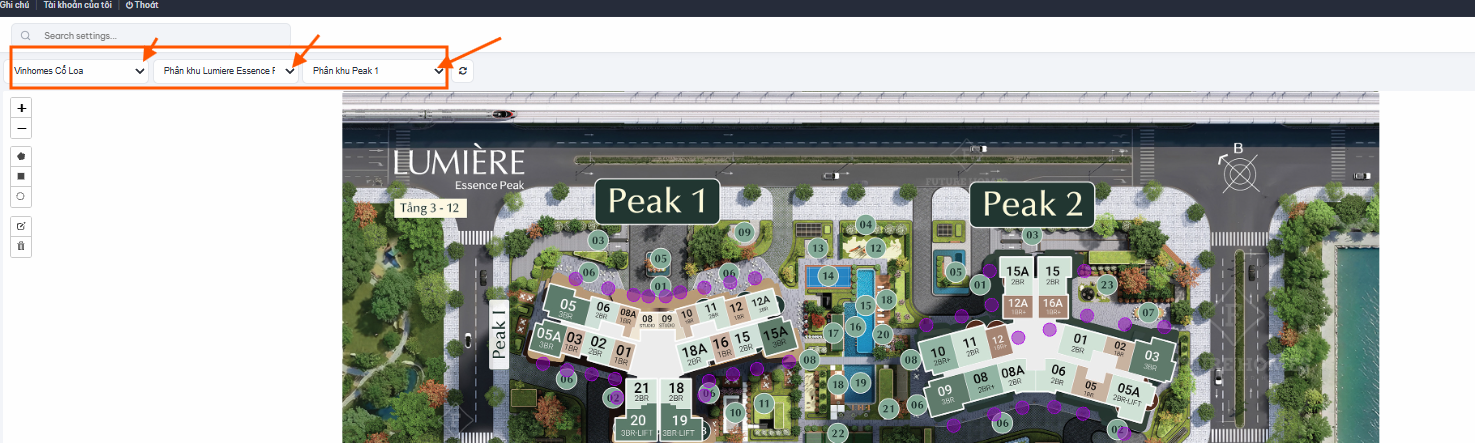
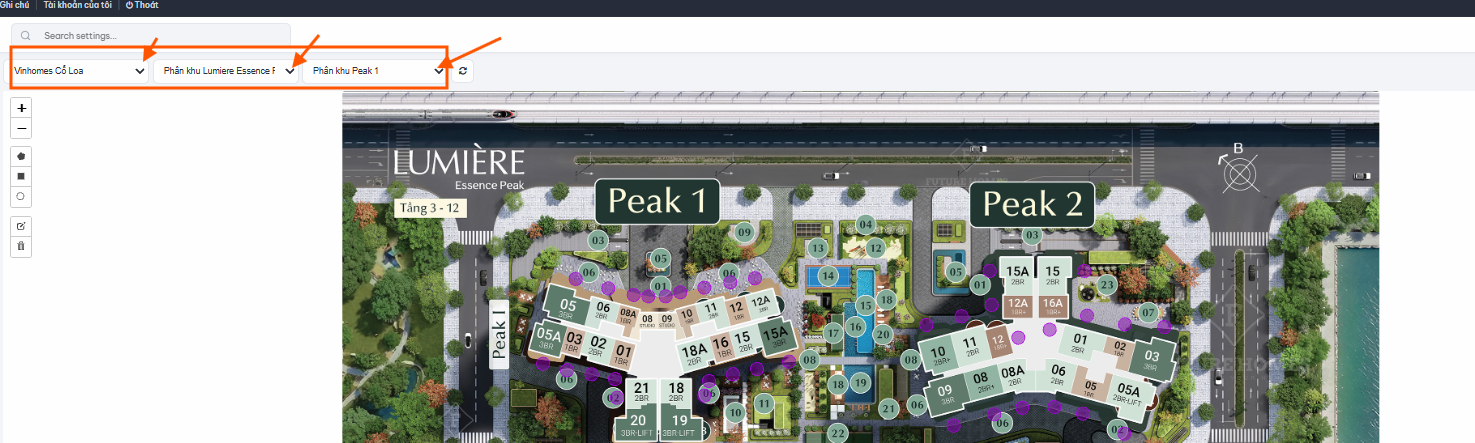
- Chọn đúng Dự án → Phân khu → Tòa nhà
Lần lượt chọn theo thứ tự:
Dự án → Phân khu → Tòa nhà
Sau đó nhấn biểu tượng mũi tên để tải dữ liệu Map cần chỉnh sửa.
- Chọn 01 Tòa nhà đại diện để vẽ Map
Đối với Map dự án cao tầng, chỉ cần chọn 01 Tòa nhà đại diện trong Phân khu để thực hiện vẽ Map.
Tại Tòa đại diện này, sử dụng 01 mặt bằng điển hình để khai báo đầy đủ các vị trí căn hộ của toàn Phân khu.
Lưu ý: Cần nhập đầy đủ các vị trí căn hộ đại diện trên mặt bằng thì Map của toàn Phân khu mới có thể hiển thị đầy đủ.
- Bật chế độ tạo điểm căn hộ
- Nhấn vào biểu tượng hình tròn (○) ở phía bên trái khu vực Map để bật chế độ tạo điểm căn hộ.
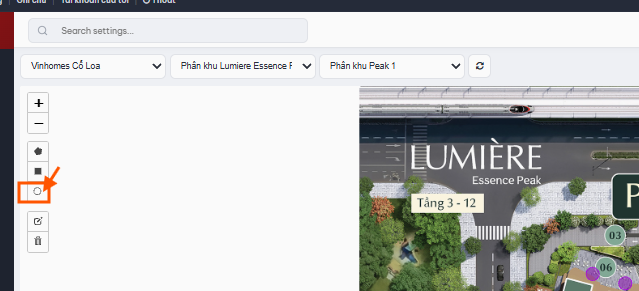
- Ngoài ra, có thể sử dụng phím D trên bàn phím để bật/tắt nhanh chế độ này.

- Nhấn D một lần: bật chế độ tạo điểm căn hộ.
- Nhấn D thêm một lần: tắt chế độ tạo điểm căn hộ.
- Nhấn vào biểu tượng hình tròn (○) ở phía bên trái khu vực Map để bật chế độ tạo điểm căn hộ.
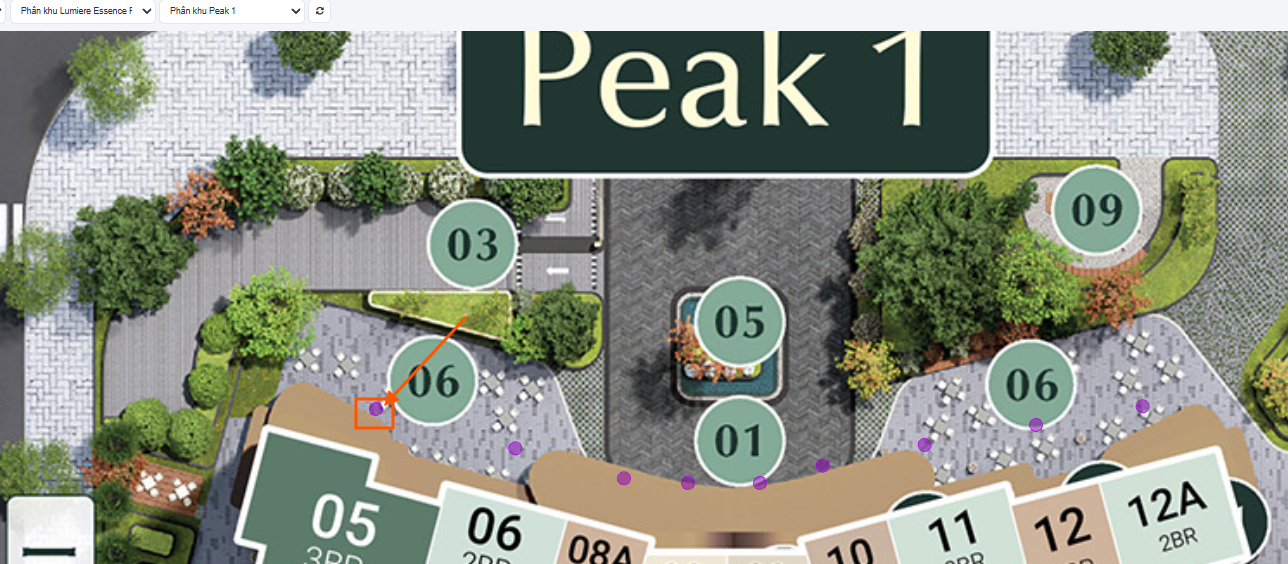
- Đặt điểm tại vị trí căn hộ
Sau khi bật chế độ tạo điểm, đặt hình tròn (○) vào đúng vị trí đầu căn hộ trên mặt bằng.
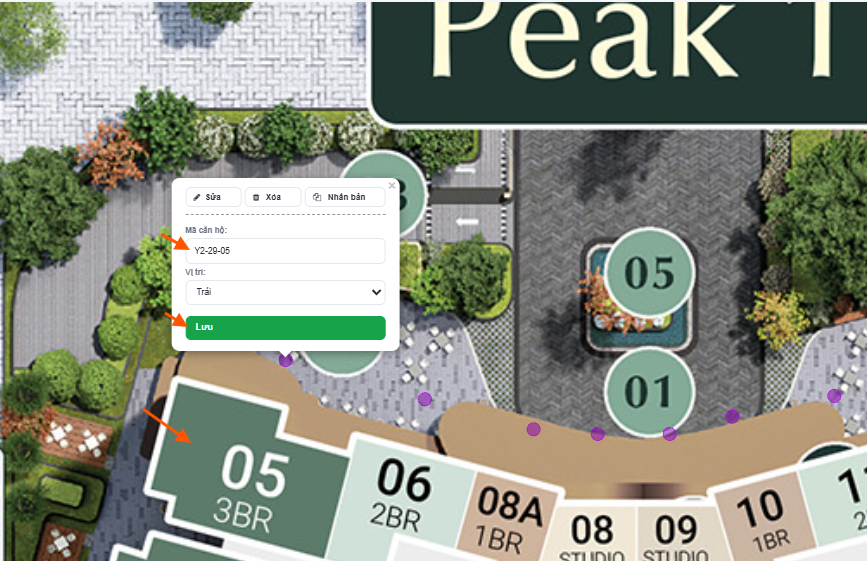
- Nhập mã căn hộ đại diện đúng theo trục
Lưu ý:
- Chỉ cần chọn mã căn đúng cấu trúc và đúng trục; không bắt buộc phải đúng tầng.
- Chọn tầng chung có nhiều căn nhất ví dụ như tầng 29 có đầy đủ 20/20 căn của 1 tầng thì vẽ map
- Ví dụ mã căn Y2-29-05 thì phần cần kiểm tra là trục 05. Chỉ cần đảm bảo căn được chọn thuộc đúng trục 05.
- Sau khi nhập xong, nhấn Lưu để hoàn tất.
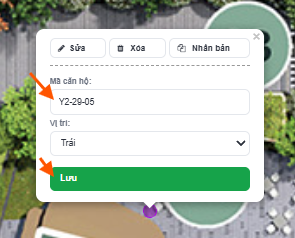
- Xóa điểm đã vẽ trên Map
Xóa 01 điểm
- Nhấn vào điểm cần xóa trên Map.
- Chọn Xóa để loại bỏ điểm đó.
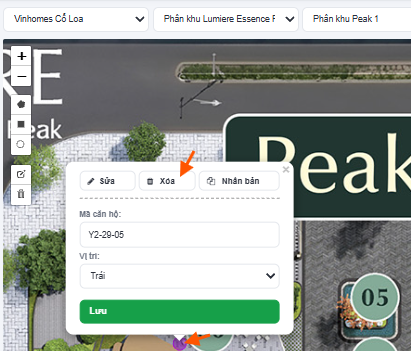
Xóa nhiều điểm cùng lúc
Có thể thực hiện theo một trong hai cách sau:
Cách 1: Sử dụng biểu tượng Thùng rác
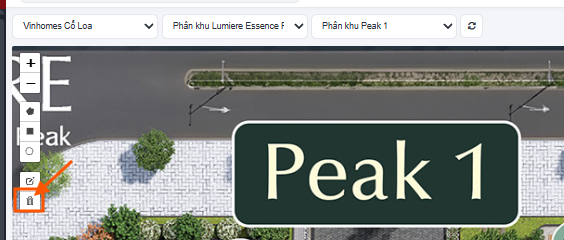
- Nhấn vào biểu tượng Thùng rác để bật chế độ chọn nhiều điểm.
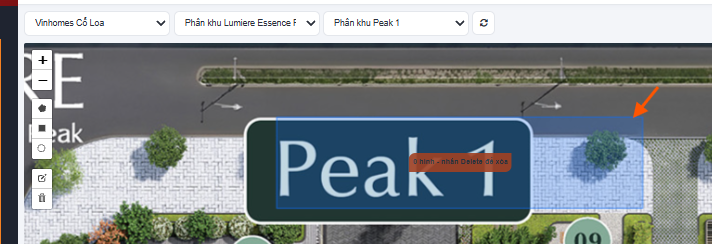
- Kéo thả chuột để khoanh vùng các điểm cần xóa.
- Nhấn phím Delete (Del) trên bàn phím.
- Nhấn lại biểu tượng Thùng rác để thoát chế độ xóa hàng loạt.
Cách 2: Sử dụng phím tắt X
- Nhấn phím X trên bàn phím để bật chế độ chọn nhiều điểm.
- Kéo thả chuột để khoanh vùng các điểm cần xóa.
- Nhấn phím Delete (Del) để xóa các điểm đã chọn.
- Nhấn lại phím X để thoát chế độ xóa hàng loạt.
Lưu ý: Trước khi nhấn Delete, cần kiểm tra lại khu vực đã chọn để tránh xóa nhầm các điểm không cần chỉnh sửa.
- Tiếp tục thực hiện tương tự với các căn hộ và các tòa còn lại.
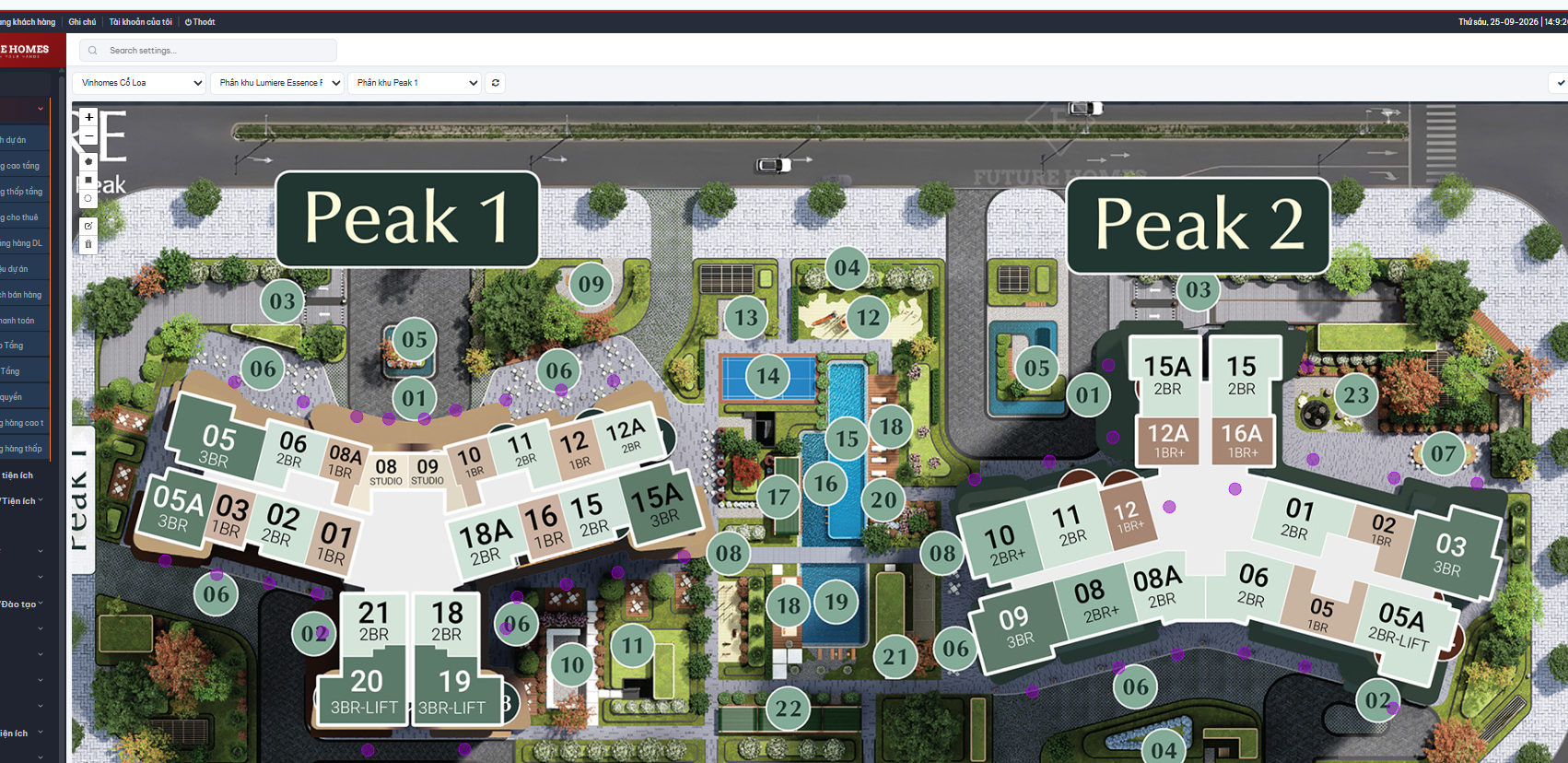
- sau vẽ map xong chọn Lưu lại

- sau vẽ map xong chọn Cấu hình, cài đặt thêm như này nhé, tòa nào hiển thị thì chọn

- Set các thông số Cấu hình
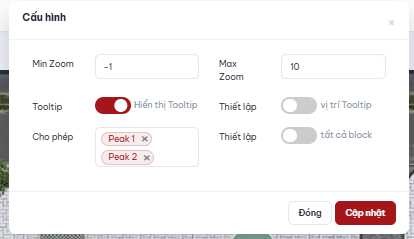
- Min Zoom: -1, Max Zoom : 10
- Cho phép: Nhập hết các tòa ở phân khu đang vẽ map
- Click Cập nhật
- Nhấn Lưu lại để hoàn tất

Bước 3: Quay lại C-A để kiểm tra Map#
Trước khi kiểm tra Map trên C-A, cần đảm bảo đã hoàn tất 2 điều kiện sau:
- Đã bật hiển thị tòa nhà trên hệ thống.Xem hướng dẫn tại: Tạo tòa .
- Đã cập nhật Quỹ hàng của dự án. Nếu chưa có dữ liệu Quỹ hàng, Map sẽ chưa thể hiển thị đầy đủ trên C-A.
- Trên C-A, chọn mục Bảng hàng tại thanh tính năng.

- Chọn đúng dự án cần kiểm tra
Chọn tòa của phân khu dự án cao tầng vừa thực hiện vẽ Map.
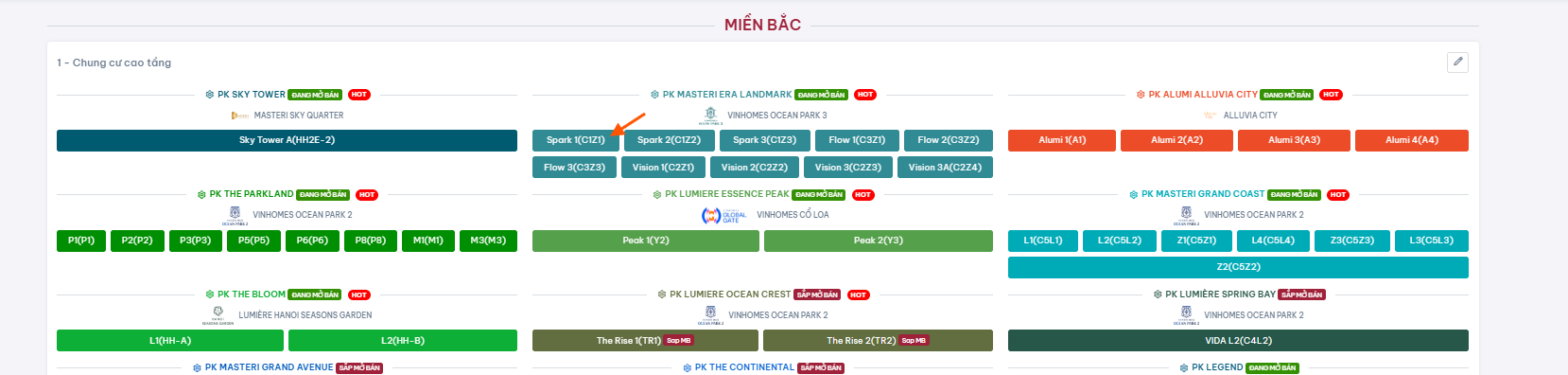
- Nhấn Xem dạng mặt bằng để kiểm tra Map vừa thiết lập.