Trường thông tin dự án
Hướng dẫn cập nhật thông tin tổng quan dự án
Thực hiện lần lượt các bước dưới đây để mở đúng dự án, chỉnh sửa thông tin và đưa dự án hiển thị trên website.
1. Mở trang thông tin dự án#
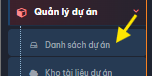
Mở Danh sách dự án
Trên thanh công cụ Admin, vào mục Dự án rồi chọn Danh sách dự án.
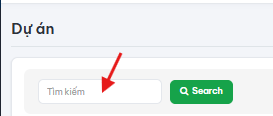
Tìm kiếm dự án
Nhập tên dự án cần cập nhật vào thanh tìm kiếm dự án.
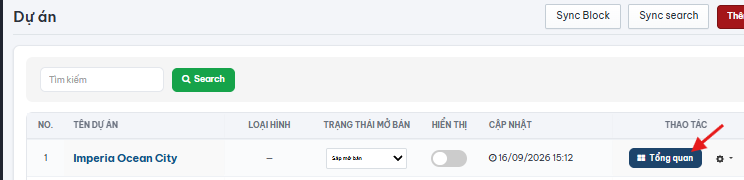
Mở Tổng quan
Chọn Tổng quan của dự án cần nhập hoặc cập nhật thông tin.
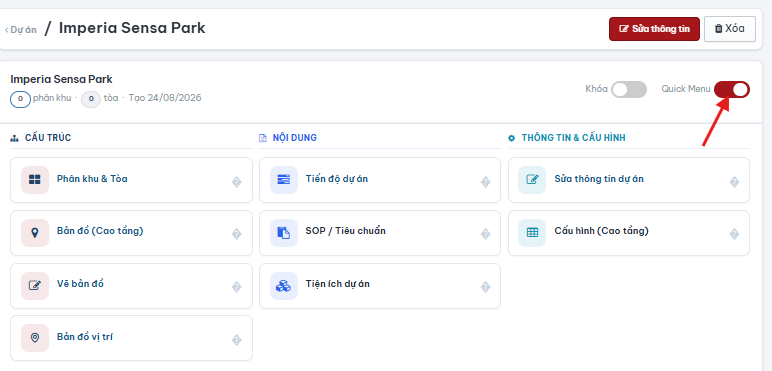
Hiển thị dự án trên website
Click con lăn để dự án được hiển thị trên website.
2. Nhập đầy đủ các thông số#
Nguyên tắc nhập liệu
Nhập đầy đủ thông tin, kiểm tra lại nội dung trước khi lưu và dùng đúng định dạng minh họa trong từng trường.
- Mã: tên viết tắt dư án , theo tên gọi của Chủ đầu tư
Nếu chưa có viết tắt chính thức có thể đặt tên là các chữ cái đầu
Ví dụ Sunshine Legend City- SLC
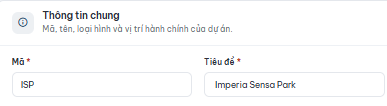
- Tiêu đề: Là tên dự án đã tạo từ bước đầu
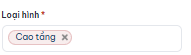
- Loại hình: nhập cao tầng/ thấp tầng và chọn đúng tag loại hình dự án
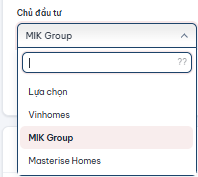
- Chủ đầu tư: Chọn chủ đầu tư đã được set up sẵn
Nếu chưa có chủ đầu tư, thì thêm mới chủ đầu tư như sau Các thuộc tính bảng hàng
📄 Tạo thêm Chủ đầu tư
🏢Hướng dẫn tạo thêm Chủ đầu tư
Thực hiện lần lượt 5 bước dưới đây để thêm mới thông tin Chủ đầu tư trên hệ thống Admin.
Quy trình thực hiện#
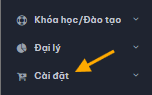
1️⃣Bước 1 — Mở Cài đặt
Trên thanh công cụ Admin, chọn Cài đặt.
 2️⃣
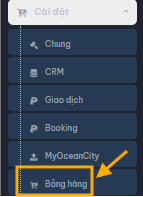
2️⃣Bước 2 — Chọn Bảng hàng
Trong công cụ Cài đặt, chọn Bảng hàng.
 3️⃣
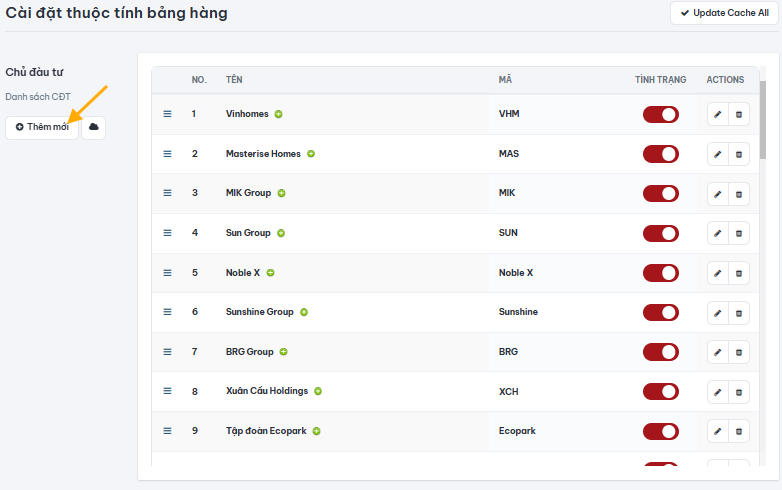
3️⃣Bước 3 — Tạo mới Chủ đầu tư
Chọn Thêm mới để bắt đầu tạo thông tin Chủ đầu tư.
 4️⃣
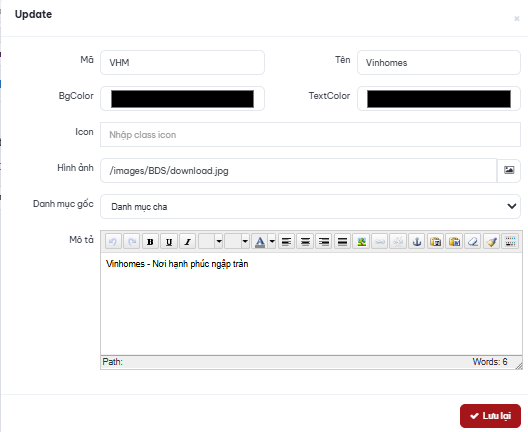
4️⃣Bước 4 — Điền thông tin và lưu
Nhập đầy đủ thông tin cần thiết, sau đó nhấn Lưu lại.
 5️⃣
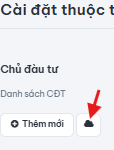
5️⃣Bước 5 — Cập nhật hệ thống
Click vào biểu tượng đám mây để hệ thống cập nhật phần vừa chỉnh sửa.
Kiểm tra sau khi hoàn tất#
✅- Đã điền đầy đủ thông tin Chủ đầu tư.
- Đã nhấn Lưu lại.
- Đã click biểu tượng đám mây để đồng bộ thay đổi.
💡Mẹo: Nếu thông tin chưa hiển thị ngay, hãy kiểm tra lại bước lưu và thao tác cập nhật bằng biểu tượng đám mây.
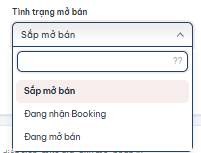
- Tình trạng mở bán
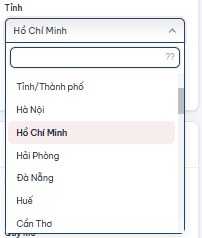
- Tỉnh: Địa chỉ dự án
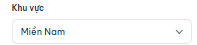
- Khu vực
Lưu ý phải set up khu vực thì dự án mới hiện trên C-A
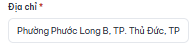
- Địa chỉ: nhập địa chỉ cụ thể
- VR360: nhập link 360 độ của dự án
Lưu ý check VR360 không được có logo đại lý khác
Nguồn VR360: nhập nguồn từ Chủ đầu tư, Đại lý nếu có
VD: Future Homes

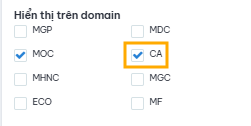
- Tick chọn hiển thị trên CA(nếu có)
- Thông số & tổng quan
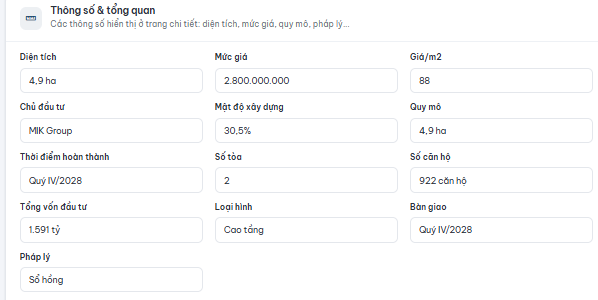
Diện tích=Quy mô. : Nhập kèm đơn vị VD:10ha
Mức giá: nhập mức giá trung bình dự án VD: 4.000.000.000
Giá/m2: VD: 50–100 triệu
Chủ đầu tư.: Nhập tên CĐT
Mật độ xây dựng.
Thời điểm hoàn thành.
Số tòa: Nhập số toà dự án VD: 3
Số căn hộ.: VD: 4.500 căn hộ & 507 căn thấp tầng
Tổng vốn đầu tư.
Loại hình.
Bàn giao.
Pháp lý.
Checklist trước khi hoàn tất#
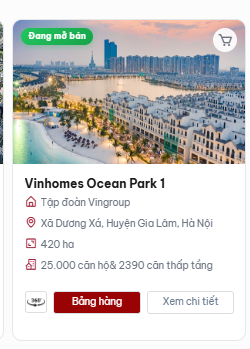
- Đã chọn đúng dự án và mở mục Tổng quan.
- Đã điền đầy đủ các trường thông tin.
- Đã thiết lập Khu vực để dự án có thể hiển thị trên C-A.
- Đã kiểm tra link và nguồn VR360.
- Đã kiểm tra tùy chọn hiển thị trên CA.
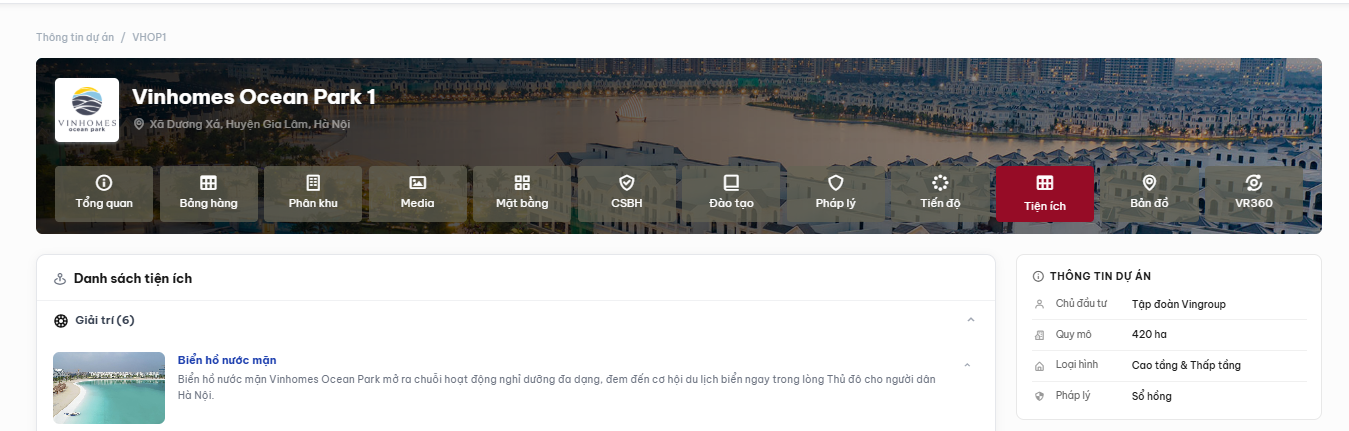
Mẹo kiểm tra: Sau khi lưu, kiểm tra lại trang hiển thị để bảo đảm thông tin dự án và hình ảnh đã được cập nhật chính xác.